
Как войти в Boot Menu на MSI
Что такое Boot Menu и зачем он нужен
Boot Menu — это меню выбора устройства загрузки на уровне прошивки материнской платы. Оно позволяет временно выбрать носитель для загрузки (USB, SSD, DVD и т.д.) без постоянного изменения порядка загрузки в BIOS/UEFI. Полезно при установке ОС, восстановлении системы или тестировании носителей.
Кратко:
- Boot Menu = выбор загрузочного устройства на старте.
- Используется для установки ОС, загрузки с флешки или диагностики.
Как войти в Boot Menu на MSI
1) Метод через F11
- Нажмите кнопку питания, чтобы включить компьютер.
- Сразу после включения нажмите и удерживайте клавишу F11 до появления экрана выбора загрузочного устройства.
Совет: нажимайте F11 несколько раз подряд, если удерживание не сработало. Интервал для нажатия — первые 2–5 секунд после включения.
2) Метод через Del (вход в BIOS и настройка загрузки)
- Включите ПК.
- Нажмите Del, чтобы войти в BIOS/UEFI.
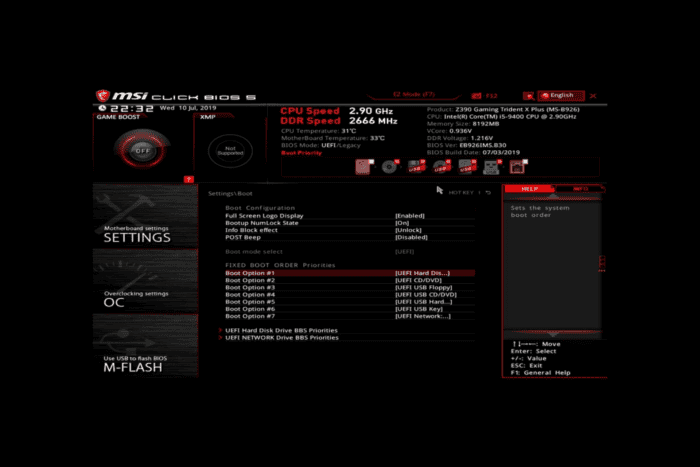
- Перейдите в раздел Boot.
- Найдите параметр Boot mode и выберите LEGACY + UEFI & UEFI или необходимый режим в зависимости от ваших задач.
- В поле Boot Option 1 укажите нужный носитель — например, UEFI hard disk или Hard Disk.
- При необходимости откройте параметры приоритета драйверов: UEFI Hard disk Driver BBS Priority или Hard disk driver BBS Priority.
- Сохраните изменения и установите Boot Option 1 как устройство загрузки.
Примечание: после завершения установки ОС верните настройки режимов загрузки в исходное состояние, если это требуется вашей конфигурации.
Что делать, если не удаётся попасть в Boot Menu
Если F11 и Del не работают, попробуйте следующие методы из Windows или системные настройки.
Важно: некоторые быстрые загрузки и функции гибернации могут блокировать доступ к меню загрузки. Отключите их временно.
1) Через «Дополнительные параметры» Windows
- Нажмите Windows + I, чтобы открыть приложение «Параметры».
- Перейдите в Система → Восстановление.
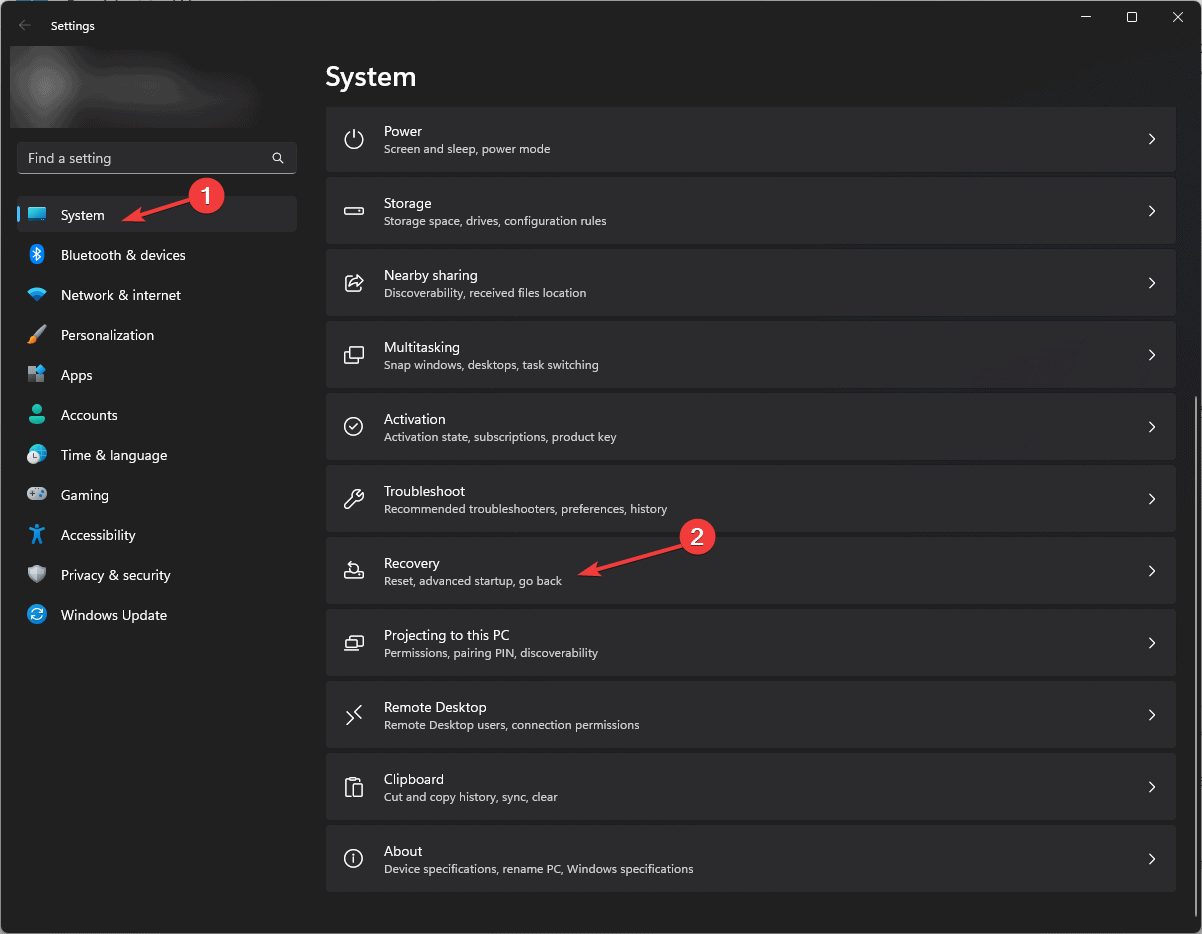
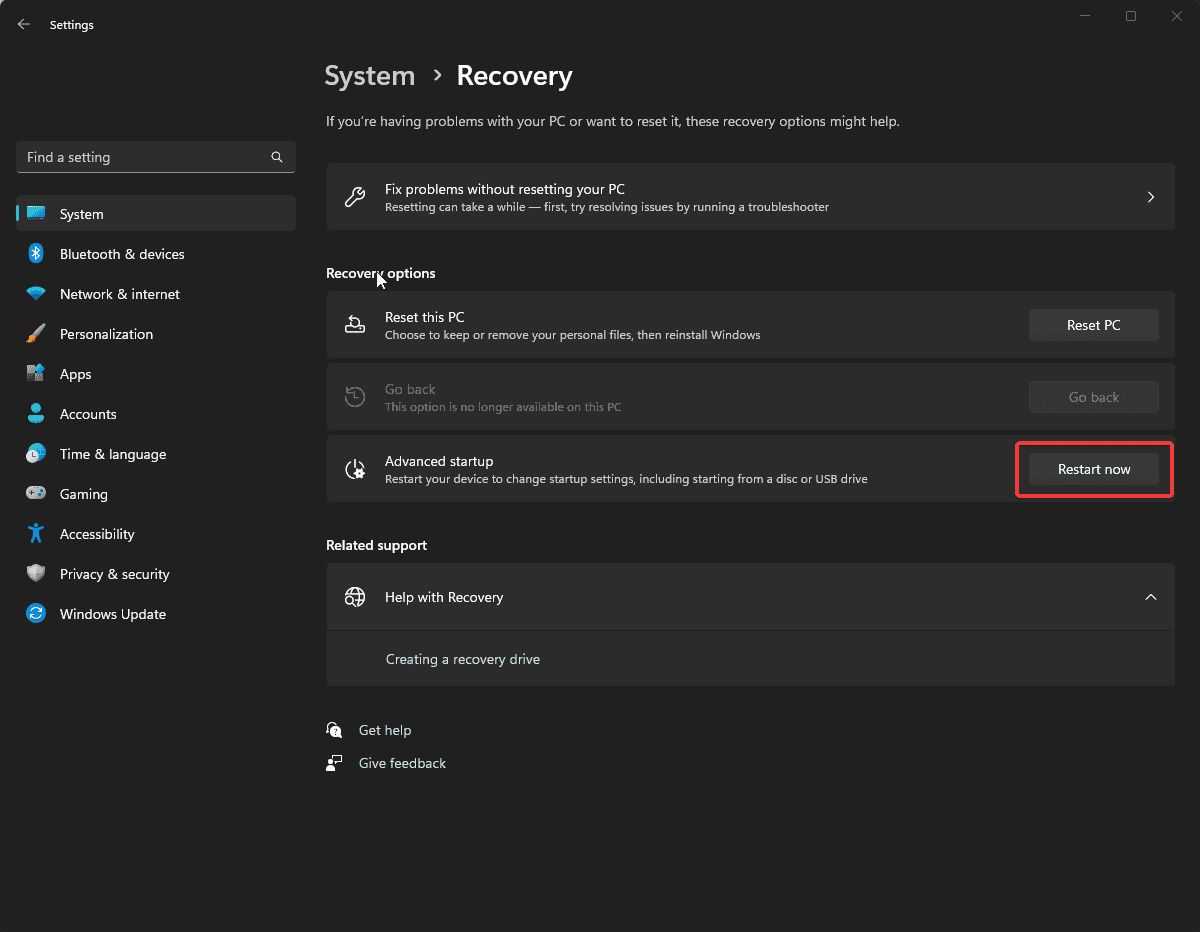
- В блоке «Дополнительный запуск» нажмите кнопку Перезагрузить сейчас.
- После перезагрузки появится синий экран с опциями. Выберите Устранение неполадок.
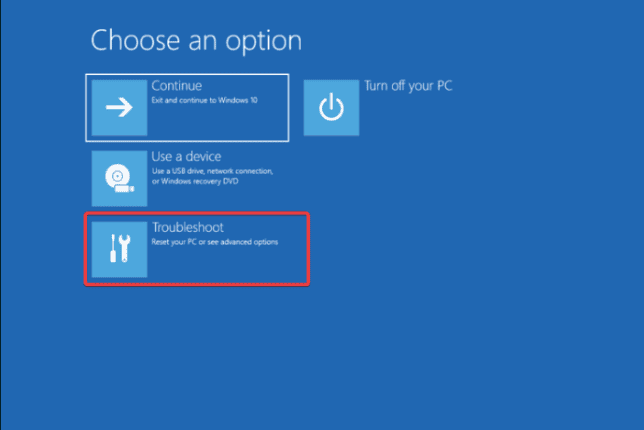
- На следующем экране выберите Дополнительные параметры.
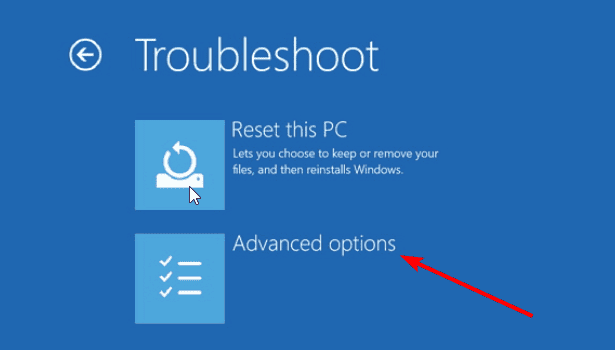
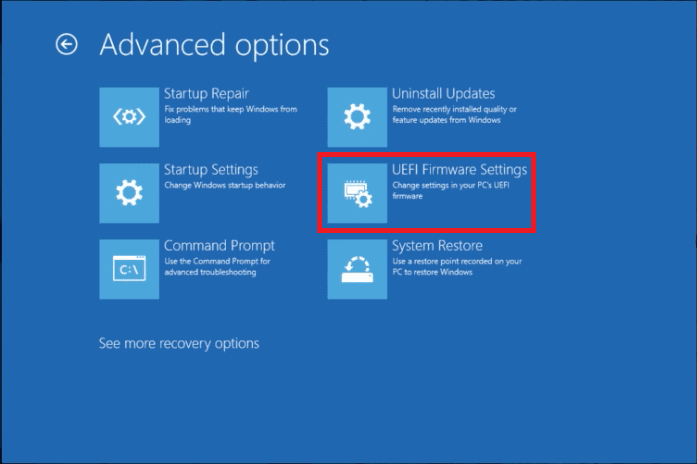
- Выберите Параметры прошивки UEFI.
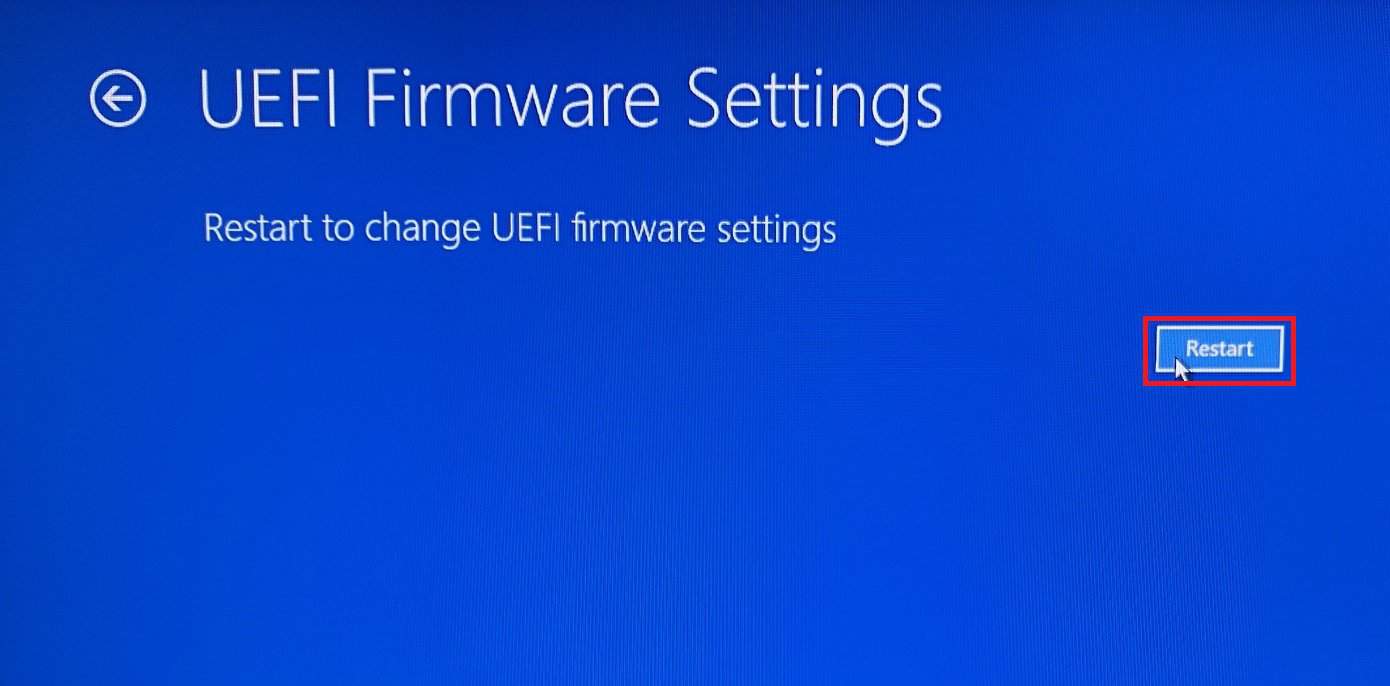
- Нажмите Перезагрузить — система загрузится в UEFI/BIOS и откроет Boot Menu.
2) Отключение Быстрого запуска в Windows
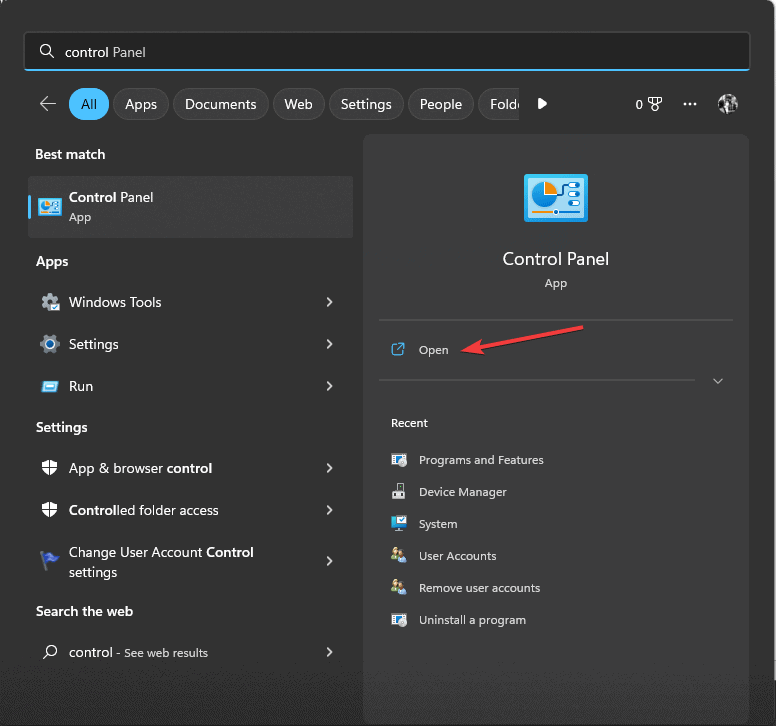
- Нажмите клавишу Windows, введите control panel и откройте Панель управления.
- В представлении «Крупные значки» выберите Параметры электропитания.
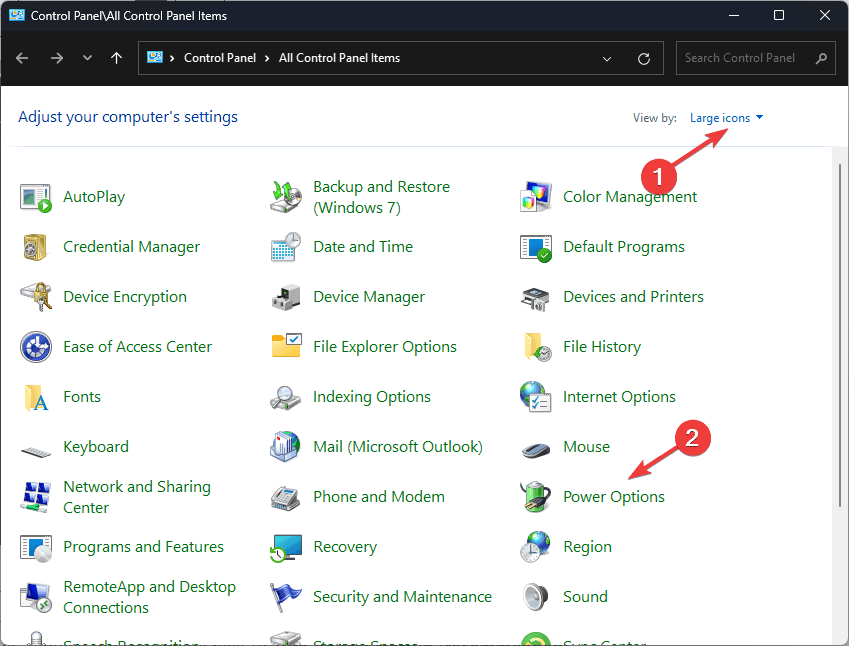
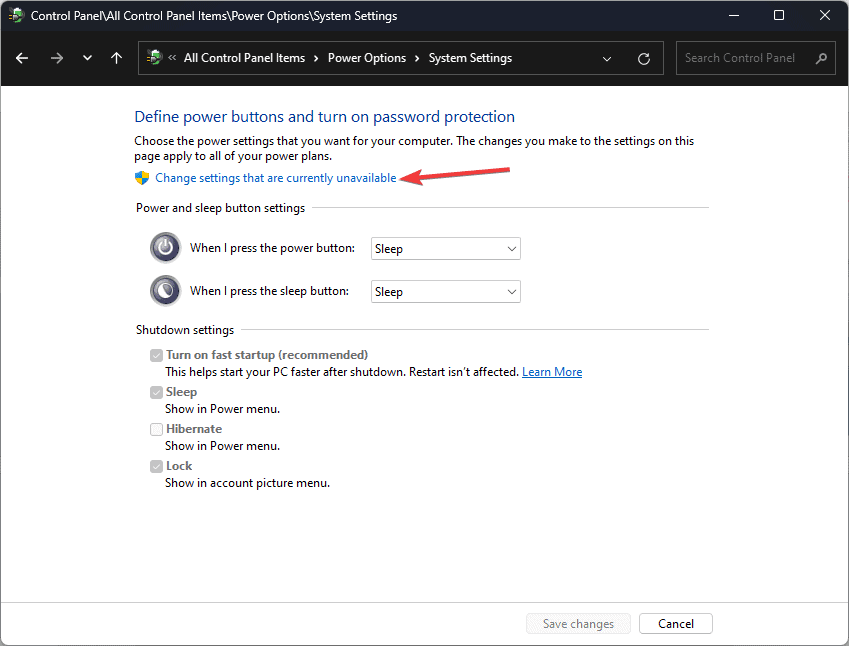
- Слева нажмите Выбор действий кнопок питания.

- Нажмите Изменить параметры, которые сейчас недоступны.
- Снимите галочку с Включить быстрый запуск (рекомендуется) и сохраните изменения.
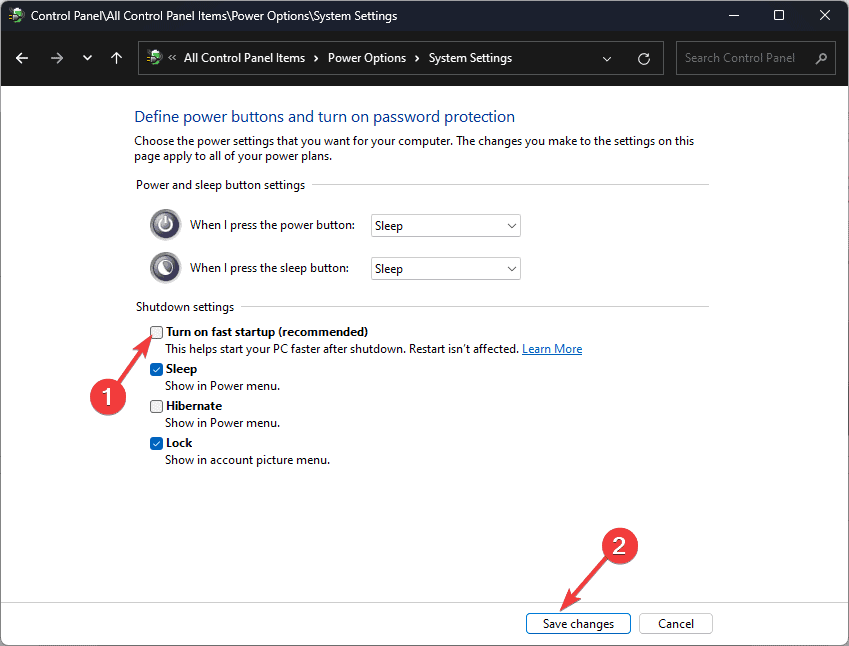
После отключения быстрым способом загрузки используйте F11 или вход в BIOS по Del.
Альтернативные подходы и когда они не работают
- Если клавиатура USB не реагирует на нажатия в первые секунды — подключите её в другой USB-порт (предпочтительно порты на задней панели через контроллер чипсета). PS/2-клавиатуры обычно работают надёжнее при входе в BIOS.
- Ноутбуки с предзагрузкой OEM или с закрытой прошивкой могут блокировать прямой доступ к Boot Menu. В таких случаях используйте «Дополнительные параметры» Windows или документацию производителя.
- При включённой функциe Secure Boot или специфичных настройках RAID/Intel RST некоторые носители могут не отображаться в списке. Для установки ОС может потребоваться временно отключить Secure Boot.
Быстрый чек-лист перед изменениями (роль: пользователь)
- Подключите клавиатуру к заднему USB-порту.
- Отключите быстрый запуск в Windows.
- Отключите гибернацию (если не уверены): powercfg /h off (в командной строке с правами администратора).
- Подготовьте загрузочную флешку в формате UEFI (Rufus с GPT+UEFI).
- Сделайте резервную копию важных данных.
Мини-методика: установка Windows с флешки через Boot Menu
- Подготовьте флешку: GPT, файловая система FAT32, образ Windows в режиме UEFI.
- Вставьте флешку в компьютер.
- Включите ПК и нажмите F11 для входа в Boot Menu.
- Выберите USB-устройство с пометкой UEFI.
- Следуйте установщику Windows.
Критерии приёмки:
- Установка началась с флешки в режиме UEFI.
- Диск отображается в установщике и доступен для форматирования.
Диаграмма принятия решения (Mermaid)
flowchart TD
  A[Включили ПК] --> B{Сработала F11?}
  B -- Да --> C[Выбор загрузочного устройства]
  B -- Нет --> D{Можете войти в BIOS 'Del'?}
  D -- Да --> E[Проверка Boot Mode и приоритета]
  D -- Нет --> F[Использовать Доп. параметры Windows]
  F --> G[Перезагрузка в UEFI]
  E --> C
  G --> C
Глоссарий в одну строку
- UEFI — современная прошивка вместо традиционного BIOS. Быстрее и поддерживает большие диски.
- Legacy — старый режим загрузки, совместим с MBR.
- Secure Boot — функция безопасности, запрещающая неподписанное ПО при загрузке.
Частые ошибки и их исправления
- «Не вижу флешку в списке» — проверьте формат флешки и порт USB, попробуйте другой порт или отключите Secure Boot.
- «Клавиша F11 не реагирует» — используйте Del для входа в BIOS или метод Windows «Дополнительный запуск».
- «Система сразу загружает Windows и пропускает нажатия» — отключите Быстрый запуск и повторите попытку.
Итог и рекомендации
Boot Menu на платах MSI даёт быстрый способ загрузиться с нужного носителя. Начните с F11, если не сработало — войдите в BIOS через Del или используйте «Дополнительные параметры» Windows. Всегда делайте резервные копии перед изменением настроек прошивки или разметки диска.
Если нужна инструкция по подготовке загрузочной флешки (UEFI vs Legacy) или по отключению Secure Boot — напишите, и я подготовлю пошаговое руководство.

Похожие материалы

Несколько аккаунтов Skype: Multi Skype Launcher

Журнал для работы: повысить продуктивность

Персональные звуки уведомлений на Android

Скачивание шоу Hulu для офлайн‑просмотра

Microsoft Start: персонализированная новостная лента
