
Как защитить маршрутизатор, камеры, принтеры и другие устройства от доступа из Интернета
Быстрые ссылки
Безопасность маршрутизатора
Как сделать устройства недоступными из Интернета
Защитить Wi‑Fi
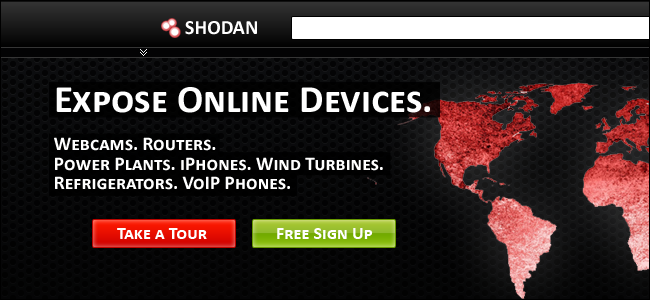
Некоторые сетевые принтеры, камеры, маршрутизаторы и другие устройства оказываются доступны из Интернета. Существуют поисковые системы, которые специально индексируют такие открытые устройства. Если ваши устройства настроены надёжно, их невозможно будет найти и подключиться к ним извне.
Эта инструкция поможет изолировать устройства локальной сети от Интернета. При правильной настройке внешний поиск (например, через Shodan) не найдёт ваши устройства.
Безопасность маршрутизатора
На домашней сети (если у вас нет других устройств, подключённых напрямую к модему) маршрутизатор — единственное устройство с прямым доступом в Интернет. Если он настроен правильно, доступ извне будет возможен только к нему, а все остальные устройства останутся за ним.
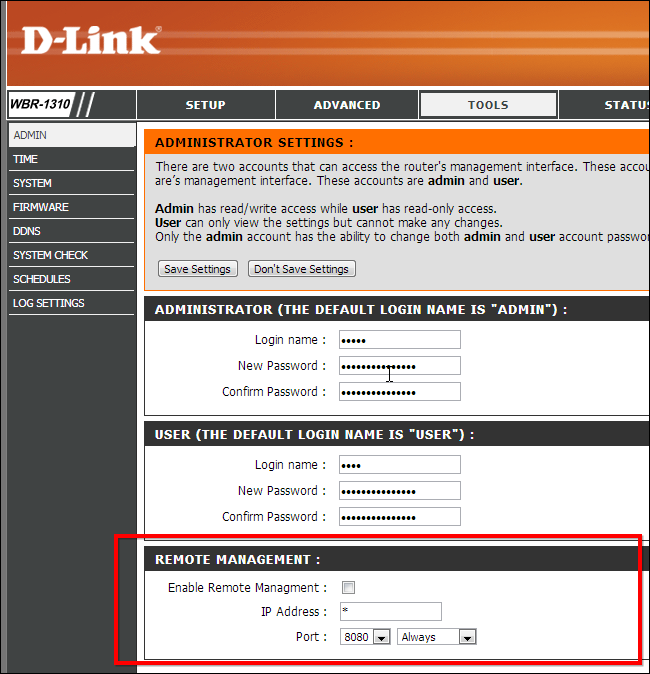
Первое правило — убедитесь, что сам маршрутизатор защищён. У многих домашних роутеров есть опции «удалённое администрирование» или «удалённое управление», которые позволяют подключаться к панели роутера из Интернета. Большинство пользователей этой функции не используют, поэтому её стоит отключить. Если функция включена и установлен слабый пароль, злоумышленник может получить доступ к конфигурации роутера.
Ищите опцию в веб‑интерфейсе маршрутизатора и отключите её. Если вам действительно нужен удалённый доступ, обязательно замените стандартный пароль и, по возможности, имя пользователя.
Внимание на UPnP. UPnP — удобный, но небезопасный протокол, который позволяет устройствам локальной сети самостоятельно открывать порты на роутере (создавать правила межсетевого экрана). Проблема в том, что некоторые модели роутеров ошибочно принимают UPnP‑запросы от Интернета, позволяя любому прописать правила на вашем роутере.
Проверьте уязвимость с помощью сервиса ShieldsUP! и теста “Instant UPnP Exposure Test”. Если роутер отвечает на UPnP‑запросы извне, это серьёзный риск.
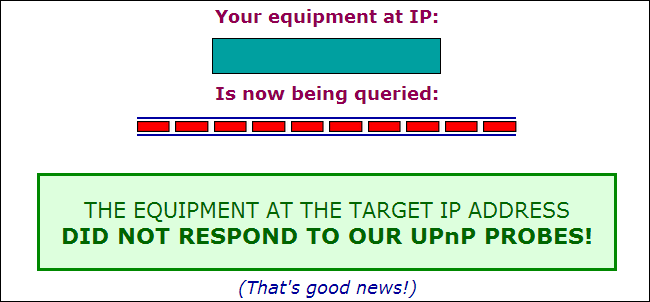
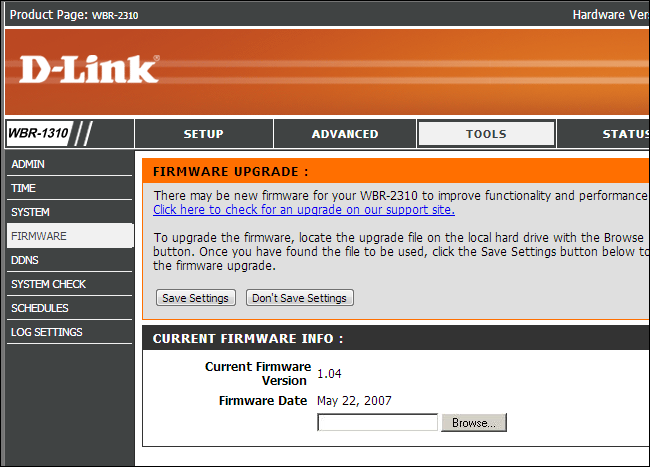
Если роутер уязвим, попробуйте сначала обновить прошивку до последней версии от производителя. Если обновление не исправляет проблему, отключите UPnP в интерфейсе роутера или рассмотрите покупку более безопасной модели. После действий повторно запустите тест, чтобы убедиться в эффективности мер.
Краткий контрольный список для маршрутизатора:
- Отключить удалённое администрирование (Remote Management).
- Обновить прошивку до последней версии.
- Отключить или ограничить UPnP, если он уязвим.
- Сменить стандартные логин/пароль.
- Отключить WPS, если не используете его.
Как убедиться, что другие устройства недоступны
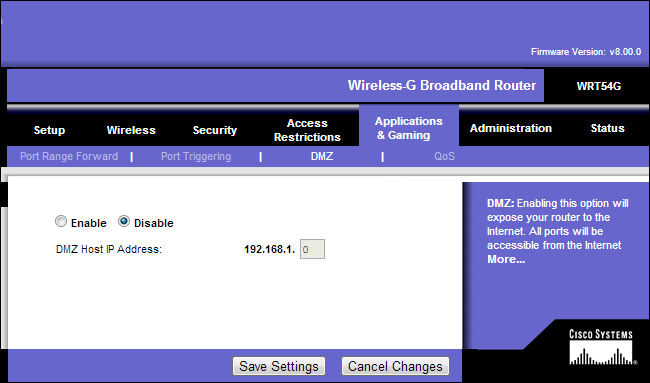
Если принтеры, камеры и другие устройства находятся за маршрутизатором, контроль доступа осуществляется маршрутизатором. Это означает, что пока вы не делаете проброс портов (port forwarding) и не помещаете устройство в DMZ, оно не будет доступно из Интернета.
Проверьте настройки проброса портов и DMZ в веб‑интерфейсе маршрутизатора. Проброс портов открывает на маршрутизаторе конкретный порт и перенаправляет входящий трафик на IP‑адрес устройства в локальной сети. DMZ выставляет устройство «напоказ», перенаправляя весь входящий трафик на выбранный IP — то есть устройство оказывается практически в той же зоне, что и прямое подключение к Интернету.
Используйте DMZ только в исключительных случаях; это удобный, но небезопасный обход правил межсетевого экрана.
Если вам всё же нужно обеспечить удалённый доступ к устройствам (например, к камере видеонаблюдения), действуйте так:
- По возможности не пробрасывайте стандартные порты (80, 443, 554 и т.д.). Используйте нестандартные порты или лучше — VPN.
- Установите на устройствах сложные уникальные пароли и при возможности двухфакторную аутентификацию.
- Отключите встроенные облачные функции, если вы не доверяете сервису производителя.
- Ограничьте доступ по IP‑адресам, если вы знаете статический адрес из которого будете заходить.
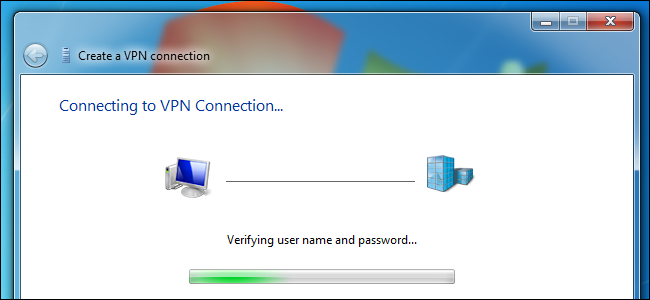
Рассмотрите вариант с VPN: вместо проброса портов делаете доступ к локальной сети через защищённый VPN‑сервер. Управлять безопасностью одного VPN‑сервера обычно проще, чем несколькими встроенными веб‑серверами устройств.
Ещё советы:
- Для печати удалённо используйте безопасные сервисы печати (например, облачные решения от проверенных поставщиков) вместо прямого открытия порта принтера в Интернет.
- Устройства с веб‑панелью управления должны иметь сменённые по умолчанию пароли и, по возможности, отключённый веб‑интерфейс извне.
- Подпишитесь на уведомления производителя о выпусках безопасности и устанавливайте обновления прошивки.
Защита Wi‑Fi
Множество современных устройств воспринимают домашнюю Wi‑Fi сеть как доверенную. Любая аппаратура в пределах сети может взаимодействовать с другими устройствами и конфигурироваться локально. Это удобно, но работает только если Wi‑Fi действительно защищён.
Основные рекомендации:
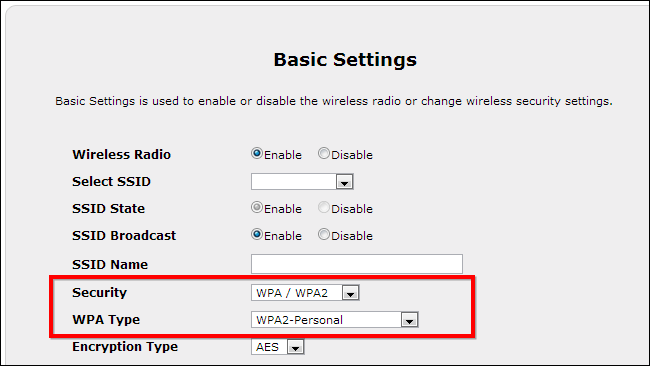
- Используйте WPA2‑PSK (или лучше WPA3, если поддерживается) с сильной фразой‑паролем; длина — не менее 12–16 символов, смешивайте буквы, цифры и символы.
- Выключите WEP — это устаревший и небезопасный стандарт.
- Отключите скрытие SSID и фильтрацию по MAC как единственную меру защиты — это легко обходится и даёт ложное чувство безопасности.
- Настройте отдельную гостевую сеть для гостей и IoT‑устройств: ограничьте общение между устройствами в гостевой сети и доступ к вашей основной сети.
Дополнительные меры безопасности Wi‑Fi:
- Включите автоматические обновления для маршрутизатора, если такая опция доступна.
- Используйте сегментацию сети: Vlan или отдельные SSID для IoT/гостевой/рабочей зон.
- Отключите устаревшие протоколы и функции (например, WPS), если не требуются.
Мини‑методология: быстрый план действий (5 шагов)
- Отключите удалённое администрирование на маршрутизаторе.
- Проверяйте и обновляйте прошивку маршрутизатора и устройств.
- Отключите UPnP или убедитесь, что он не принимает запросы извне.
- Уберите ненужные пробросы портов и DMZ, настройте VPN при необходимости.
- Установите WPA2/3 с сильной паролевой фразой и используйте гостевую сеть для ненадёжных устройств.
Роль‑ориентированные чек‑листы
Чек‑лист для домашнего пользователя:
- Отключить удалённое управление.
- Проверить наличие пробросов портов и DMZ.
- Обновить прошивки основных устройств.
- Сменить пароли на устройствах по умолчанию.
- Настроить гостевую сеть для IoT.
Чек‑лист для продвинутого пользователя / энтузиаста:
- Настроить VPN‑сервер для удалённого доступа.
- Сегментировать сеть с помощью VLAN/отдельных SSID.
- Отключить UPnP, тестировать через ShieldsUP.
- Настроить мониторинг логов роутера на подозрительные подключения.
Чек‑лист для администратора малой сети / SOHO:
- Проводить регулярные аудиты правил межсетевого экрана и проброса портов.
- Автоматизировать обновления прошивок (по возможности тестировать обновления на этапе).
- Внедрить централизованный журнал доступа и оповещения.
- Внедрить процедуру отката при неудачном обновлении прошивки.
Модель принятия решений: когда открывать доступ, а когда нет
flowchart TD
  A[Нужно ли внешнее подключение к устройству?] -->|Нет| B[Оставить устройство за роутером: без проброса]
  A -->|Да| C[Есть ли доступ через VPN?]
  C -->|Да| D[Настроить доступ через VPN и закрыть прямой доступ]
  C -->|Нет| E[Можно ли ограничить доступ по IP?]
  E -->|Да| F[Ограничить доступ по IP + установить сильные пароли]
  E -->|Нет| G[Открывать порты нежелательно: подумать о замене/обновлении или облачном сервисе]
  G --> H[Если всё равно открываете: нестандартные порты + двухфакторная аутентификация]
Критерии приёмки
- Веб‑интерфейс маршрутизатора не доступен извне (проверка: попытка подключения извне без VPN).
- UPnP не отвечает на внешние запросы (ShieldsUP тест пройден).
- Для каждого устройства в Интернете либо нет проброса портов, либо доступ идёт через VPN/ограниченные IP.
- Все устройства имеют уникальные пароли (не заводские) и установлены прошивки последних версий.
- Гостевая сеть настроена для IoT/неизвестных устройств.
Факт‑бокс: практические рекомендации
- Пароли: минимум 12 символов для устройств, где поддерживается сложная фраза.
- Обновления: проверяйте прошивки минимум раз в квартал или включите автообновление.
- Если устройство устарело и не получает обновлений — замените его.
Когда предложенные меры не помогут (контрпримеры)
- Если устройство подключено напрямую к модему, минуя маршрутизатор, описанные шаги бессильны — потребуется изменить топологию сети.
- Если производитель устройства больше не выпускает обновления, остаётся высокий риск эксплуатации известных уязвимостей — в этом случае лучше заменить устройство.
- Если у вас динамический внешний IP и вы предоставляете доступ множеству внешних клиентов без VPN, то ограничение по IP может быть неудобно и ненадёжно.
Риски и смягчение
- Риск: злоумышленник получит доступ к панели маршрутизатора. Смягчение: отключить удалённое администрирование, сменить пароли, включить 2FA (если поддерживается).
- Риск: UPnP открывает порты извне. Смягчение: отключить UPnP, обновить прошивку, заменить роутер.
- Риск: IoT‑устройства распространяют угрозу внутри сети. Смягчение: сегментация сети, гостевые сети, ограничение трафика.
Тестовые сценарии / приёмочные проверки
- Попробовать подключиться к веб‑интерфейсу маршрутизатора извне без VPN — доступ должен быть закрыт.
- Выполнить Instant UPnP Exposure Test на ShieldsUP — результат должен быть безопасным.
- С эмулятором внешнего клиента попытаться достичь локального устройства через проброшенные порты — доступ должен соответствовать политике (закрыт или через VPN).
Краткое резюме
Защита домашних устройств сводится к трём главным направлениям: надёжный и обновлённый маршрутизатор, отсутствие ненужных пробросов портов/DMZ и безопасная Wi‑Fi сеть. В большинстве случаев VPN заменит рискованный проброс портов и упростит управление безопасностью. Регулярные обновления прошивки и уникальные сложные пароли снижают вероятность компрометации.
Важно: если устройство не получает обновлений безопасности от производителя или вы не можете отключить опасные функции — лучше заменить его на более современную модель.
Если нужно, могу подготовить компактный чек‑лист в PDF/печатном виде или помочь пройти через веб‑интерфейс вашего конкретного маршрутизатора шаг за шагом.

Похожие материалы

Несколько аккаунтов Skype: Multi Skype Launcher

Журнал для работы: повысить продуктивность

Персональные звуки уведомлений на Android

Скачивание шоу Hulu для офлайн‑просмотра

Microsoft Start: персонализированная новостная лента
