
Как удалить ваш Google‑аккаунт после смерти
Для многих разговор о смерти неприятен, и тем более неудобно думать о том, что произойдёт с электронной почтой, фотографиями и другими данными. Google‑аккаунт содержит много личной информации: переписку, файлы, финансовые данные — всё это может быть использовано злоумышленниками даже после вашей смерти.
В этой статье подробно объяснено, почему стоит настроить удаление Google‑аккаунта после смерти, какие у Google есть текущие возможности по обработке неактивных аккаунтов и как шаг за шагом включить автоматическое удаление. Также приведены альтернативы, чек‑листы для разных ролей, методика принятия решений и рекомендации, когда такой подход не подходит.
Что происходит с Google‑аккаунтом, если им никто не пользуется
Google не имеет универсального способа автоматически «узнать», что владелец аккаунта умер. Вместо этого компания обрабатывает аккаунты по признаку неактивности: если в аккаунт не заходили в течение выбранного интервала, его помечают как неактивный. Раньше Google мог полностью удалять такие учётные записи; с 2021 года политика изменилась — по умолчанию удаляются только данные, а сам аккаунт остаётся.
Ключевые моменты:
- Статус «неактивный» определяется по отсутствию входов и использованию сервисов. По умолчанию это 24 месяца, но вы можете выбрать более короткий срок в настройках менеджера неактивного аккаунта.
- Google удаляет содержимое сервисов (почту, фото, документы) при достижении условий неактивности, но сам аккаунт может сохраняться, если не настроено иное.
- Если вы хотите гарантировать полное удаление учётной записи (не только содержимого), нужно настроить соответствующую опцию в Менеджере неактивного аккаунта.
Какие данные Google удалит автоматически при пометке аккаунта как неактивного
Когда аккаунт помечается как неактивный и запущен процесс удаления данных, Google может удалить (но не ограничивается) следующие категории:
- Почту и вложения в Gmail
- Фотографии и альбомы в Google Фото
- Историю чатов в Google Chat
- Публичные и приватные видео на YouTube
- Документы и файлы в Google Drive
Это означает, что большая часть вашего персонального контента может исчезнуть автоматически, но сам аккаунт и связанные с ним механизмы (вход, привязанные сервисы) требуют отдельной настройки, если вы хотите их удалить тоже.
Почему стоит заранее попросить Google удалить аккаунт после вашей смерти
Удаление аккаунта — это не только про приватность; это про защиту близких, предотвращение мошенничества и исполнение вашей цифровой воли.
Защита от выдачи личности (имперсонации)
Если злоумышленник получит доступ к вашей почте, он сможет отправлять письма от вашего имени, просить деньги у ваших контактов или совершать иные мошеннические действия. Подтверждённый адрес отправителя повышает доверие — и это делает большинство контактов уязвимыми.
Блокировка доступа к аккаунтам с 2FA
Электронная почта часто используется как канал восстановления и получения одноразовых кодов (OTP) для других сервисов: банки, кошельки, социальные сети. Удалив Gmail, вы исключаете прямой путь злоумышленников к этим кодам, и доступ к учётным записям станет возможен только по официальным юридическим процедурам.
Удаление данных из поисковых выборок и профилей
Даже после смерти ваш профиль и привязанные к нему данные остаются «сигналом» в экосистеме Google: рекомендации, связи, мета‑данные. Удаление аккаунта сокращает вероятность того, что ваши цифровые данные будут использованы третьими лицами или станут доступными в публичных сервисах.
Кому подходит автоматическое удаление, а кому — нет (контрпримеры)
Когда удалять аккаунт — хорошая идея:
- У вас нет надёжного доверенного лица, которому вы готовы передать доступ.
- Вы публично не ведёте бизнес и не храните важные документы, которые должны достаться наследникам.
- Вы заботитесь о приватности и хотите минимизировать риск мошенничества.
Когда удаление может быть проблемой:
- У вас есть юридические документы, финансовая информация или бизнес‑аккаунты, доступ к которым нужен исполнителям завещания.
- Вы хотите, чтобы фотографии, переписка или проекты были сохранены для семьи.
- Вы используете Google‑аккаунт как точку входа для бизнес‑аккаунтов и сервисов, которыми должны распорядиться наследники.
В таких случаях лучше настроить передачу доступа доверенному лицу или подготовить юридические инструкции, а не просто удалять аккаунт.
Альтернативные подходы к управлению цифровым наследием
- Назначить доверенное лицо (исполнитель завещания) и дать ему инструкции по доступу. Предусмотреть юридическую процедуру передачи паролей (хранение в сейфе, у нотариуса).
- Использовать менеджеры паролей с функцией экстренного доступа, где вы заранее задаёте правила передачи при вашей недоступности.
- Создать зашифрованный архив (например, контейнер VeraCrypt) с указаниями для наследников и оставить ключ в надёжном месте.
- Комбинировать: указать в Менеджере неактивного аккаунта, что данные должны быть удалены, но оставить отдельные важные файлы в зашифрованном хранилище с доступом у доверенного лица.
Каждый из подходов имеет свои компромиссы по безопасности и удобству исполнения — выбирайте, исходя из приоритетов: приватность vs. доступность для близких.
Как настроить автоматическое удаление учётной записи Google — пошаговая инструкция
Эта секция показывает, как в интерфейсе Google задать правила на случай вашей недоступности и включить полное удаление аккаунта.
- Откройте настройки вашей учётной записи Google (accounts.google.com).
- Перейдите в раздел Данные и конфиденциальность.
- В блоке «Ещё параметры» выберите Спланируйте цифровое наследие.
- На странице Менеджера неактивного аккаунта вы сможете персонализировать настройки наследия для вашей учётной записи Google.
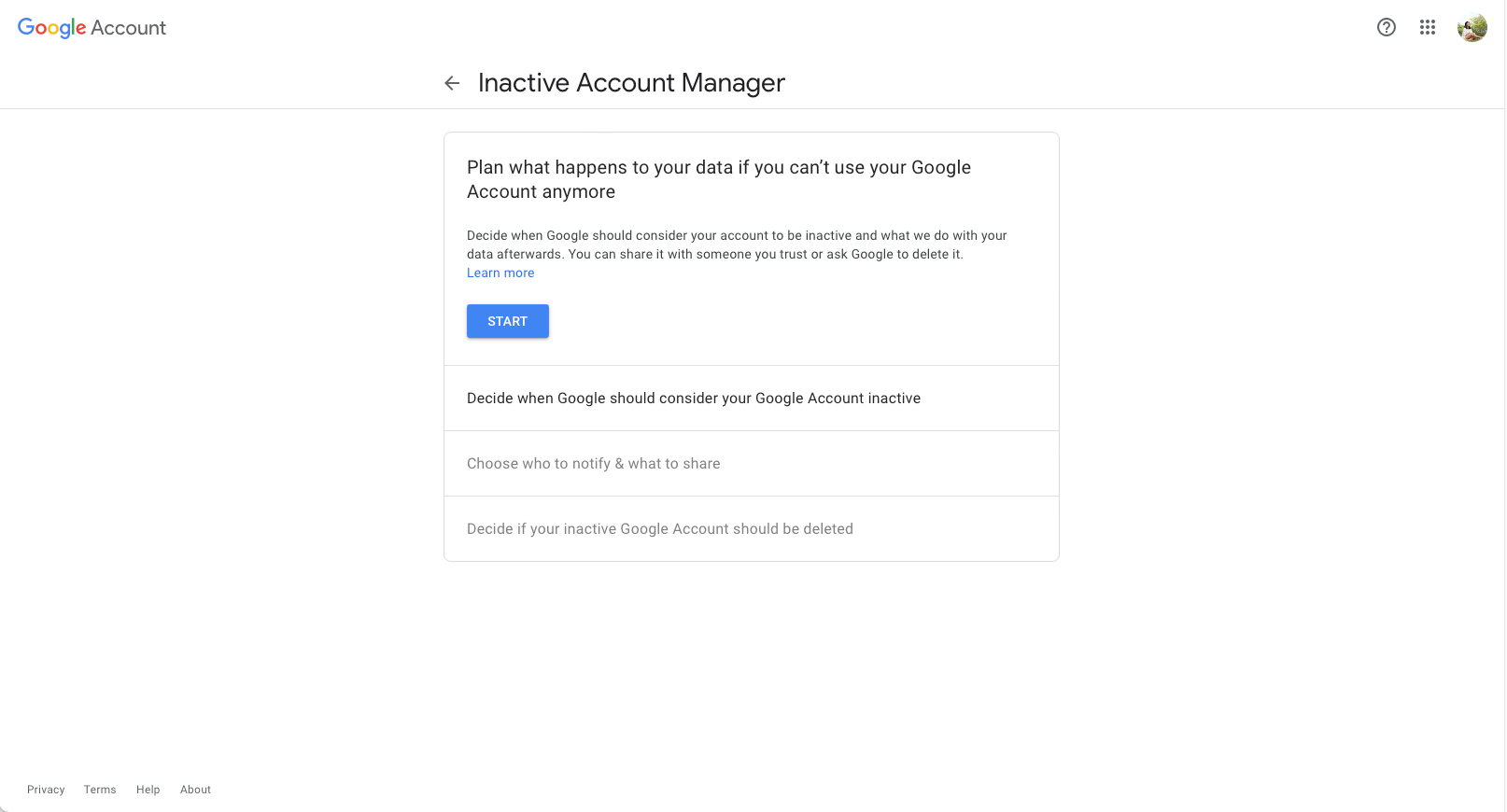
- В секции «План действий с вашими данными, если вы не сможете пользоваться аккаунтом» нажмите Начать.
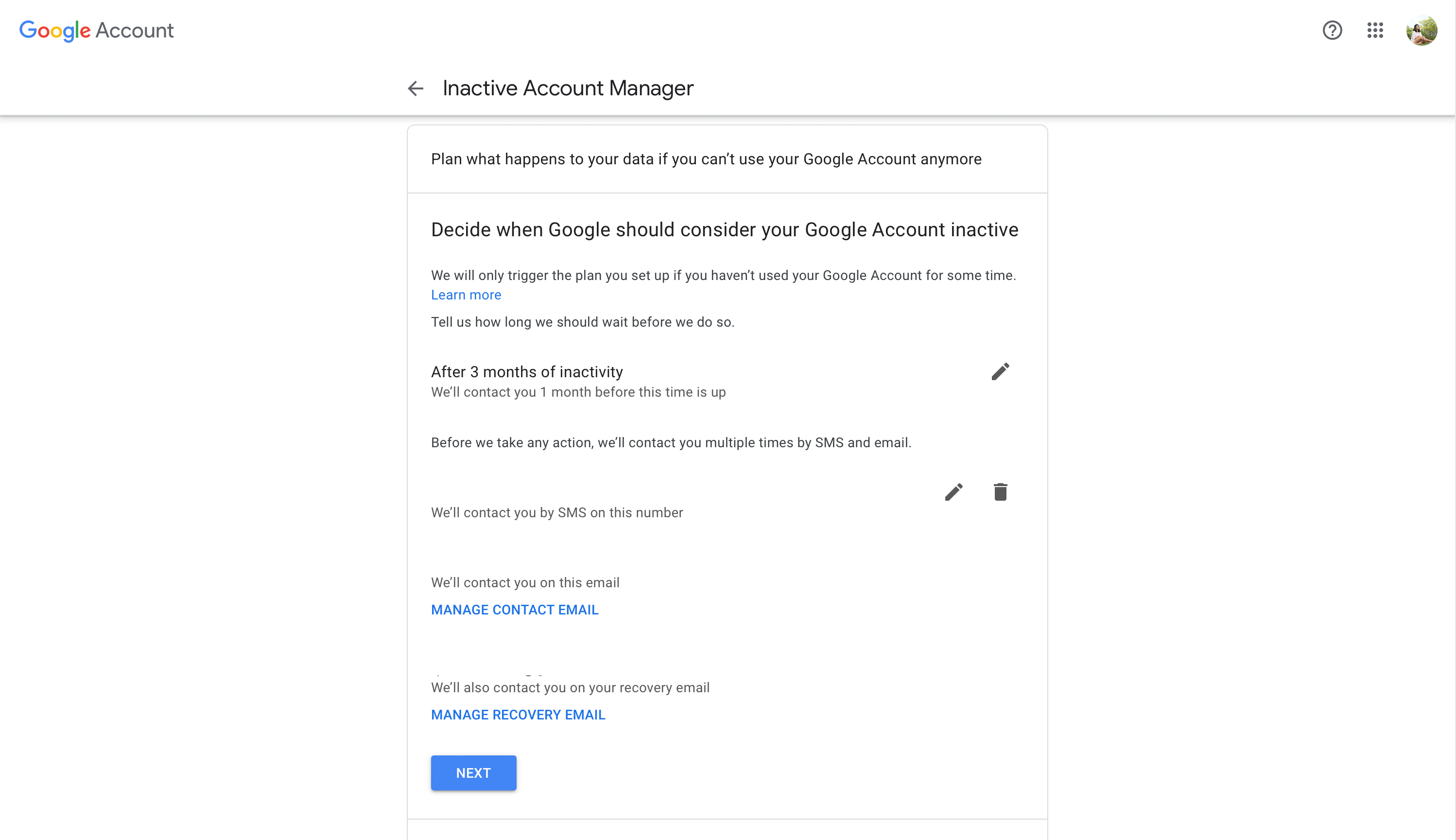
- Выберите период неактивности: 3, 6, 12 или 18 месяцев — это время без входов и использования сервисов, по истечении которого Google начнёт процесс.
- Укажите альтернативные контактные данные (номер телефона и адрес электронной почты), на которые Google отправит уведомления.
- Нажмите Далее.
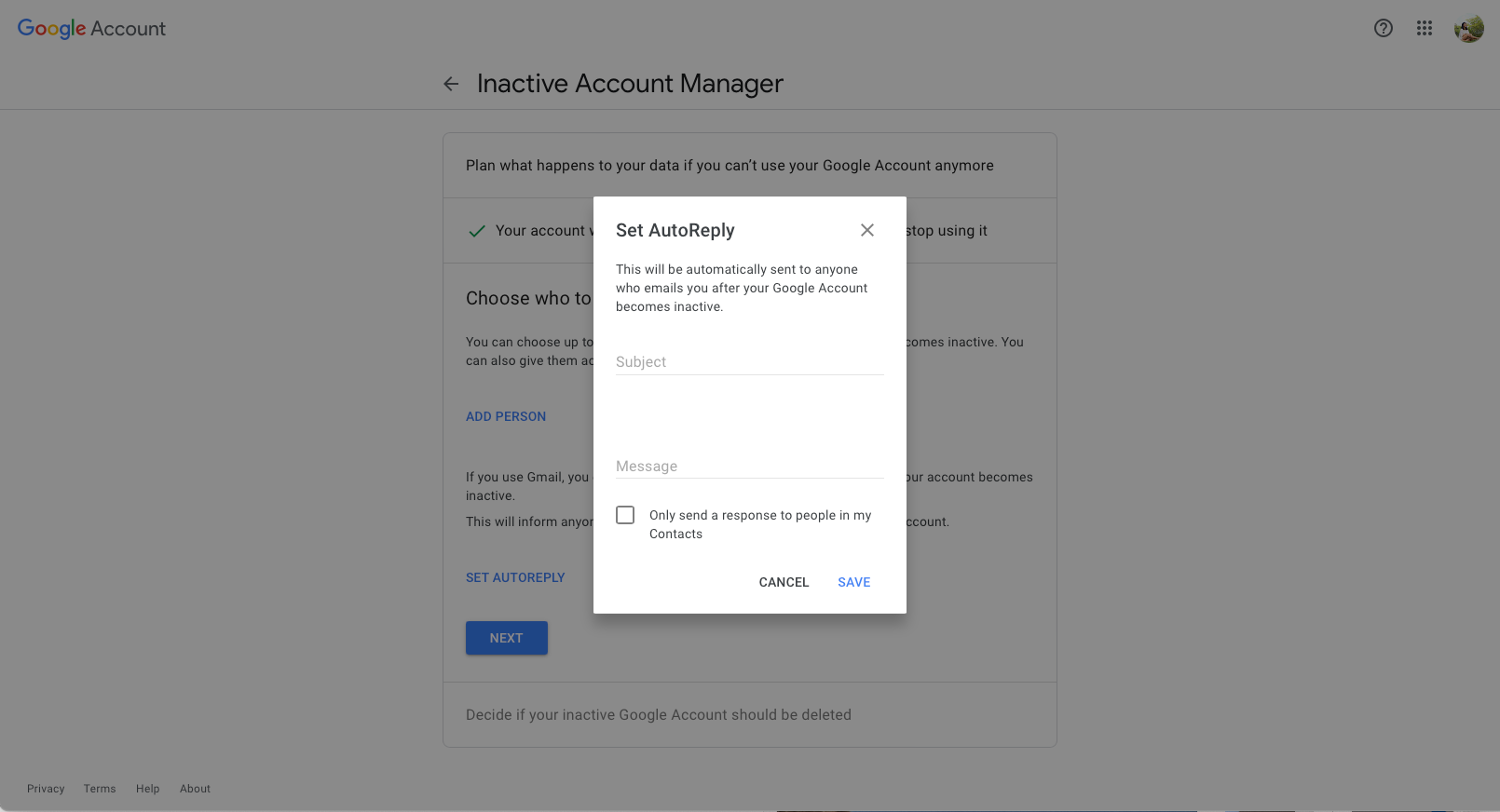
- Если хотите назначить доверенное лицо (Менеджера неактивного аккаунта), нажмите Добавить человека и следуйте инструкциям на экране.
- При желании добавьте автоматическое ответное сообщение (AutoReply), чтобы люди видели, что ваш аккаунт помечен как неактивный.
- Нажмите Далее.
- В финальном шаге включите переключатель рядом с опцией «Да, удалить мой неактивный аккаунт Google», чтобы подтвердить желание полного удаления учётной записи.
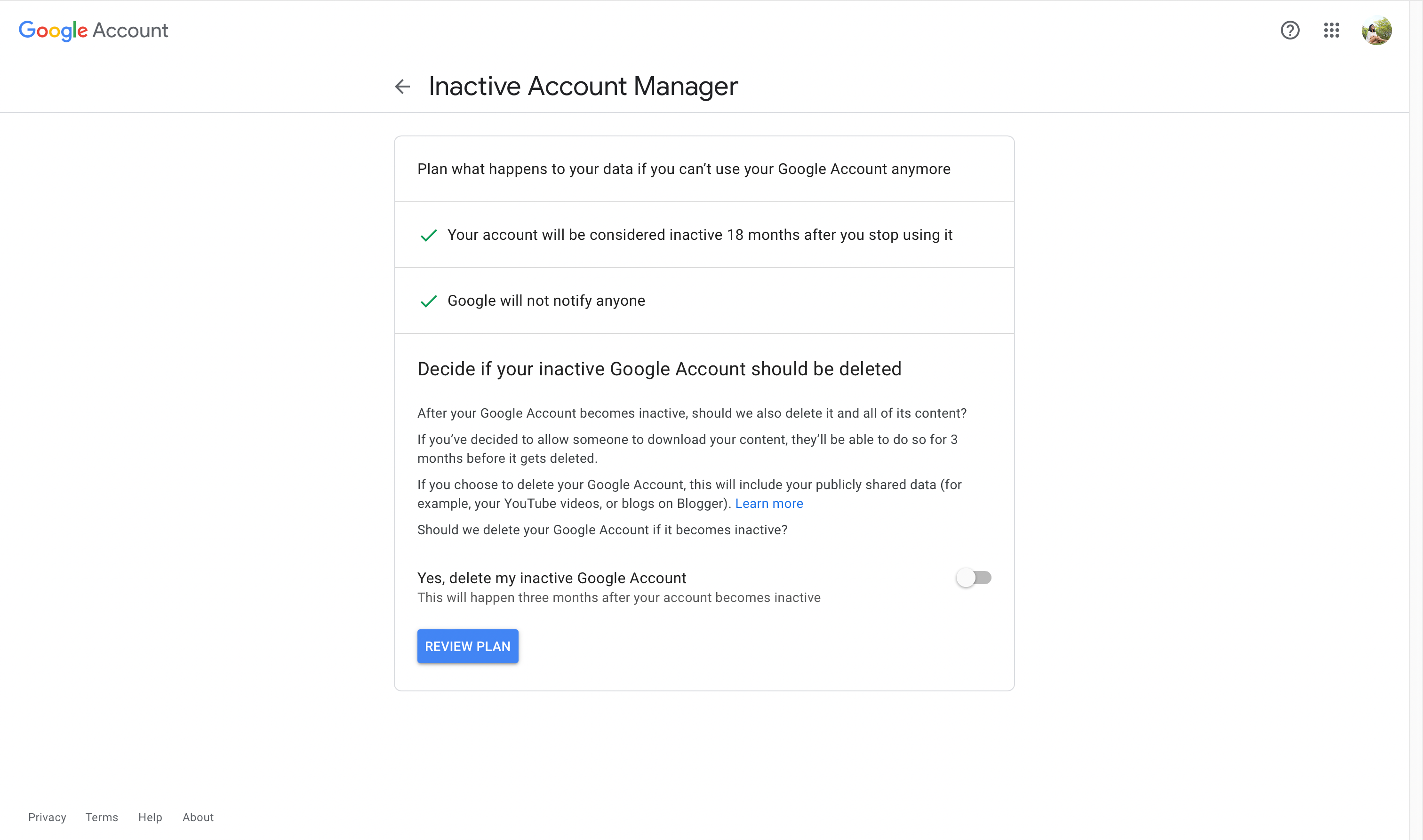
После включения этой настройки Google начнёт удаление аккаунта по истечении выбранного срока (минимум три месяца с момента, когда аккаунт станет неактивным). Перед окончательной и безвозвратной удалением Google уведомит вас по альтернативным контактам и сообщит назначенному менеджеру неактивного аккаунта, если он добавлен.
Практический чек‑лист перед включением автоматического удаления
Для владельца аккаунта:
- Проверьте, нет ли в аккаунте юридически важных документов, паролей от банков и других критичных данных.
- Создайте резервные копии нужных файлов и передайте важные документы доверенному лицу и/или храните в зашифрованном хранилище.
- Убедитесь, что альтернативные контакты актуальны и доступны.
- Подумайте, назначать ли менеджера неактивного аккаунта — он может получить доступ к вашим данным до удаления.
Для исполнителя завещания/доверенного лица:
- Ознакомьтесь с инструкциями владельца по доступу и распоряжению цифровыми активами.
- Проверяйте почту и альтернативные контакты владельца в срок уведомления от Google.
- При необходимости подготовьте юридические документы для официального запроса к поставщикам сервисов.
Мини‑методика принятия решения: сохранить или удалить
- Сформулируйте цель: защитить приватность или обеспечить доступ наследникам.
- Оцените наличие критичных цифровых активов (банки, бизнес‑аккаунты, завещания): если есть — склоняйтесь к сохранению и передаче доступа.
- Оцените риск компрометации контактов (много уязвимых людей в адресной книге): если высокий — склоняйтесь к удалению.
- Выберите компромисс: часть данных удалить, часть передать в зашифрованном виде.
Риск‑матрица и способы смягчения рисков
- Риск: неавторизованный доступ к почте и списку контактов. Смягчение: включить удаление аккаунта и уведомить близких.
- Риск: потеря юридически важных данных. Смягчение: создать зашифрованные резервные копии, оставить инструкции у нотариуса.
- Риск: менеджер неактивного аккаунта получит данные и злоупотребит ими. Смягчение: выбрать надёжного человека, дать минимальные права, либо не назначать менеджера.
Роли и чек‑лист: что должен сделать исполнитель завещания
- Проверить e‑mail владельца на предмет входящих уведомлений от Google.
- При наличии уведомления от Google — следовать инструкции платформы для доступа к данным (если такие права были предоставлены).
- Если нужно сохранить данные — сделать локальные копии и обеспечить безопасное хранение.
- Если необходимо удалить аккаунт юридически — подготовить документы и связаться со службой поддержки Google через официальный канал.
Когда автоматическое удаление не помогает (ограничения и тонкости)
- Если у вас есть привязанные внешние сервисы, которые используют ваш Google‑ID для входа, удаление аккаунта не обязательно удалит связанные записи в этих сервисах; потребуется отдельная очистка.
- Удаление аккаунта не отменяет автоматически платные подписки в сторонних сервисах — проверяйте привязанные платежные методы.
- В некоторых случаях крупные организации (банки, работодатели) потребуют официальные документы для передачи доступа к учётным записям; простая настройка в Google может быть недостаточной.
Краткие рекомендации по безопасности сейчас
- Включите двухфакторную аутентификацию (2FA) и используйте аппаратные ключи там, где возможно.
- Используйте менеджер паролей и периодически обновляйте пароли.
- Регулярно делайте инвентаризацию сервисов, привязанных к вашему Google‑аккаунту.
Заключение
Настройка автоматического удаления Google‑аккаунта после вашей смерти — это действенный инструмент для защиты приватности, снижения риска мошенничества и упрощения цифрового ухода за вашей памятью. Однако это решение не универсально: если в аккаунте есть важные для наследников данные, рассмотрите варианты передачи доступа или создания зашифрованных резервных копий. Прежде чем нажать «удалить», сделайте чек‑лист и подготовьте инструкции для исполнителя завещания.
Важное: прежде чем принимать окончательное решение, проанализируйте свои цифровые активы, проконсультируйтесь с доверенными людьми и, при необходимости, с юристом по наследственному праву.
Ключевые шаги для реализации прямо сейчас:
- Перейдите в настройки Google → Данные и конфиденциальность → Спланируйте цифровое наследие.
- Заполните альтернативные контакты, выберите период неактивности и включите удаление.
- Подготовьте резервные копии и инструкции для наследников.

Похожие материалы

Несколько аккаунтов Skype: Multi Skype Launcher

Журнал для работы: повысить продуктивность

Персональные звуки уведомлений на Android

Скачивание шоу Hulu для офлайн‑просмотра

Microsoft Start: персонализированная новостная лента
