
Super Resolution в Adobe Lightroom: как увеличить изображение без потери деталей
TL;DR
Super Resolution в Lightroom удваивает размеры изображения и создаёт 4× больше пикселей в копии DNG, улучшая цвет и контраст при увеличении. Работает быстро на современных GPU, отлично подходит для восстановления мелких файлов перед ретушью или печатью, но в зонах высокого контраста могут появиться артефакты — их легко исправить в Photoshop.
Что такое Super Resolution?
Super Resolution — это функция Adobe Lightroom (и Lightroom Classic), которая автоматически умножает ширину и высоту изображения в 2 раза, создавая DNG-файл с приблизительно в 4 раза большим количеством пикселей по сравнению с оригиналом. Она использует алгоритмы увеличения для сохранения деталей, улучшения цветопередачи и контраста при масштабировании.
Определение в одну строку: Super Resolution — автоматизированное увеличение разрешения изображения с сохранением деталей и цвета.
Почему это полезно:
- Восстановление мелких фото для печати или детальной ретуши.
- Быстрая альтернатива покупке специализированного ПО для увеличения.
- Генерация рабочего DNG без потери совместимости с Lightroom-процессом.
Системные требования
Super Resolution требует ускорения на GPU для быстрой и качественной обработки. Базовые требования:
- Windows: Windows 10 (версия 1903) или новее.
- macOS: macOS Mojave (10.14) или новее.
Примечание: производительность и скорость зависят от видеокарты и объёма памяти. На старых компьютерах процесс может быть медленным или недоступным.
Как получить доступ к Super Resolution
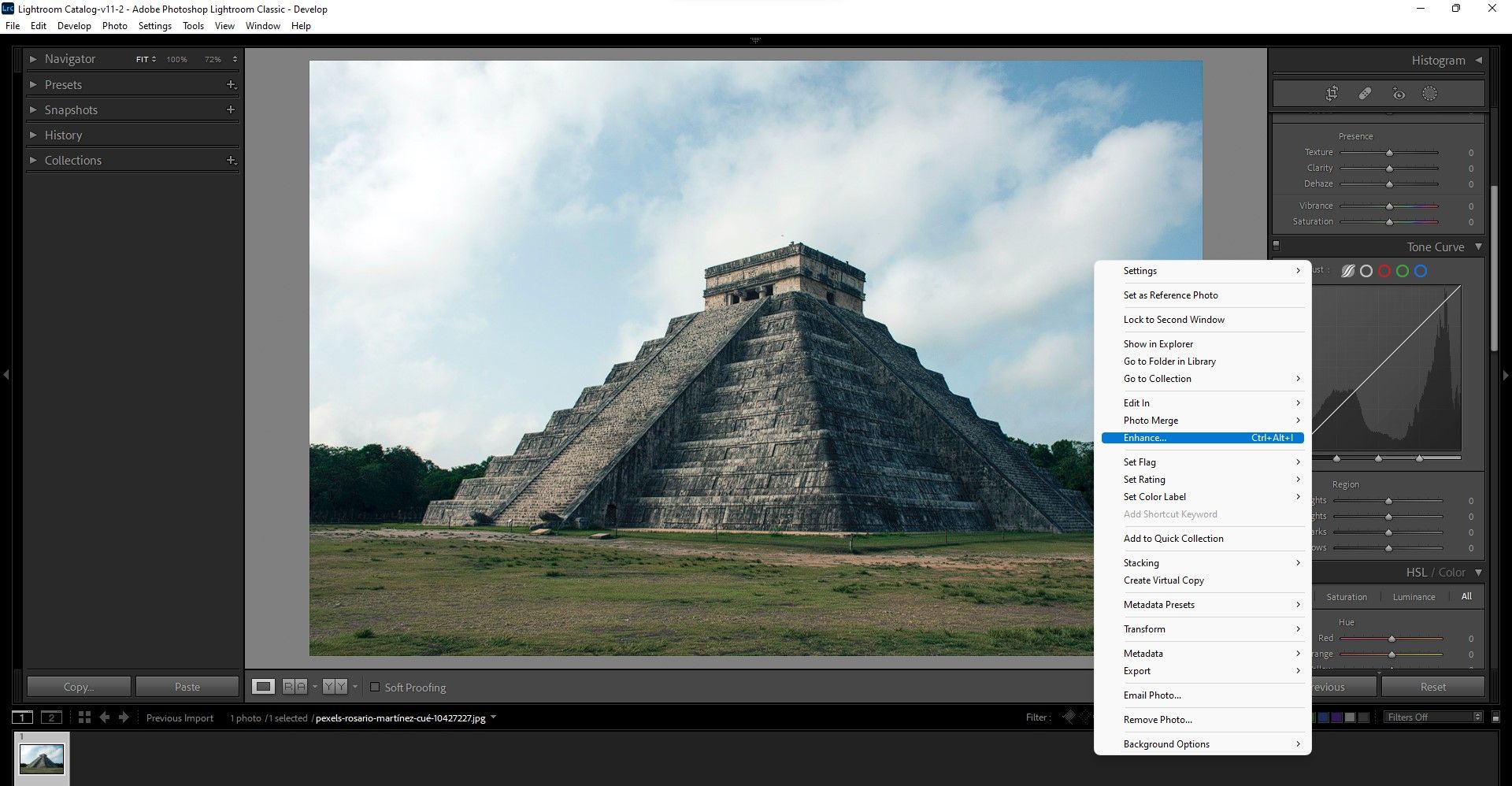
- В модуле Develop кликните правой кнопкой по изображению и выберите Enhance → Super Resolution.
- Сочетания клавиш: на Windows — Ctrl + Alt + I; на macOS — ⌘ + Option + I.
- Lightroom создаст DNG-копию с пометкой “Enhanced” — исходный файл останется нетронутым.
Краткая методология (шаги для рабочих процессов):
- Откройте исходник в Develop.
- Оцените зум до 100% (Ctrl/⌘ + 1) для анализа текущих деталей.
- Запустите Enhance → Super Resolution.
- После создания DNG откройте копию, откорректируйте шум и резкость.
- При необходимости откройте в Photoshop для точечной правки границ и артефактов.
Пример 1: увеличение большой JPEG (3936×2624 → 7872×5248)
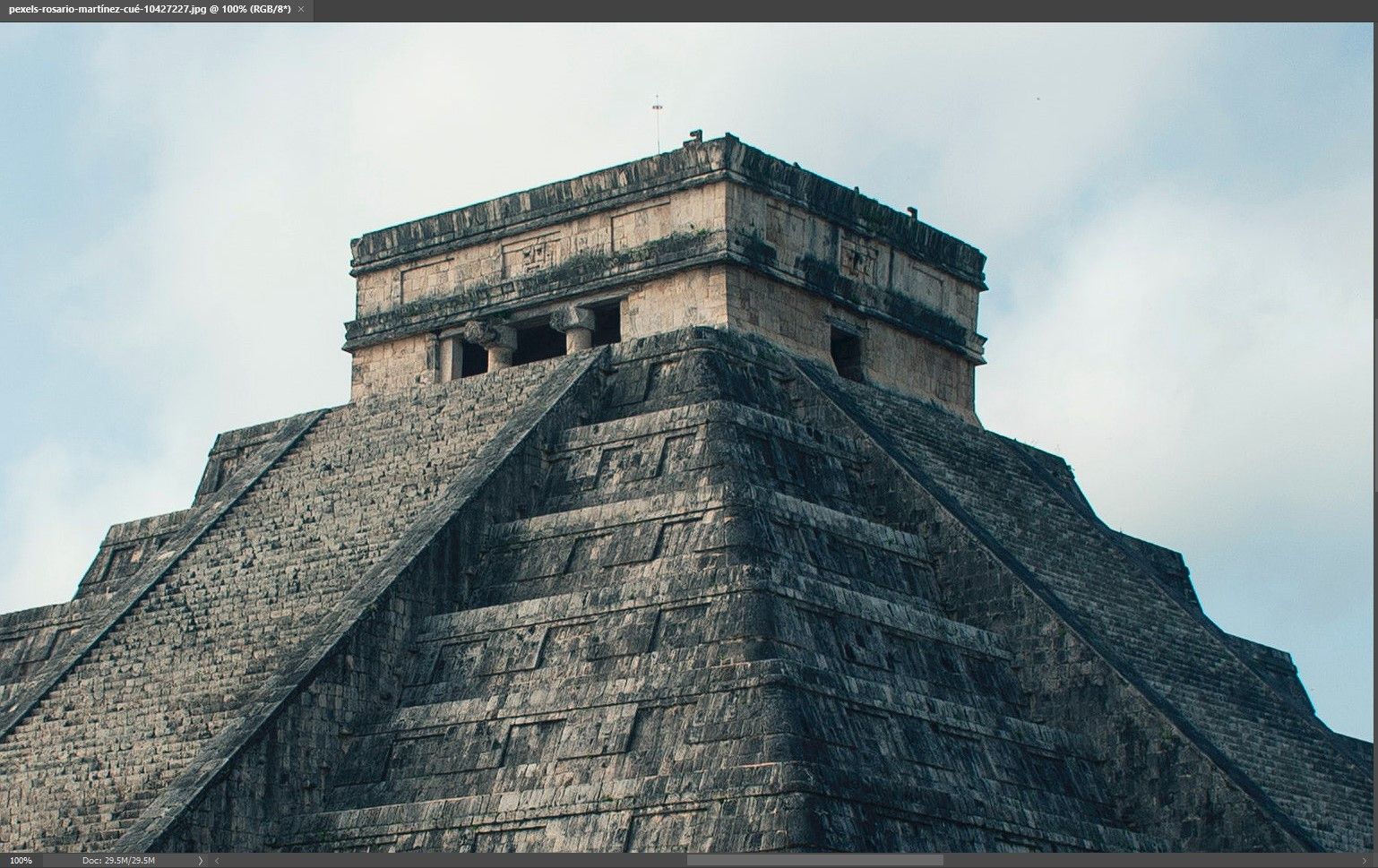
Исходник 100%:
Копия DNG 100% (7872×5248):
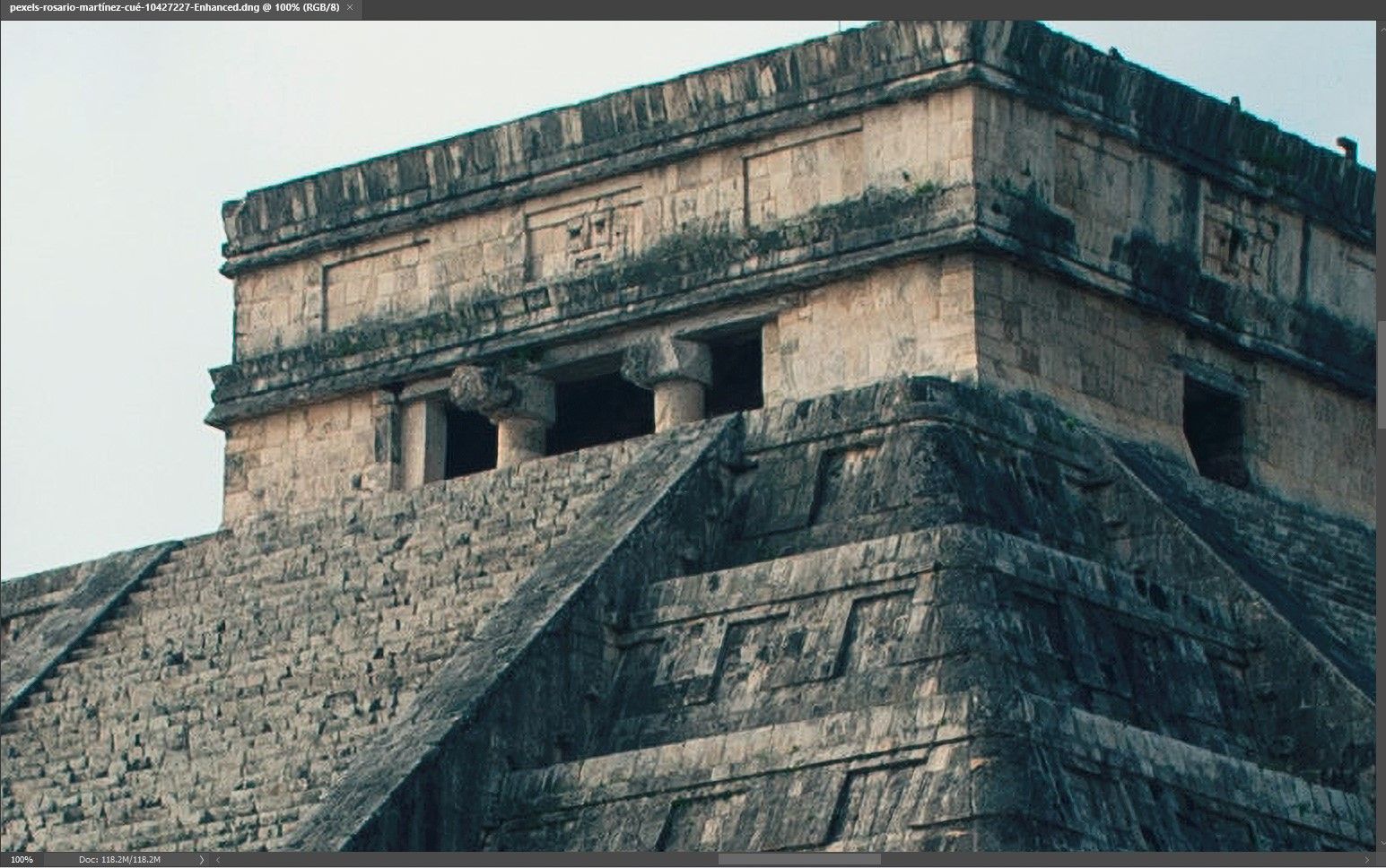
Наблюдение: Super Resolution хорошо восстанавливает структуры и текстуры у крупных исходников. Однако в областях с резким переходом цвета — например, контур пирамида / небо — могут появиться небольшие искажения краёв. Обычно их легко убрать с помощью точечного клонирования или Stamp/Healing в Photoshop.
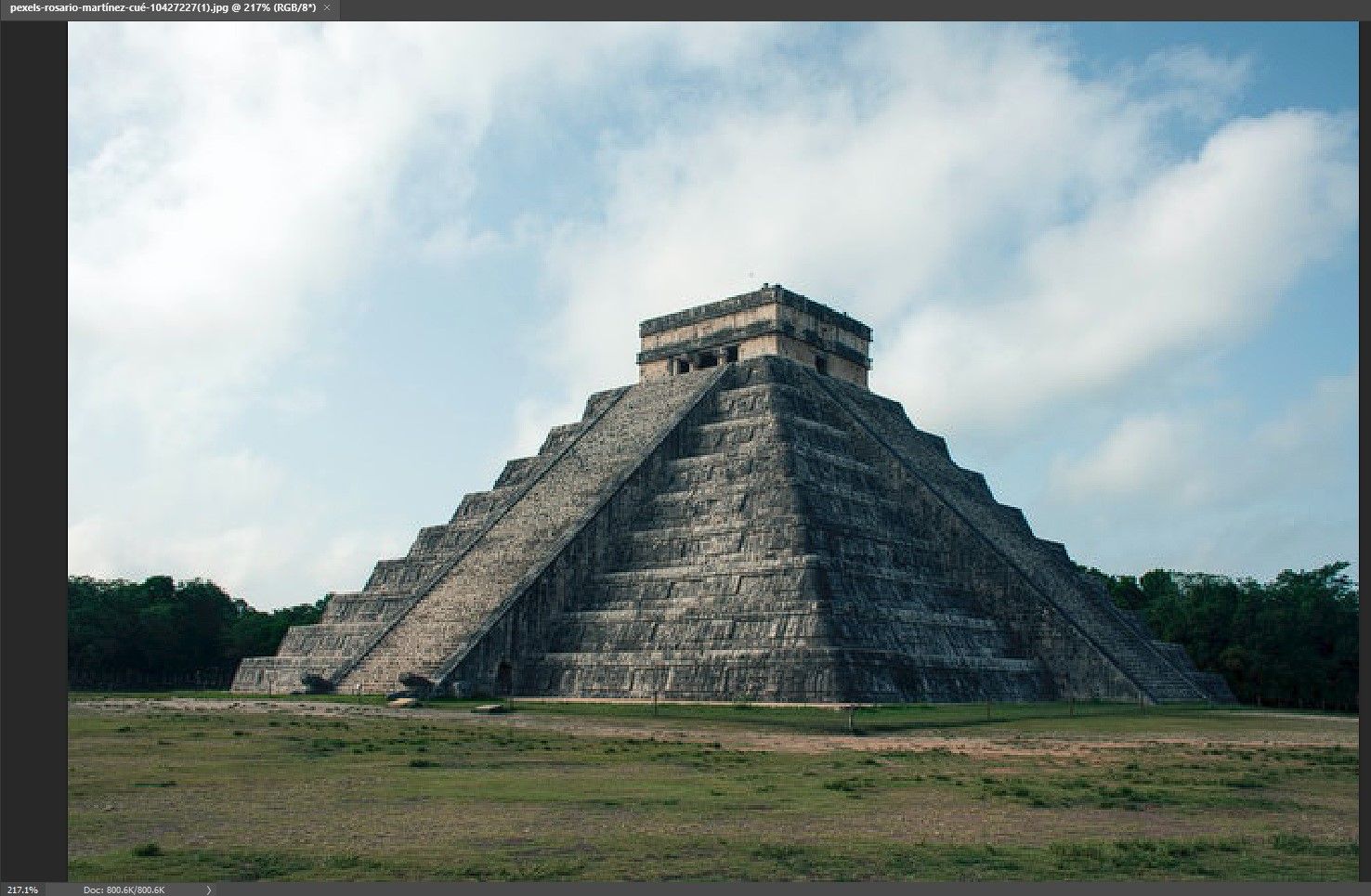
Пример 2: увеличение малого JPEG (640×427 → 1280×854)
Для проверки функционала были использованы максимально маленькие и большие файлы одной и той же сцены.
Исходник при 217%:
Копия DNG 200% (1280x854):
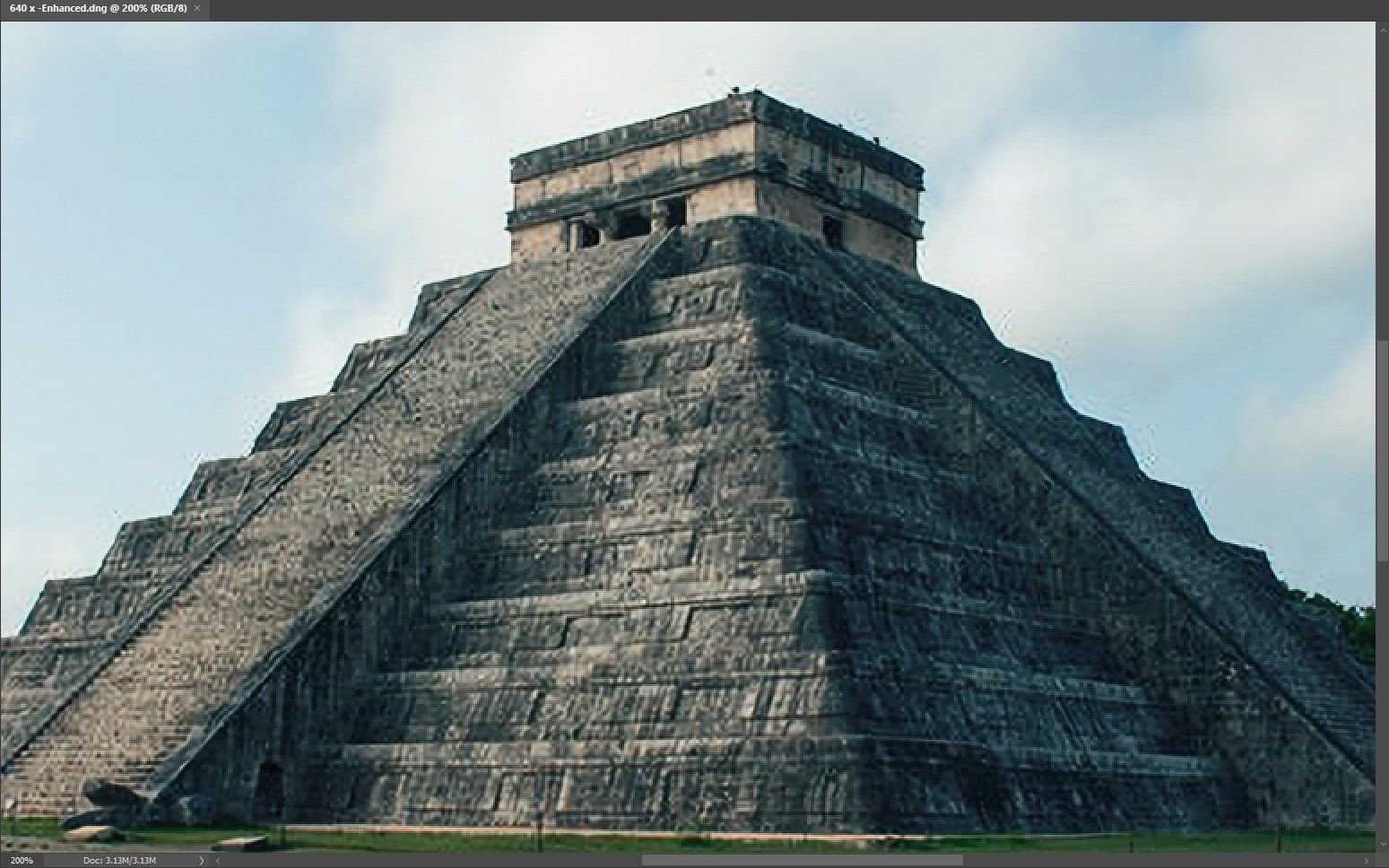
Наблюдение: при экстремальном увеличении мелких изображений Super Resolution заметно улучшает читаемость деталей, но сохраняет некоторые артефакты по краям контрастных объектов. Для профессиональной печати или выставочной ретуши всё же может потребоваться дополнительная ручная правка.
Когда Super Resolution не сработает или даст слабый результат
- Очень шумные или сильно сжатые JPG-файлы: шум может усилиться при увеличении.
- Сильные артефакты сжатия (блоки JPEG): алгоритм иногда усиливает блоки, требуя предварительной шумоподавляющей обработки.
- Тонкие структуры, не читаемые в исходнике: если детали отсутствуют физически, алгоритм не сможет их «восстановить» достоверно.
Совет: перед запуском Super Resolution примените базовую коррекцию экспозиции и шумоподавление в Lightroom, затем создавайте DNG-копию.
Альтернативы и сравнение подходов
- Специализированные плагины и отдельные приложения (Topaz Gigapixel, ON1 Resize) предлагают более тонкую настройку и иногда дают лучшее качество на экстремальных увеличениях, но стоят дополнительно.
- Ручные техники в Photoshop (смарт-резкость, интерполяция Bicubic Smoother) дают контроль, но требуют времени и навыков.
- Комбинированный подход: Super Resolution → локальная ретушь в Photoshop — обычно оптимален по скорости и затратам.
Краткая матрица выбора:
- Быстро и бесплатно в экосистеме Adobe: Super Resolution.
- Максимальное качество при оплате и детальной настройке: сторонние решения (Topaz и т. п.).
- Полный ручной контроль: Photoshop + плагины.
Чеклист по ролям
Для фотографа:
- Оценить исходный файл на предмет шума и сжатия.
- Сделать копию исходника и пометить её для Super Resolution.
- Проверить результат на 100% зуме.
Для ретушёра:
- Применить локальную коррекцию резкости и шумоподавление.
- Устранить артефакты по краям (Clone Stamp / Healing Brush).
- Подготовить файл к печати или экспорту.
Для печати/производства:
- Проверить разрешение и DPI/PPi для нужного размера печати.
- Оценить контрольные точки на 100% и 200% зуме.
Критерии приёмки
- Изображение читаемо при 100% зуме, без заметных мыльных участков на ключевых объектах.
- Отсутствуют крупные артефакты на границах высококонтрастных зон.
- Разрешение и размер соответствуют требованиям печати (мм/см при нужном DPI).
Минимальный рабочий SOP (короткий)
- Откройте изображение в Develop.
- Быстрая базовая коррекция экспозиции и удаления шумов.
- Enhance → Super Resolution (Ctrl+Alt+I или ⌘+Option+I).
- Оцените DNG-копию при 100% и 200% зуме.
- Экспорт/докорректировка в Photoshop при необходимости.
Глоссарий (1 строка каждый)
- DNG — открытый формат RAW от Adobe, сохраняет необработанные данные и метаданные.
- DPI/PPi — плотность пикселей на дюйм, влияет на качество печати.
- Артефакт — нежелательное искажение изображения, появляющееся при обработке.
Часто задаваемые вопросы
Работает ли Super Resolution с RAW-файлами?
Да. Super Resolution поддерживает RAW и создаёт улучшенную DNG-копию.
Можно ли отменить результат и вернуться к исходному?
Да. Super Resolution создаёт новую DNG-копию; исходный файл остаётся без изменений. Удалите DNG-копию, чтобы вернуться к исходнику.
Требуется ли интернет для работы Super Resolution?
Нет — обработка выполняется локально на вашей машине (если у вас установлены поддерживаемые версии Lightroom).
Итог
Super Resolution — мощный и доступный инструмент для увеличения изображений прямо в Lightroom. Он особенно полезен для быстрого улучшения разрешения перед ретушью или печатью. Для критичных проектов рекомендуется комбинировать Super Resolution с локальной ретушью в Photoshop и использовать предварительное шумоподавление на сильно сжатых или шумных исходниках.
Важно: тестируйте на нескольких вариантах исходников — результаты зависят от качества файла и характера сцен (низкий/высокий контраст, шум, сжатие).

Похожие материалы

Несколько аккаунтов Skype: Multi Skype Launcher

Журнал для работы: повысить продуктивность

Персональные звуки уведомлений на Android

Скачивание шоу Hulu для офлайн‑просмотра

Microsoft Start: персонализированная новостная лента
