
Как использовать Super Resolution в Adobe Lightroom

Многие сталкиваются с проблемой: фотография слишком мала по размеру, пикселизуется при увеличении или не годится для печати. Super Resolution в Adobe Lightroom решает эту задачу простым и автоматизированным способом.
Что такое Super Resolution
Super Resolution — функция в Lightroom, которая удваивает ширину и высоту изображения, фактически создавая DNG‑копию с четырёхкратным количеством пикселей (4×). При увеличении обработка также корректирует цветопередачу и контраст, чтобы сохранить и увеличить видимые детали.
Коротко: это нейросетевой апскейл, встроенный прямо в рабочий процесс Lightroom. Определение: апскейл — автоматическое увеличение разрешения изображения с восстановлением деталей.
Где найти: выделите фото в модуле Develop, кликните правой кнопкой и выберите Enhance (Улучшить) или нажмите Ctrl + Alt + I (Windows) / ⌥⌘I (Mac).
Важно: Super Resolution работает и в Lightroom, и в Lightroom Classic; результат сохраняется как DNG‑файл, а исходник остаётся нетронутым.
Системные требования
Super Resolution использует GPU для ускорения вычислений. Желательно соответствовать этим требованиям:
- Для Windows: Windows 10 версии 1903 или новее.
- Для Mac: macOS Mojave (10.14) или новее.
Если у вас слабый GPU, обработка займёт больше времени, и вы можете наблюдать падение производительности в других приложениях.
Пример: увеличение большого JPEG
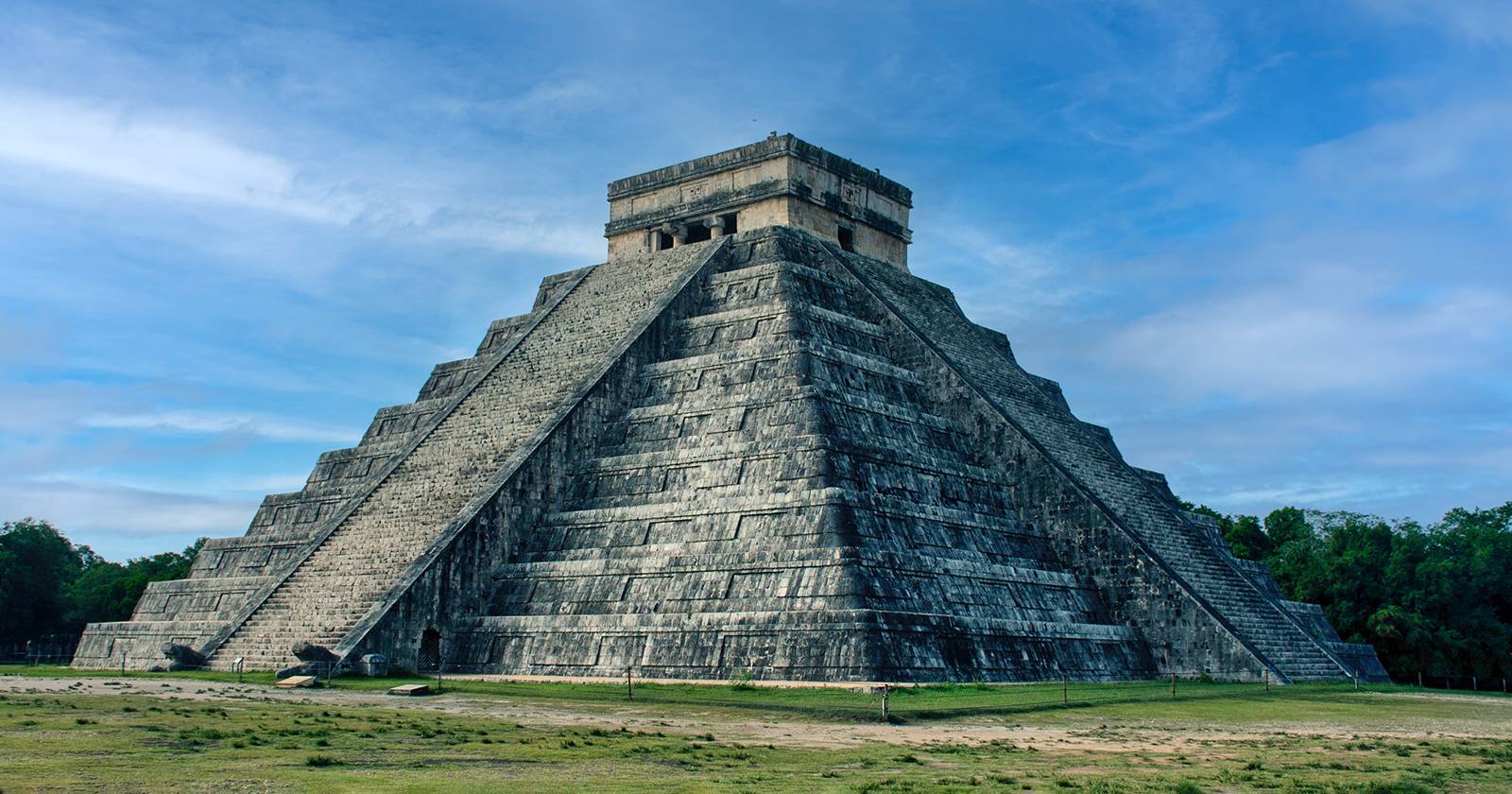
Давайте посмотрим на результат на реальном примере. Исходное фото пирамиды — 3936×2624 пикселей. Это изображение можно бесплатно скачать на Pexels.
100% — исходный файл 3936×2624:
100% — созданный DNG 7872×5248:
Вывод: Super Resolution корректно увеличил текстуры и общий объём деталей. В местах высокого контраста (граница неба и силуэта пирамиды) могут появиться артефакты — мелкая «ступенчатость» или небольшая потеря резкости краёв.
Совет: такие мелкие дефекты легко убрать в Photoshop с помощью Clone Stamp или мягкого Healing Brush.
Пример: увеличение маленького JPEG
Теперь та же сцена, но исходник всего 640×427 пикселей — минимальный размер с Pexels.
217% — исходный файл 640×427:
200% — DNG 1280×854 после Super Resolution:
Результат впечатляет для такого исходника: лицо и детали становятся более читаемыми, но артефакты на границе объекта/фона сохраняются. Для важных проектов рекомендуется комбинировать Super Resolution с ручной ретушью.
Пошаговая методика: как применить Super Resolution
- Откройте изображение в Lightroom (Develop или Library).
- Выделите кадр и откройте Enhance (Enhance → Super Resolution) или нажмите Ctrl + Alt + I (Windows) / ⌥⌘I (Mac).
- В диалоге подтвердите создание DNG. Lightroom создаст новый файл рядом с исходником.
- При необходимости откройте DNG в модуле Develop для дополнительной коррекции цвета и резкости.
- Для удаления мелких артефактов экспортируйте DNG в Photoshop и используйте Clone Stamp или Healing Brush.
Краткая проверка качества: посмотрите 100% и 200% зум на ключевых областях (границы, текстуры, ткани, волосы).
Когда Super Resolution не сработает (контрпримеры)
- Очень сильный шум или артефакты камеры: нейросеть усилит и шум, и артефакты.
- Сильная компрессия JPEG (видимые блоки 8×8): будут заметны блоки после апскейла.
- Монохромные однотонные области с малыми деталями: алгоритм может «придумать» структуру, которая выглядит неестественно.
Если изображение критично для крупной печати или коммерческого использования, тестируйте на фрагменте перед массовой обработкой.
Альтернативные подходы
- AI‑апскейлеры от сторонних разработчиков (Topaz Gigapixel, ON1 Resize) — часто дают более агрессивную детализацию, но стоят денег.
- Интерполяция в Photoshop (Preserve Details 2.0) — полезна для быстрых задач без создания DNG.
- Векторизация или перерисовка — для графики и логотипов.
Выбор зависит от бюджета, требуемого качества и рабочего процесса.
Проверочные критерии качества (Критерии приёмки)
- Края объектов не должны показывать заметных ступенчатых переходов при 100% увеличении.
- Сохранена читаемость мелких деталей (текстуры, кожа, волосы) на целевом размере печати.
- Нет новых артефактов в ключевых областях (лицо, текст, контур объекта).
Если критерии не выполнены, примените локальную резкость, шумоподавление или ретушь в Photoshop.
Роль‑ориентированные чек‑листы
Фотограф:
- Сохраняю исходник в оригинальном формате.
- Создаю DNG через Enhance, сохраняю рядом с исходником.
- Проверяю результат на 100% в Lightroom.
Ретушёр:
- Открываю DNG в Photoshop.
- Устраняю артефакты Clone Stamp/Healing Brush.
- Применяю локальную резкость и шумоподавление.
Дизайнер/печатник:
- Тестирую отпечаток на контрольном участке.
- Проверяю цветопередачу и градации.
Быстрый чек‑лист производительности
- Если GPU слабый: увеличьте ожидание, закройте другие приложения.
- Для пакетной обработки выбирайте ночной прогон или рабочую станцию с мощным GPU.
Факто‑бокс: ключевые числа
- Увеличение: 2× по ширине и высоте → 4× пикселей.
- Результат: сохраняется как DNG рядом с оригиналом.
- Требования: Windows 10 v1903+ или macOS Mojave 10.14+.
Советы и хитрости
- Применяйте Super Resolution только к копиям; всегда храните оригинал.
- Сначала корректируйте экспозицию и цвет, затем создавайте DNG — так иногда получается естественнее восстановление деталей.
- Для массовых задач используйте профильный рабочий диск с быстрым SSD.
Важно: Super Resolution экономит время и деньги на стороннем софте, но не заменяет ручной ретуши для финальных материалов высокого качества.
Короткое руководство по исправлению артефактов в Photoshop
- Откройте DNG в Photoshop (правой кнопкой → Edit In → Photoshop).
- Создайте дубликат слоя для безопасности.
- Используйте Healing Brush (J) или Clone Stamp (S) на уменьшенной жёсткости кисти.
- Для сглаживания краёв применяйте Gaussian Blur на маске слоя и затем снижайте непрозрачность.
- Проверьте 100% и 200% зум перед сохранением.
Заключение
Adobe Lightroom Super Resolution — мощный инструмент для быстрого увеличения изображений и подготовки файлов для печати или дальнейшей обработки. В большинстве случаев он даёт отличный стартовый результат, но в областях с высокой контрастностью потребуются ручные правки. Попробуйте на тестовой копии и включите Super Resolution в свой рабочий процесс, чтобы сэкономить время и деньги.
Краткое резюме: Super Resolution удваивает размеры, создаёт DNG и улучшает детали. Подходит для большинства фотозадач, но требует аккуратности с высококонтрастными объектами.

Похожие материалы

Несколько аккаунтов Skype: Multi Skype Launcher

Журнал для работы: повысить продуктивность

Персональные звуки уведомлений на Android

Скачивание шоу Hulu для офлайн‑просмотра

Microsoft Start: персонализированная новостная лента
