
Ускорьте ваш текстовый редактор с помощью Dolphin Text Editor Menu
Что такое Dolphin Text Editor Menu
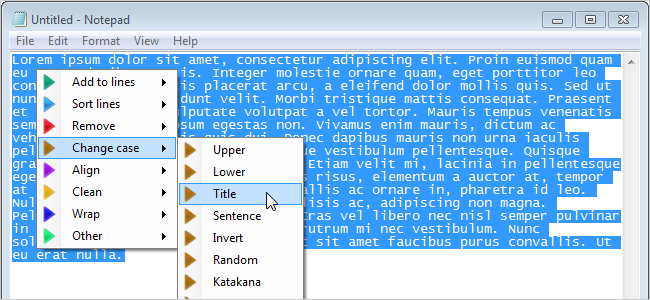
Dolphin Text Editor Menu — это бесплатная утилита для некоммерческого использования, которая расширяет возможности любых приложений, где можно вводить текст: Блокнот, Word, OpenOffice, WordPad и IDE (например, Visual Studio). Она не встраивается в сам редактор как плагин, а работает поверх любого окна ввода текста через системное всплывающее меню.
Краткое определение: это лёгкое меню-инструмент для быстрого редактирования и анализа выделенного текста.
Быстрая установка и первый запуск
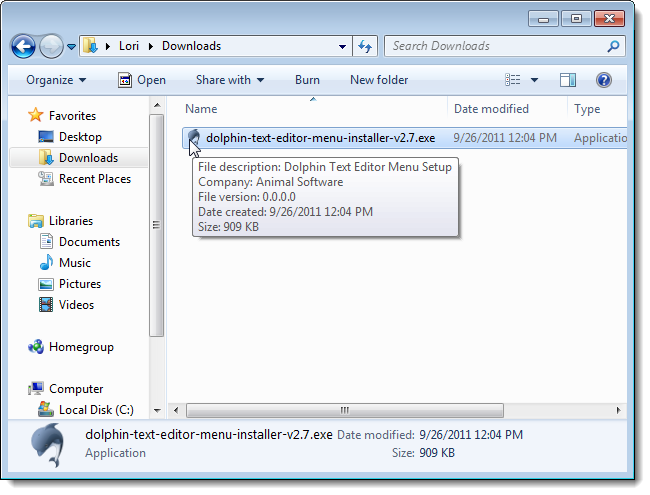
- Дважды щёлкните по загруженному .exe-файлу и следуйте инструкциям мастера установки. При появлении окна контроля учётных записей нажмите «Да», если требуется.
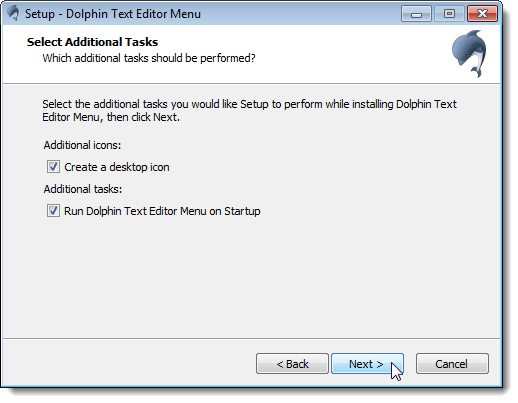
- На экране «Select Additional Tasks» можно выбрать создание значка на рабочем столе и автоматический запуск при старте Windows.
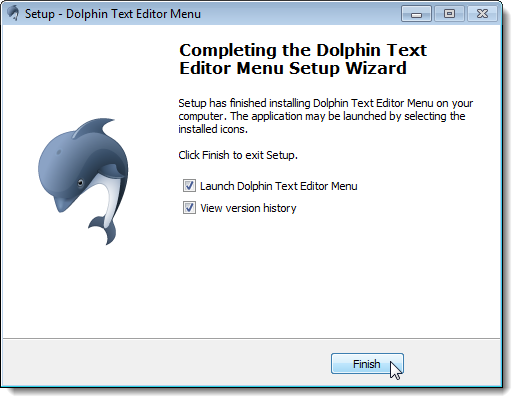
- На последнем экране оставьте включённым запуск программы после закрытия мастера, чтобы меню сразу появилось в трее.
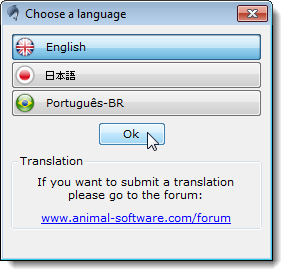
- При первом старте выберите язык в диалоге выбора.
- Откроется Быстрый старт с основной комбинацией по умолчанию: Ctrl + NumPad0. Важно: для использования комбинации Num Lock должен быть включён.

Как пользоваться (шаг за шагом)
- Откройте документ в любом редакторе (пример ниже — Notepad). Выделите фрагмент текста.
- Нажмите Ctrl + NumPad0 чтобы открыть меню Dolphin.
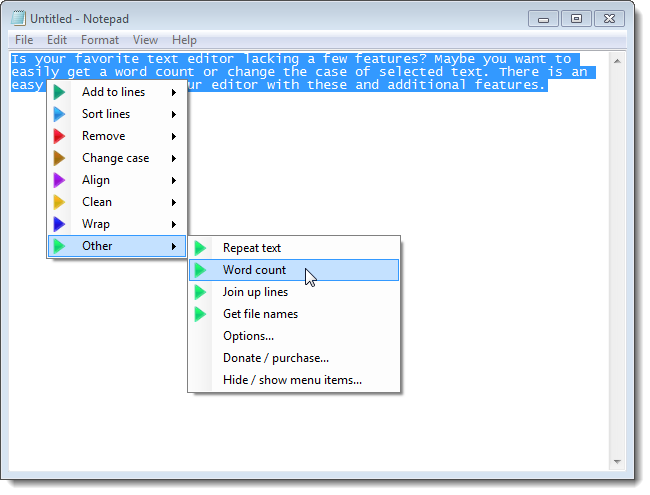
- Выберите нужную категорию, например Other → Word count, чтобы получить статистику по выделенному тексту.
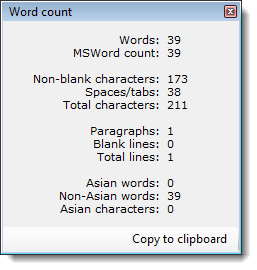
После этого откроется окно подсчёта слов с данными по числу слов, символов, абзацев и строк.
Для изменения регистра: выделите текст → Ctrl + NumPad0 → Change case → выберите нужный вариант (нижний/верхний/Title Case).
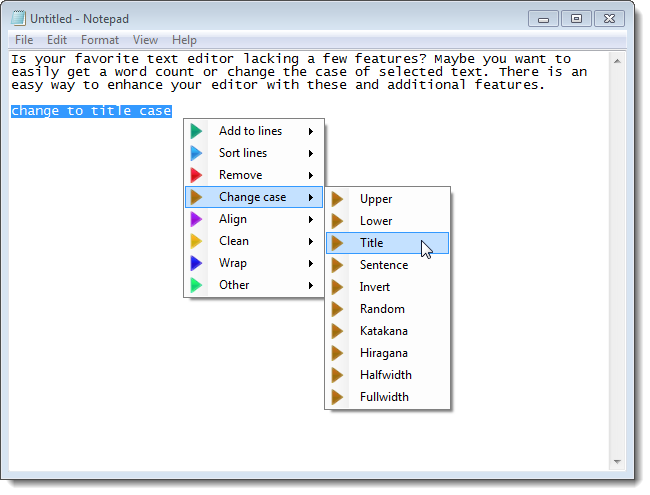
Результат применения изменения регистра.

Настройки и персонализация
Щёлкните правой кнопкой мыши по значку Dolphin в области уведомлений (system tray) и выберите Options, чтобы открыть параметры программы.
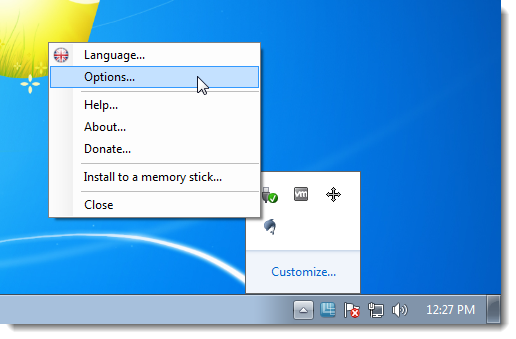
Важно: значок можно переместить в видимую область трея Windows, чтобы быстрее открывать меню.
В параметрах можно указать программы, в которых меню должно быть отключено. Это полезно для защищённых приложений или тех, где всплывающие меню мешают.
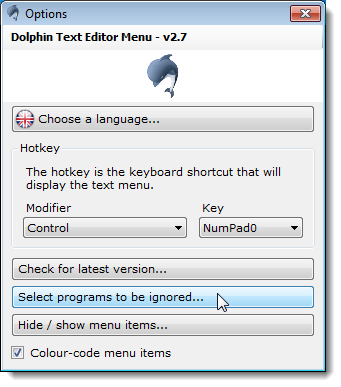
На диалоге «Ignored programs» отметьте приложения, в которых хотите запретить появление меню. Закройте диалог кнопкой X.
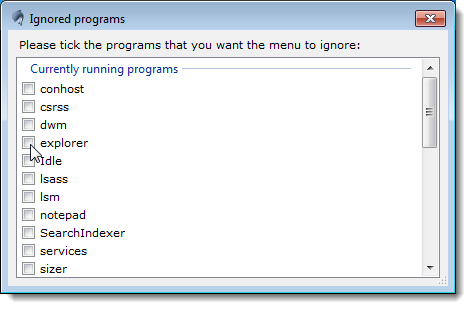
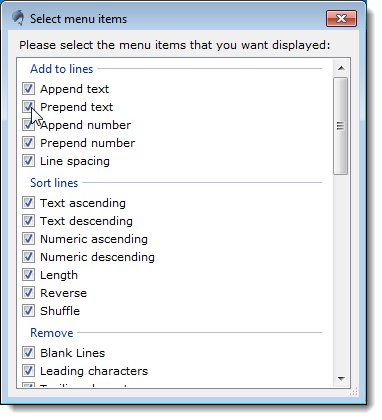
Чтобы убрать ненужные пункты из меню, выберите Hide / show menu items и снимите флажки напротив тех команд, которые вам не нужны. Так вы получите компактное меню только с нужными функциями.
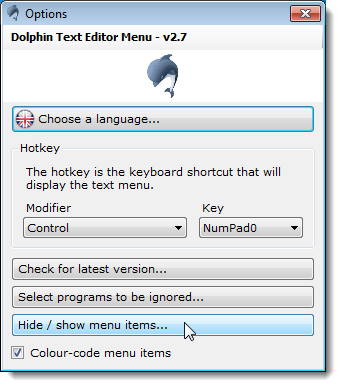
Снимите галочки с тех пунктов, которые хотите скрыть, затем закройте диалог.
Портативная версия на USB
Dolphin можно установить на флешку и запускать без инсталляции на каждом компьютере. Правый щёлчок по значку в трее → Install to a memory stick. Укажите папку на внешнем диске.
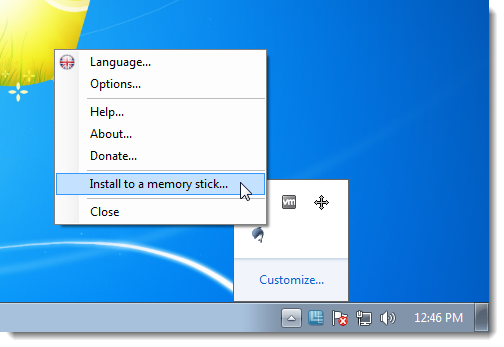
Выберите диск и (при желании) папку установки, нажмите OK. Установка займёт немного времени. Запустите DolphinTextEditorMenu.exe с флешки.

После запуска программа появится в трее и будет работать как установленная версия.

Когда Dolphin помогает и когда он не подойдёт
Когда подходит:
- Быстрые редакторские операции без открытия меню редактора.
- Подсчёт слов, изменение регистра, вставка часто используемых фрагментов.
- Работа на удалённых или чужих компьютерах с USB-версией.
Когда не подходит:
- Программы с особой защитой ввода (терминалы, VM-консоли), где сторонние горячие клавиши блокируются.
- Сценарии с жёсткими требованиями безопасности, когда не разрешено запускать стороннее ПО.
- Комплексные трансформации текста, требующие контекстного анализа — для этого лучше использовать плагины в IDE или специализированные скрипты.
Альтернативы и когда их выбрать
- Расширения редакторов: если вы часто работаете в одной IDE (VS Code, Sublime), лучше установить нативные расширения — они глубже интегрированы.
- Многофункциональные макро-менеджеры (AutoHotkey, Keyboard Maestro): дают полную гибкость автоматизации, но требуют написания скриптов.
- Онлайн-инструменты (счёт слов, конвертеры) — удобны без установки, но не работают офлайн и подвергают данные риску конфиденциальности.
Выбор: если нужна мгновенная универсальная помощь во многих приложениях — Dolphin удобен. Для глубокой интеграции выбирайте плагины/скрипты.
Мини‑методика персонализации меню (быстрый план на 15 минут)
- Откройте Options → Hide / show menu items.
- Отключите все пункты, которые не используете (5 минут).
- Запустите типичные задачи: подсчёт слов, смена регистра, вставка шаблонов (5 минут).
- Добавьте программы в Ignored programs, где меню мешает (5 минут).
Результат: компактное, быстрое меню с нужным набором команд.
Контроль безопасности и конфиденциальности
Dolphin работает локально и не отправляет текст в облако. Тем не менее:
- Не запускайте программу на компьютерах с жёсткими корпоративными политиками без согласования с ИТ.
- Для конфиденциальных данных предпочтительнее использовать локальные проверенные макросы или встроенные в корпоративное ПО инструменты.
Чек-листы по ролям
Для авторов и копирайтеров:
- Установить Dolphin и включить Word count.
- Настроить сочетание клавиш и убедиться, что Num Lock включён.
- Отключить ненужные пункты меню.
Для разработчиков:
- Проверить работу в средах разработки (IDE). Если меню мешает, добавить IDE в Ignored programs.
- Использовать портативную версию для тестирования на чужих машинах.
Для системных администраторов:
- Проверить лицензионные условия для корпоративного использования.
- Протестировать совместимость с политиками безопасности.
Шаблон настройки для команды редакторов
- Стандартные пункты меню: Word count, Change case, Trim whitespace, Insert date.
- Комбинация активации: Ctrl + NumPad0.
- Политика использования на общих машинах: портативная версия на защищённой флешке.
Простая диагностическая таблица проблем и решений
- Не появляется меню: проверьте включён ли Num Lock и запущена ли программа.
- Комбинация не работает в IDE: добавьте IDE в Ignored programs или измените сочетание клавиш.
- Меню мешает в полноэкранных приложениях: добавьте приложение в Ignored programs.
Короткая инструкция для распространения в команде (100–200 слов)
Dolphin Text Editor Menu — лёгкая утилита для быстрого редактирования выделенного текста в любых приложениях Windows. Установите программу, настройте видимые пункты меню через Options → Hide / show menu items и используйте комбинацию Ctrl + NumPad0 (Num Lock должен быть включён). Для совместной работы подготовьте портативную версию на USB: правый щёлчок по значку → Install to a memory stick. Flamingo: не используйте на компьютерах с жёсткой политикой безопасности без согласования с ИТ.
Глоссарий в одну строку
- Num Lock — аппаратная клавиша на цифровой клавиатуре, влияющая на действие NumPad.
- Portable — версия программы, которую можно запускать с внешнего носителя без установки.
Решение задач через диаграмму (выбор действия)
flowchart TD
  A[Выделили текст] --> B{Нужна быстрая операция?}
  B -->|Да| C[Ctrl + NumPad0]
  C --> D{Выберите команду}
  D --> D1[Word count]
  D --> D2[Change case]
  D --> D3[Insert template]
  B -->|Нет| E[Использовать полнофункциональный плагин]
  E --> F[Установить расширение в IDE]
Где скачать
Скачать Dolphin Text Editor Menu можно с официальной страницы: http://www.animal-software.com/dolphin-text-editor-menu.php
Итог
Dolphin Text Editor Menu — простой и полезный инструмент для ускорения рутинных операций с текстом в любых приложениях. Он удобен для тех, кто переключается между разными программами и хочет единое, быстрое меню действий. Для глубокой интеграции выбирайте плагины и макросы, но для общей универсальности Dolphin остаётся хорошим выбором.
Важно: программа бесплатна для некоммерческого использования.

Похожие материалы

Несколько аккаунтов Skype: Multi Skype Launcher

Журнал для работы: повысить продуктивность

Персональные звуки уведомлений на Android

Скачивание шоу Hulu для офлайн‑просмотра

Microsoft Start: персонализированная новостная лента
