
Как зашифровать диск в Windows 10 с BitLocker
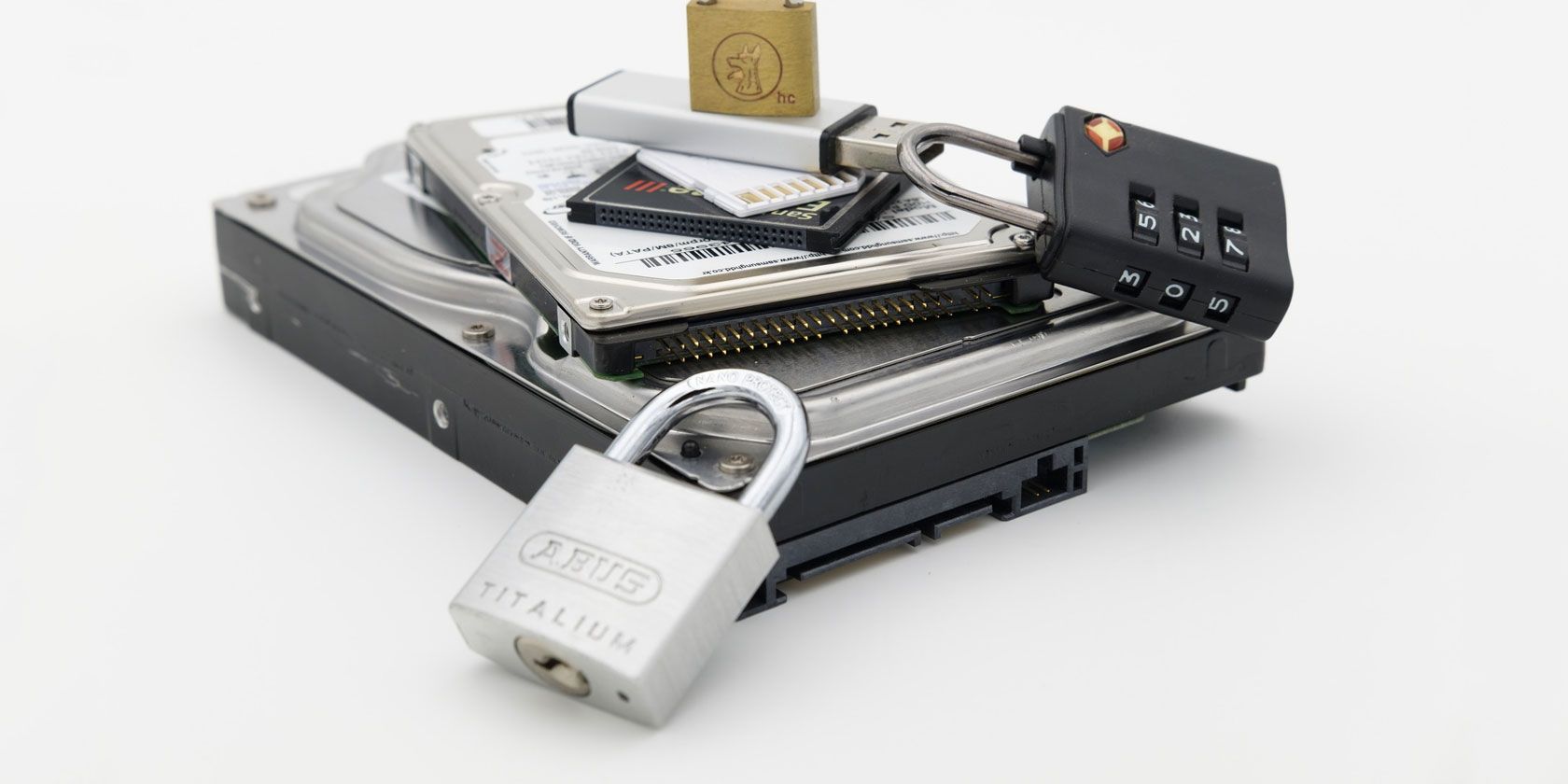
Изображение: тонкая внешняя и внутренняя структура жёсткого диска на рабочем столе компьютера
Шифрование диска — один из самых эффективных способов повысить безопасность данных. В Windows 10 есть встроенный инструмент BitLocker, который доступен в выпусках Pro, Enterprise и Education. BitLocker шифрует целые тома и защищает данные даже при физическом доступе к диску.
В этой статье вы найдёте полное, понятное и практическое руководство по шифрованию диска с помощью BitLocker: от проверки TPM до резервного копирования ключа восстановления, выбора режима шифрования AES-128 или AES-256 и ролей/чек-листов для администраторов и пользователей.
Что такое BitLocker
BitLocker — это механизм шифрования томов (volume-level encryption), встроенный в Windows 10 Pro, Enterprise и Education. Том может быть частью диска или целым диском. BitLocker использует симметричное шифрование AES: по умолчанию 128-бит (AES-128), но вы можете переключиться на 256-бит (AES-256) для дополнительной криптостойкости.
Краткое определение: AES — симметричный алгоритм блочного шифрования, широко используемый для защиты данных.
Почему AES-128 достаточно для большинства задач: на сегодняшний день нет практического способа подобрать ключ AES-128 методом грубой силы — это потребовало бы астрономических ресурсов и времени. Тем не менее, AES-256 даёт дополнительный запас прочности и рассматривается как перспективный выбор против угроз будущих квантовых вычислений.
BitLocker поддерживает три основных режима работы:
- User authentication mode. Обычный режим: перед доступом к диску требуется аутентификация (PIN или пароль).
- Transparent operation mode. Работает с модулем TPM (Trusted Platform Module). TPM проверяет целостность системных файлов и блокирует выпуск ключа, если обнаружены изменения — дополнительный уровень защиты.
- USB Key mode. Для разблокировки требуется физический USB-ключ с ключом шифрования.
Важно: если вы потеряете пароль и не сохранили ключ восстановления, доступ к диску будет утерян навсегда.
Проверка наличия TPM на системе
Нужны ли вам TPM и как его проверить:
- Нажмите Windows Key + R.
- Введите
tpm.mscи нажмите Enter. - Если открывается окно с информацией о TPM — модуль установлен. Если появляется сообщение “Compatible TPM cannot be found” — TPM отсутствует.
Изображение: окно с сообщением о том, что совместимый модуль TPM не найден
Если TPM отсутствует, это не критично: можно настроить политику Windows, чтобы разрешить работу BitLocker без TPM, но при этом система будет требовать ввод пароля при старте.
Как проверить, включён ли BitLocker в политике
Если BitLocker не позволяет работать без TPM по умолчанию, откройте Редактор групповой политики:
- Нажмите кнопку Пуск и введите
gpedit.msc. - Перейдите в Computer Configuration > Administrative Templates > Windows Components > BitLocker Drive Encryption > Operating System Drives.
- Откройте параметр Require additional authentication at startup и установите Enabled.
- Если TPM нет, отметьте Allow BitLocker without a compatible TPM.
Изображение: окно параметров групповой политики для BitLocker
Примечание: Редактор групповой политики доступен не во всех выпусках Windows (например, он отсутствует в Home по умолчанию). В таких случаях потребуется использовать PowerShell или реестр, либо выбрать сторонние решения для шифрования.
Пошаговая инструкция: как включить BitLocker в Windows 10
- Откройте меню Пуск и введите
bitlocker, затем выберите Manage BitLocker. - Выберите диск, который нужно зашифровать, и нажмите Turn BitLocker On.
- Выберите метод разблокировки: пароль (Use a password) либо смарт-карта (Use a smart card). Также доступны варианты с TPM/USB в зависимости от конфигурации.
Выберите Use a password to unlock the drive и задайте сложный пароль.
Как выбрать пароль для BitLocker
Правила надёжного пароля:
- Минимальная длина — хотя BitLocker не требует сверхдлинного пароля, стремитесь к 12–20 символам.
- Используйте сочетание заглавных и строчных букв, цифр и символов.
- Можно включать пробелы для повышения сложности.
- Избегайте повторяющихся шаблонов и очевидных фраз.
Если сложно запомнить — используйте менеджер паролей или метод мнемоники.
Изображение: окно ввода и подтверждения пароля BitLocker
После задания пароля BitLocker предложит создать ключ восстановления (recovery key). Это одноразовая строка/файл, который позволит восстановить доступ при потере пароля.
Варианты хранения ключа восстановления:
- Сохранить в файл (Save to File) — выберите этот вариант и сохраните файл на внешний носитель или в безопасное место.
- Сохранить в учётную запись Microsoft (если доступно) — удобно для личных ПК.
- Напечатать ключ — бумажная копия, храните в сейфе.
- Сохранить в Active Directory (для корпоративных окружений).
Важно: храните ключ восстановления отдельно от зашифрованного устройства.
Выбор объёма шифрования и режима совместимости
При инициировании вы выберете, шифровать ли весь диск или только используемое пространство:
- Encrypt entire drive — шифрует все данные, включая ранее удалённые (но не перезаписанные) файлы. Рекомендуется для уже используемых дисков.
- Encrypt used disk space only — быстрее, подходит для новых дисков или при первом разворачивании.
Режимы шифрования:
- XTS-AES (новый режим, обеспечивает целостность данных и лучше защищает данные на уровне блока). Рекомендуется, если диск останется в современных системах Windows 10 (v1511 и выше).
- Compatible mode (AES-CBC) — если планируете перемещать диск на старые системы.
Запуск шифрования
Нажмите Start encrypting и дождитесь завершения. Время зависит от объёма данных и скорости носителя.
Изображение: процесс шифрования диска в BitLocker
После перезагрузки система запросит пароль или выполнит проверку TPM при старте.
Как включить AES-256 вместо AES-128
Если вы хотите повысить криптостойкость до AES-256:
- Откройте gpedit.msc.
- Перейдите в Computer Configuration > Administrative Templates > Windows Components > BitLocker Drive Encryption.
- Откройте Choose drive encryption method and cipher strength и установите Enabled.
- В выпадающих списках выберите XTS-AES 256-bit или AES-CBC 256-bit (при совместимости).
- Нажмите Apply.
Изображение: опции выбора метода шифрования и длины ключа BitLocker
Примечание: AES-256 полезен с прицелом на долгосрочную защиту и возможное развитие квантовых атак. Для большинства сценариев AES-128 уже остаётся надёжным.
Резервное копирование ключей и восстановление
Ключ восстановления — единственный надёжный способ восстановить доступ в случае утери пароля. Сценарии хранения и рекомендации:
- Для личных ПК: сохраните ключ в учётной записи Microsoft и дополнительно в зашифрованном менеджере паролей или на внешнем зашифрованном носителе.
- Для корпоративных сред: храните ключи в Active Directory или в Azure AD с надлежащим контролем доступа.
- Не храните ключи на том же диске, который шифруете.
Критерии приёмки: после шифрования проверьте, что
- Ввод пароля запрашивается при стартовой загрузке (если выбран режим без TPM).
- Ключ восстановления доступен в выбранном месте.
- Диск монтируется и данные доступны после разблокировки.
Чек-листы и пошаговые процедуры
Чек-лист для пользователя (до шифрования):
- Сделайте резервную копию важных данных на отдельный носитель.
- Зарядите ноутбук или подключите питание (не прерывайте шифрование).
- Сохраните ключ восстановления в как минимум двух независимых местах.
- Запишите выбранный пароль и проверьте его работоспособность.
Чек-лист для администратора (массовое развёртывание):
- Пропишите политику Group Policy для выбора режима и длины ключа.
- Настройте хранение ключей в AD/Azure AD.
- Обучите пользователей процедурам восстановления и хранению ключей.
- Запланируйте тесты восстановления на одном устройстве перед массовым шифрованием.
SOP (оперативная последовательность) для шифрования одного компьютера:
- Создать резервную копию всевозможных данных.
- Проверить наличие TPM через
tpm.msc. - Применить политику для работы без TPM при необходимости.
- Открыть Manage BitLocker и запустить Turn BitLocker On.
- Выбрать метод разблокировки и задать пароль/смарт-карту.
- Сохранить ключ восстановления в безопасном месте.
- Определить уровень шифрования (в т.ч. AES-256 при необходимости).
- Нажать Start encrypting и дождаться завершения.
- Перезагрузить и проверить доступ.
Критерии приёмки:
- Диск зашифрован, статус BitLocker — On.
- Ввод пароля/ключа восстановления успешно разблокирует диск.
- Хранилище ключей содержит уникальный файл/запись.
Когда BitLocker не подходит: ограничения и альтернативы
Примеры, когда BitLocker может быть не лучшим выбором:
- У вас Windows 10 Home и вы не хотите обновляться до Pro — BitLocker в Home недоступен.
- Требуется кроссплатформенная совместимость с Linux/older OS без поддержки BitLocker.
- Необходима поддержка шифрования отдельных файлов и интеграция с другими системами контроля доступа.
Альтернативы для Windows 10 Home или гибридных сценариев:
- VeraCrypt — открытое решение для контейнеров и полного шифрования дисков; кроссплатформенное.
- Использование аппаратных шифруемых SSD с встроенной защитой.
Потенциальные риски и меры смягчения
Риск: потеря пароля и отсутствие ключа восстановления. Митигирование: храните ключи хотя бы в двух местах, один из которых — вне сети.
Риск: шифрование прерывается из-за потери питания. Митигирование: выполняйте процесс при подключенном питании и на стабильной системе.
Риск: несовместимость с другими ОС. Митигирование: используйте режим совместимости или альтернативный метод шифрования, если диск будет подключаться к старым компьютерам.
Дерево решений (быстрая ориентация)
flowchart TD
  A[Нужно зашифровать диск?] --> B{Версия Windows}
  B --> |Pro/Enterprise/Education| C[Использовать BitLocker]
  B --> |Home| D[Рассмотреть VeraCrypt или обновление до Pro]
  C --> E{Есть TPM?}
  E --> |Да| F[Использовать TPM + PIN или прозрачный режим]
  E --> |Нет| G[Настроить Allow BitLocker without TPM и использовать пароль/USB]
  F --> H{Перемещать диск на другие системы?}
  H --> |Да| I[Выбрать Compatible mode]
  H --> |Нет| J[Выбрать XTS-AES 'предпочтительно']
Быстрая методология тестирования в корпоративной среде
- Выберите пилотные устройства (5–10 единиц разных конфигураций).
- Примените политики и настройте хранение ключей в AD.
- Проведите шифрование и тест восстановления с ключом и без (симулируя потерю пароля).
- Зафиксируйте время шифрования и влияние на производительность.
- Скорректируйте политику и разверните на остальные устройства.
Короткие подсказки и приемы
- Всегда сохраняйте ключ восстановления в зашифрованном хранилище или в AD.
- При развертывании используйте шаблоны GPO для единой конфигурации.
- Для переносимых дисков используйте совместимый режим, чтобы не потерять доступ на старых ПК.
Частые вопросы
Можно ли шифровать системный диск и диск данных отдельно? Да — BitLocker позволяет шифровать системный том и отдельные тома данных независимо.
Работает ли BitLocker на SSD и NVMe? Да, BitLocker поддерживает SSD и NVMe; производительность шифрования зависит от контроллера и аппаратного ускорения.
Стоит ли использовать AES-256? AES-256 обеспечивает дополнительную криптостойкость. Для долгосрочной защиты и корпоративных политик имеет смысл выбрать AES-256.
Короткое резюме
- BitLocker — надёжный встроенный инструмент для шифрования дисков в Windows 10 Pro/Enterprise/Education.
- Проверьте TPM, настройте политику для работы без TPM при необходимости, выберите метод разблокировки, сохраните ключ восстановления.
- Выберите XTS-AES для локальной совместимости с современными системами или Compatible mode для совместимости со старыми ОС.
Ключевые рекомендации: делайте резервные копии, храните ключи восстановления отдельно, тестируйте восстановление перед массовым развёртыванием.
Дополнительные материалы: рассмотрите VeraCrypt при использовании Windows 10 Home или при необходимости кроссплатформенного решения.

Похожие материалы

Несколько аккаунтов Skype: Multi Skype Launcher

Журнал для работы: повысить продуктивность

Персональные звуки уведомлений на Android

Скачивание шоу Hulu для офлайн‑просмотра

Microsoft Start: персонализированная новостная лента
