
Шифрование USB-накопителя в Ubuntu 18.04 LTS
Шифрование — надёжный способ защитить ваши важные документы, личные данные и учётные сведения. Если вы потеряете флешку без шифрования, любой, кто её найдёт, сможет получить доступ к данным. В этом руководстве показано, как зашифровать USB-память в Ubuntu 18.04 LTS с помощью штатных инструментов.
Краткое определение
Шифрование: процесс преобразования данных в формат, недоступный без пароля/ключа.
Требования
- Установленная система Ubuntu 18.04 Desktop.
- Ненулевой пользователь с правами sudo.
- Резервная копия всех файлов с USB-накопителя.
Установка необходимых инструментов
Для работы понадобятся gnome-disk-utility и cryptsetup. Cryptsetup настраивает зашифрованные файловые системы с помощью Device Mapper и dm-crypt. Установите пакеты командой:
sudo apt-get install gnome-disk-utility cryptsetup -yШифрование USB-накопителя
Важно: все данные на флешке будут удалены при смене типа раздела на зашифрованный. Создайте резервную копию заранее.
- Подключите USB-накопитель к компьютеру.
- Запустите утилиту Disks из меню приложений. В левой панели выберите вашу флешку.
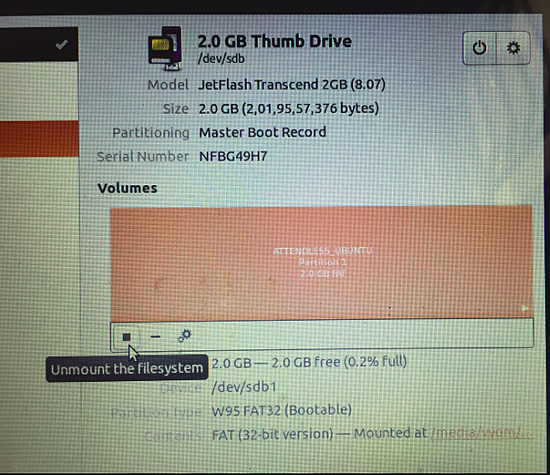
- Перед форматированием отмонтируйте файловую систему (Unmount):
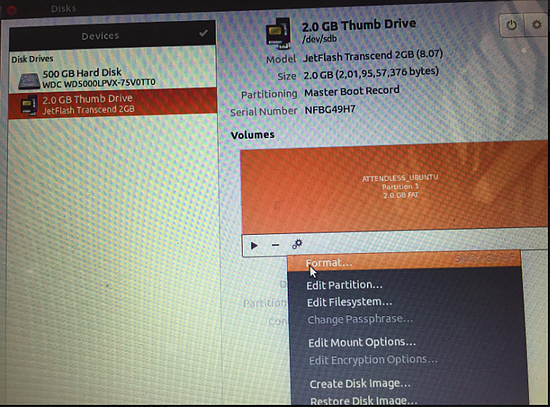
- Нажмите кнопку «Format» (Форматировать):
- В диалоге форматирования выберите тип шифрования, задайте имя раздела и надёжный пароль. Рекомендуется использовать длинный пароль или фразу-пароль.
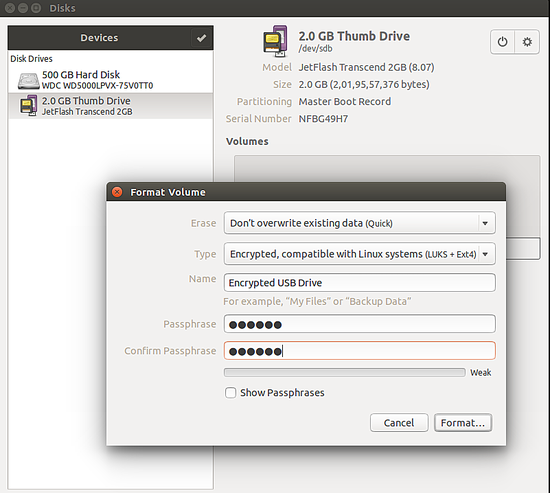
- Подтвердите форматирование. Утилита создаст зашифрованный контейнер и отформатирует раздел.
Доступ к зашифрованному USB-накопителю
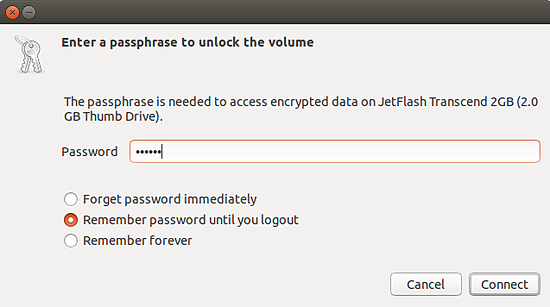
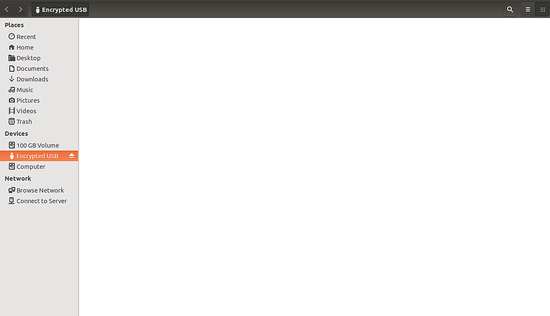
После форматирования извлеките флешку и подключите её снова. Система предложит ввести пароль для доступа к разделу. Введите пароль и нажмите «Connect» (Подключить). После успешной расшифровки раздел будет смонтирован и станет доступен в файловом менеджере.
Что делать, если система не просит пароль при подключении
- Проверьте, не остался ли старый нешифрованный раздел на устройстве. Откройте Disks и убедитесь, что выбран именно зашифрованный раздел.
- Если автоматический запрос не появляется, откройте Disks, выберите раздел и нажмите “Unlock” (Разблокировать) или смонтируйте вручную через cryptsetup.
- Убедитесь, что в пароле нет ошибок: раскладка клавиатуры и включённый Caps Lock влияют на ввод.
Альтернативные подходы
- LUKS с командной строки: использовать cryptsetup luksFormat и cryptsetup luksOpen для более гибкой настройки (подходит администраторам).
- VeraCrypt: кроссплатформенное приложение для создания зашифрованных контейнеров, совместимо с Windows и macOS.
- Аппаратное шифрование: USB-накопители с встроенным контроллером шифрования и аппаратной клавиатурой.
Ментальные модели и эвристики
- Если вы не можете доверить пароль себе (сложно запомнить), используйте менеджер паролей и резервируйте ключи.
- Шифрование защищает данные при физической потере носителя, но не заменяет надёжную бэкап-стратегию.
- Двойная защита: шифрование + надежная учётная запись пользователя на хост-машине.
Фактбокс: ключевые моменты
- Инструменты: gnome-disk-utility, cryptsetup
- ОС: Ubuntu 18.04 LTS
- Риск: потеря данных при форматировании — требуются бэкапы
- Защита: предотвращает доступ к файлам без пароля
Контрольный список (ролевая разбивка)
- Пользователь (конечный): создать резервную копию → установить инструменты → отформатировать с шифрованием → сохранить пароль в менеджере паролей.
- Системный администратор: провести тест на восстановление → документировать политику паролей → настроить мониторинг и инвентаризацию устройств.
Критерии приёмки
- Устройство после форматирования запрашивает пароль при подключении.
- После ввода корректного пароля раздел монтируется и файлы доступны.
- Пароль неверный — доступ запрещён, данные не читаются.
Тестовые сценарии
- Подключить устройство и ввести правильный пароль — ожидаемый результат: монтирование и доступ.
- Подключить и ввести неверный пароль — ожидаемый результат: отказ в доступе.
- Извлечь и подключить к другой машине с Ubuntu — ожидание: та же просьба ввести пароль.
Усиление безопасности
- Используйте длинную фразу-пароль, минимум 12 символов. Чем длиннее, тем лучше.
- Храните резервную копию ключа/пароля в безопасном менеджере паролей или на отдельном носителе.
- Регулярно обновляйте систему и утилиты cryptsetup.
Конфиденциальность и соответствие требованиям
Шифрование USB-накопителя помогает соответствовать принципам конфиденциальности: минимизирует риск утечки персональных данных при физической потере устройства. Для соответствия GDPR и локальным требованиям документируйте процессы шифрования и управление ключами.
Глоссарий (одно предложение)
LUKS — стандартное хранилище ключей и формат для шифрования дисков в Linux; cryptsetup — утилита для управления LUKS/dm-crypt.
Краткое резюме
Шифрование USB в Ubuntu 18.04 даёт надёжную защиту от несанкционированного доступа при потере носителя. Всегда делайте резервные копии перед форматированием и выбирайте надёжные пароли. Для продвинутых сценариев рассмотрите командную строку cryptsetup или кроссплатформенные решения.
Важно: без резервной копии данные после форматирования будут утеряны навсегда.

Похожие материалы

Несколько аккаунтов Skype: Multi Skype Launcher

Журнал для работы: повысить продуктивность

Персональные звуки уведомлений на Android

Скачивание шоу Hulu для офлайн‑просмотра

Microsoft Start: персонализированная новостная лента
