
Как использовать Tomb для шифрования файлов в Ubuntu 16.04
Введение
Шифрование файлов уже стало необходимостью, даже на Linux. Рост числа пользователей привёл к увеличению числа атак и краж данных, поэтому простые меры защиты — важная часть цифровой гигиены.
Ранее одним из популярных решений был TrueCrypt. После прекращения разработки он потерял актуальность, и появились форки/наследники (например, VeraCrypt). Однако для GNU/Linux существует инструмент, разработанный специально для этой платформы — Tomb. В этом руководстве объясню, почему Tomb может быть лучшим выбором для Ubuntu 16.04, как его установить и как правильно использовать.
Краткий обзор: что такое Tomb
Tomb — утилита для создания зашифрованных контейнеров (каждый контейнер называется «tomb»). Она использует LUKS/dm‑crypt под капотом и обычно применяет шифр AES‑XTS с хешем SHA‑256 для защиты ключей. Tomb ориентирован на GNU/Linux и предлагает как CLI-интерфейс, так и графическую оболочку gtomb.
Ключевые свойства в одно предложение:
- AES‑XTS‑256 + SHA‑256 — современный симметричный шифр для контейнеров.
- Формат «tomb» — файл-контейнер, который монтируется как файловая система (Ext3/Ext4 по умолчанию).
- Поддержка статически слинкованных библиотек — затрудняет аудит, но делает обход уязвимостей сложнее в некоторых сценариях (см. раздел про безопасность).
- Имеется GUI gtomb для новичков.
Почему Tomb может быть хорошим выбором
- Сделан для GNU/Linux: меньше проблем с совместимостью и проще интеграция с системными инструментами.
- Простой набор команд с понятной метафорой (dig/forge/lock/open/close/slam), что снижает порог входа.
- Поддерживает продвинутые приёмы, например стеганографию ключей (скрытие ключа внутри другого файла).
- Командная строка и GUI покрывают случаи как автоматизации, так и удобной ручной работы.
Важно: ни одно ПО не даёт 100% защиты. Tomb не скрывает вашу онлайн‑активность от провайдера, не заменяет E2EE в облаке и не препятствует атакам на систему, где сборщиком окружения владеют злоумышленники. Всегда используйте комплексный подход: обновления ОС, надёжные пароли, изоляция ключей и мониторинг.
Простое сравнение: Tomb, VeraCrypt и LUKS
| Характеристика | Tomb | VeraCrypt | LUKS (cryptsetup) |
|---|---|---|---|
| Платформа | GNU/Linux‑ориентирован | Кросс‑платформенный | GNU/Linux (native) |
| GUI | gtomb | VeraCrypt GUI | обычно без GUI (есть сторонние) |
| Формат контейнера | tomb файл (LUKS внутри) | контейнер или шифрованный том | LUKS контейнеры/разделы |
| Стеганография ключей | Есть | Нет (обычно) | Нет |
| Простота использования | Высокая для Linux | Хорошая | Требует понимания LUKS |
Установка Tomb на Ubuntu 16.04
Поскольку Tomb ориентирован на Linux, установка простая. В этом руководстве используется репозиторий SparkyLinux как источник пакетов для Tomb.
Откройте терминал и создайте файл репозитория:
sudo vi /etc/apt/sources.list.d/sparky-repo.listДобавьте в файл следующие строки:
deb https://sparkylinux.org/repo stable main
deb-src https://sparkylinux.org/repo stable maindeb https://sparkylinux.org/repo testing maindeb-src https://sparkylinux.org/repo testing main
Сохраните и закройте файл.
Установите публичный ключ Sparky (варианты):
sudo apt-get install sparky-keyringили
wget -O - https://sparkylinux.org/repo/sparkylinux.gpg.key | sudo apt-key add -Обновите индексы и установите Tomb и, при необходимости, gtomb:
sudo apt-get update
sudo apt-get install tomb
sudo apt-get install gtomb
Примечание: в новых версиях Debian/Ubuntu использовано иное обращение с ключами репозиториев (apt-key устарел), но для Ubuntu 16.04 эти команды применимы.
Обзор команд Tomb (CLI)
Ниже приведены базовые шаги и примеры команд. Я сохраняю оригинальные синтаксисы команд — их можно копировать и запускать в терминале.
- Создать новый tomb (контейнер) размером 100 МБ с именем Tomb1.tomb:
sudo tomb dig -s 100 Tomb1.tombПример вывода (сокращённо):
tomb . Commanded to dig tomb Tomb1.tomb
tomb (*) Creating a new tomb in Tomb1.tomb
tomb . Generating Tomb1.tomb of 100MiB
100 blocks (100Mb) written.
...- Сгенерировать ключ для контейнера:
sudo tomb forge Tomb1.tomb.keyЕсли появится ошибка про активный swap, отключите swap:
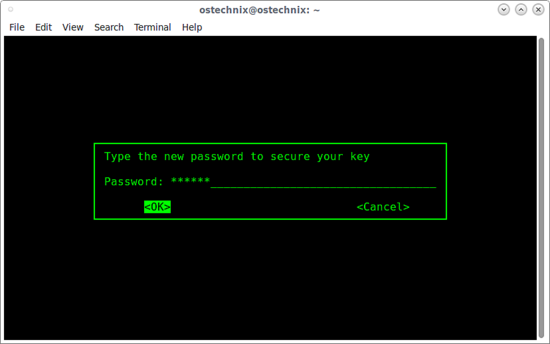
sudo swapoff -aЗатем повторите команду forge. После генерации вам будет предложено ввести пароль для ключа (введите два раза).
- Заблокировать tomb с помощью ключа (создать зашифрованный том LUKS и отформатировать файловую систему):
sudo tomb lock Tomb1.tomb -k Tomb1.tomb.keyОжидаемый результат включает строки о проверке ключа, шифре (aes-xts-plain64:sha256) и форматировании Ext3/Ext4.
- Открыть tomb (монтировать) и получить доступ к файлам:
sudo tomb open Tomb1.tomb -k path/to/your/Tomb1.tomb.keyTomb проведёт fsck и смонтирует контейнер, например, в /media/Tomb1.
- Закрыть tomb (отмонтировать):
sudo tomb closeили принудительно закрыть все открытые tomb’ы:
sudo tomb slam allЗамечание о хранении ключа: не храните файл ключа в той же папке, что и tomb. Рекомендуется носить ключ на внешнем носителе (например, на USB) и хранить резервные копии ключа в зашифрованном виде.
Использование gtomb (GUI)
gtomb — графическая оболочка для Tomb. Интерфейс простой: кнопки dig, forge, lock, open и т.д. Пошаговый процесс тот же, что в CLI:
- Запустите gtomb из меню приложений.
- Нажмите Dig → выберите файл контейнера и размер.
- Нажмите Forge → задайте пароль для ключа.
- Нажмите Lock → выберите ключ и заблокируйте tomb.
- Чтобы открыть, нажмите Open и укажите ключ.
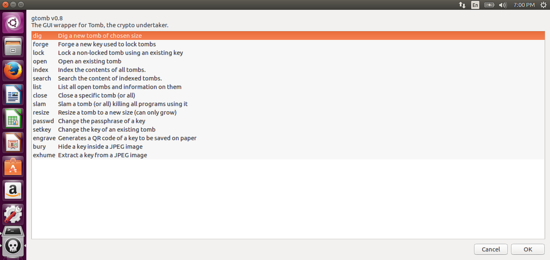
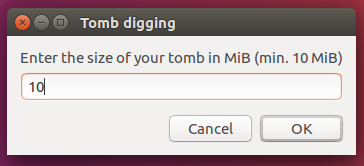
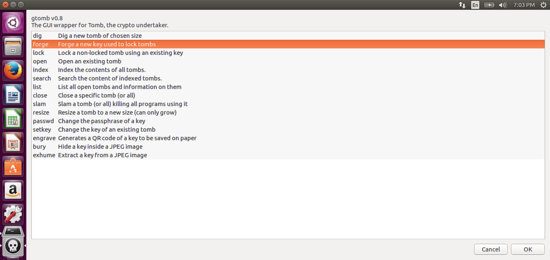
gtomb удобно тем, что большинство задач выполняются несколькими кликами, а подсказки в интерфейсе уменьшают риск ошибок для новичков.
Практические советы и лучшие практики
- Хранение ключа: храните ключ отдельно от контейнера. Лучшие варианты — аппаратный токен, USB‑накопитель с физическим контролем доступа или отдельная зашифрованная резервная копия.
- Пароль к ключу: используйте длинную фразу‑пароль (passphrase) — минимум 12+ символов, лучше 20+, сочетание слов и символов.
- Резервные копии: регулярно делайте резервную копию важных tomb’ов и отдельно — LUKS header (см. ниже), храня резервную копию ключа.
- Отключение swap и гибернации: hibernation и swap могут содержать фрагменты ключей/данных. Отключайте swap перед генерацией ключа и не используйте гибернацию, если не уверены в безопасности.
- Безопасное удаление: после копирования данных в tomb удаляйте исходные файлы безопасно (shred, wipe) и имейте резервную копию перед удалением.
- Разделение прав: доступ к ключу и контейнеру должен быть ограничен. Не храните ключ в общедоступных папках.
Короткая инструкция по безопасному хранению ключа на USB:
- Создайте ключ: sudo tomb forge my.tomb.key
- Отформатируйте USB и создайте каталог /keys.
- Скопируйте ключ на USB: sudo cp my.tomb.key /media/usb/keys/
- Проверьте права: sudo chmod 600 /media/usb/keys/my.tomb.key
- Храните USB в безопасном месте и делайте зашифрованную резервную копию ключа.
Резервное копирование LUKS‑заголовка
LUKS‑заголовок содержит важные метаданные о шифровании. Проигрыш этого заголовка делает данные недоступными. Создайте резервную копию заголовка с помощью cryptsetup:
sudo cryptsetup luksHeaderBackup /dev/loop0 --header-backup-file Tomb1-luks-header.img(Замените /dev/loop0 на устройство, соответствующее вашему контейнеру после открытия.)
Храните резервную копию заголовка отдельно и в зашифрованном виде.
Автоматизация: простой скрипт для монтирования tomb с USB‑ключа
Ниже — пример скрипта open_tomb.sh, который ищет ключ на подключённом USB и открывает соответствующий tomb. Пример иллюстративный — отрегулируйте пути под свою систему.
#!/bin/bash
# Пример: автоматическое открытие Tomb при подключении USB с ключом
USB_MOUNT_POINT="/media/usb"
TOMB_PATH="$HOME/Tomb1.tomb"
KEY_PATH="$USB_MOUNT_POINT/keys/Tomb1.tomb.key"

if [ -f "$KEY_PATH" ]; then
  sudo tomb open "$TOMB_PATH" -k "$KEY_PATH"
else
  echo "Ключ не найден на USB. Подключите USB с ключом и попробуйте снова."
fi
Примечание: хранение ключа на съемном носителе удобно, но автоматически запускать скрипты с правами root небезопасно. Используйте такие скрипты только в доверенной среде и добавьте проверки целостности.
Проблемы и способы их решения
- Ошибка «active swap partition»: выполните sudo swapoff -a перед созданием ключа.
- Ошибка доступа при открытии: проверьте права ключа и используйте sudo; убедитесь, что файл ключа не повреждён.
- Потерян ключ: без ключа и резервного заголовка LUKS восстановление практически невозможно.
- Повреждение файловой системы: запустите fsck на смонтированном устройстве.
Миграция с TrueCrypt/VeraCrypt на Tomb
Tomb использует формат LUKS внутри контейнера, а VeraCrypt — свой собственный формат/шифрование. Прямой конвертации формата Tomb ↔ VeraCrypt нет, но мигрировать данные можно так:
- Подмонтируйте контейнер VeraCrypt.
- Создайте новый tomb (dig + forge + lock) и откройте его.
- Скопируйте файлы из VeraCrypt в открытый tomb.
- Проверьте целостность и удалите исходные копии безопасным методом.
Таким образом вы переносите данные, а не конвертируете формат.
Безопасность и жёсткие условия
Риски и рекомендации:
- Угрозы локальной компрометации: если система уже взломана, злоумышленник может украсть вводимые пароли при открытии tomb. Защитите систему от вредоносных программ и используйте многофакторную аутентификацию там, где возможно.
- Хранение ключа рядом с tomb: недопустимо. Ключ и контейнер должны храниться раздельно.
- Публичные облака: если вы храните Tomb в облаке, контейнер будет зашифрован, но хранение ключа в том же облаке сводит защиту на нет. Для полного решения используйте локальное шифрование перед загрузкой в облако или сторонние клиенты с E2EE.
- Юридические и правовые аспекты: в разных юрисдикциях шифрование и хранение ключей регулируются по‑разному. Ознакомьтесь с местным законодательством.
Методология: быстрая проверка безопасности перед использованием
- Обновите систему и пакеты.
- Сгенерируйте ключ при отключённом swap.
- Сохраните ключ в двух защищённых местах (USB и зашифрованный бэкап).
- Создайте резервную копию LUKS‑заголовка.
- Проверьте монтирование/демонтаж. Выполните тесты чтения/записи.
- Настройте ротацию пароля и процедуру аварийного доступа.
Контрольные списки по ролям
Администратор:
- Установил Tomb и gtomb через доверенный репозиторий.
- Настроил резервное копирование LUKS‑заголовков и ключей.
- Ограничил права на ключи и конфигурационные файлы.
- Проверил системные логи на предмет несанкционированного доступа.
Обычный пользователь:
- Хранит ключ на защищённом USB.
- Использует длинную фразу‑пароль на ключе.
- Не держит оригиналы чувствительных файлов в незашифрованных папках.
- Закрывает tomb после работы.
Критерии приёмки
- Tomb создаётся и закрывается без ошибок (dig → forge → lock → open → close).
- Файлы внутри tomb доступны для чтения/записи после открытия.
- Ключ хранится отдельно и доступен при необходимости восстановления.
- Резервная копия LUKS‑заголовка создана и сохранена в безопасном месте.
Минимальная проверка (test cases)
- Создать tomb, сделать запись файла, закрыть и снова открыть: файл присутствует.
- Попытаться открыть tomb с неверным ключом: доступ запрещён.
- Отключить swap → сгенерировать ключ → убедиться, что forge проходит без ошибки.
- Восстановить LUKS‑заголовок из резервной копии на тестовом контейнере.
Краткая методика восстановления при ошибке
- Остановите работу с контейнером.
- Проверьте наличие резервной копии заголовка LUKS.
- Если заголовок повреждён, попробуйте восстановить его с помощью cryptsetup luksHeaderRestore.
- Если ключ утерян и нет резервной копии, доступ к данным невозможен.
Маленькая шпаргалка команд (cheat sheet)
- dig — создать файл tomb: sudo tomb dig -s
- forge — сгенерировать ключ: sudo tomb forge
- lock — зашифровать tomb: sudo tomb lock
-k - open — открыть tomb: sudo tomb open
-k - close — закрыть активный tomb: sudo tomb close
- slam all — форсированно закрыть все: sudo tomb slam all
Fact box — ключевые факты
- Шифр по умолчанию в примерах: aes-xts-plain64:sha256 (AES‑XTS с SHA‑256).
- Пример размера: 100MiB (в примерах используется 100Mb/100M).
- Ubuntu 16.04 — релиз 2016 года; репозитории и инструменты соответствуют этому релизу.
Модель принятия решения — выбрать инструмент шифрования
flowchart TD
  A[Нужна кросс‑платформенность?] -->|Да| B[VeraCrypt]
  A -->|Нет, только Linux| C[Tomb или LUKS]
  C --> D[Нужен GUI для новичков?]
  D -->|Да| E[Tomb + gtomb]
  D -->|Нет| F[LUKS 'cryptsetup' — скрипты/интеграция]
Глоссарий (одной строкой каждого термина)
- Tomb: файл‑контейнер, зашифрованный с помощью LUKS/dm‑crypt.
- LUKS: стандарт Linux для шифрования блочных устройств (используется cryptsetup).
- dm‑crypt: подсистема ядра Linux для шифрования дисковых устройств.
- AES‑XTS: режим работы алгоритма AES, подходящий для шифрования дисковых данных.
Частые вопросы
Можно ли хранить tomb в облачном репозитории?
Да, но ключ не должен быть в том же облаке. Контейнер останется зашифрованным, но утрата или компрометация ключа делает данные нечитабельными.
Что делать, если я потерял ключ?
Без ключа и без резервной копии LUKS‑заголовка восстановление невозможно. Всегда делайте защищённые резервные копии ключа и заголовка.
Как безопасно удалить исходные незашифрованные файлы?
Используйте утилиты вроде shred или wipe, чтобы перезаписать данные перед удалением. Обычное rm не гарантирует удаления содержимого с носителя.
Можно ли автоматизировать открытие tomb при загрузке системы?
Технически можно через systemd unit или скрипты, но это повышает риск раскрытия ключа. Автоматизация допустима только в доверенной физической среде и при строгом контроле доступа.
Tomb лучше VeraCrypt?
Tomb удобнее, если вы ограничены GNU/Linux и хотите tight‑интеграцию с системными инструментами. VeraCrypt нужен при кросс‑платформенной работе.
FAQ в формате машинно‑читаемом
Ниже указаны вопросы и ответы, которые также добавлены в JSON‑LD для поисковых подсказок.
Заключение
Tomb — надёжный и удобный инструмент для шифрования файлов на GNU/Linux, особенно для пользователей Ubuntu 16.04. Он сочетает в себе простоту использования и современные алгоритмы шифрования. Ключевые моменты: храните ключи отдельно, делайте резервные копии LUKS‑заголовков, отключайте swap при генерации ключей и используйте безопасные пароли. Если нужно кросс‑платформенное решение — рассмотрите VeraCrypt, но для «чистого» Linux‑окружения Tomb остаётся отличным выбором.
Список дополнительных источников: официальная документация Tomb и руководство по LUKS/cryptsetup.

Похожие материалы

Несколько аккаунтов Skype: Multi Skype Launcher

Журнал для работы: повысить продуктивность

Персональные звуки уведомлений на Android

Скачивание шоу Hulu для офлайн‑просмотра

Microsoft Start: персонализированная новостная лента
