
Как шифровать каталоги в Linux с помощью gocryptfs
TL;DR
gocryptfs даёт лёгкий зашифрованный файловый контейнер на уровне каталогов: шифрует содержимое файлов и их имена, монтируется в пользовательском пространстве (FUSE) и не требует шифрования всего диска. Подойдёт для защиты конфиденциальных документов и резервных копий в облаке; нужно сохранить мастер-ключ и использовать надёжный пароль.
Быстрые ссылки
gocryptfs обеспечивает защиту от утечек данных
Установка gocryptfs
Создание зашифрованного каталога
Монтирование зашифрованного каталога
Отмонтирование зашифрованного каталога
Простота и безопасность
gocryptfs обеспечивает защиту от утечек данных
Если вы храните важные документы локально или в облаке (Dropbox, Google Drive, OneDrive и т. п.), риск утечки остаётся высоким: взломы, потерянные ноутбуки или флешки приводят к раскрытию данных. gocryptfs решает задачу конфиденциальности на уровне каталогов: вы шифруете только те папки, которые содержат чувствительную информацию, а не весь диск целиком.
Главные преимущества подхода:
- Меньше накладных расходов по сравнению с полным шифрованием диска.
- Быстрая переносимость: папку с зашифрованными файлами можно скопировать на другой компьютер и расшифровать, имея пароль/ключ.
- Работает под обычной учётной записью благодаря FUSE — не требуется root для монтирования.
gocryptfs реализует зашифрованную файловую систему: файлы и метаданные (названия файлов, опционально) шифруются. При монтировании в точке монтирования вы получаете доступ к расшифрованным файлам, и работа с ними не отличается от обычной.
Важно: если кто-то получит ваш мастер-ключ и/или пароль, он сможет получить доступ ко всем данным. Сохраните мастер-ключ отдельно и безопасно.
Установка gocryptfs
Установка простая и зависит от дистрибутива. Примеры:
sudo apt-get install gocryptfssudo dnf install gocryptfssudo pacman -Syu gocryptfsПроверьте наличие пакета в репозитории вашего дистрибутива. На некоторых дистрибутивах пакет может называться gocryptfs или быть доступен в AUR/подобных источниках.
Совет: обновите менеджер пакетов перед установкой (apt update / dnf upgrade / pacman -Syu).
Создание зашифрованного каталога
Основные шаги при работе с gocryptfs:
- Создаёте каталог, который будет хранить зашифрованные файлы (контейнер).
- Инициализируете этот каталог с помощью gocryptfs.
- Создаёте пустую точку монтирования (подкаталог) и монтируете туда зашифрованный каталог.
- В точке монтирования работаете с расшифрованными файлами.
- Отмонтируете точку монтирования по окончании работы.
Пример: создаём контейнер “vault”:
mkdir vaultИнициализируем файловую систему gocryptfs внутри каталога “vault”:
gocryptfs -init vault
При инициализации вас попросят ввести пароль (повторно для подтверждения). Вы также получите мастер-ключ (master key) — длинную строку. Скопируйте и сохраните её в надёжном месте (например, в менеджере паролей или на зашифрованном носителе). Мастер-ключ позволяет восстановить доступ к данным, даже если забыли пароль.
Перейдём в каталог и посмотрим содержимое:
cd vaultls -ahl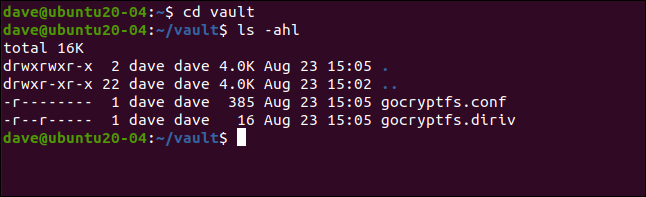
gocryptfs создаёт пару служебных файлов, обычно это что-то вроде “gocryptfs.diriv” (короткий бинарный файл) и “gocryptfs.conf” с метаданными и информацией о шифровании. Если вы перемещаете или резервируете зашифрованную папку в облако, внимательно относитесь к этим файлам: их включать в резервную копию — решать вам в зависимости от угрозы и места хранения.
Вы можете просмотреть конфигурацию:
cat gocryptfs.conf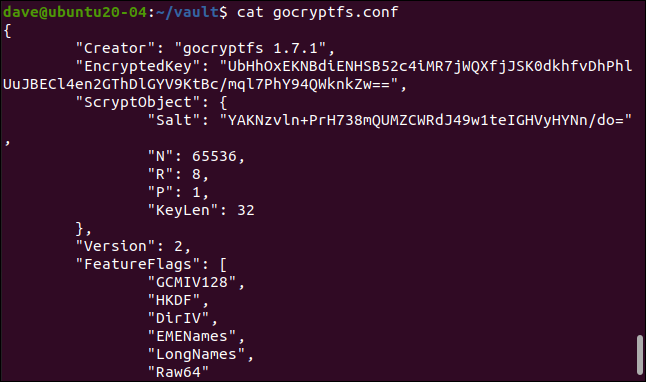
Примечание: из конфигурации могут быть видны параметры вроде “encrypted key” и “salt” — не публикуйте этот файл публично и не передавайте ненадёжным источникам.
Монтирование зашифрованного каталога
Точка монтирования — это обычная пустая директория. Создадим её, например, “geek”:
mkdir geekМонтируем зашифрованный каталог (вас попросят ввести пароль):
gocryptfs vault geekПосле этого каталог geek будет содержать расшифрованные файлы. Всё, что вы создаёте и редактируете в geek, фактически записывается в каталог vault в зашифрованном виде.
Пример создания файла и редактирования:
touch secret-notes.txtgedit secret-notes.txtls
Если вы посмотрите внутрь каталога vault, то увидите зашифрованные имена файлов — они нечитаемы и не указывают на расширение:
cd vaultls -hl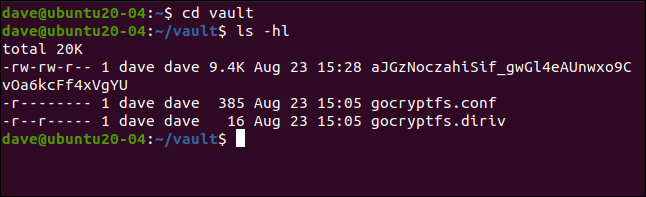
Даже если открыть зашифрованный файл напрямую, его содержимое будет непонятным:
less aJGzNoczahiSif_gwGl4eAUnwxo9CvOa6kcFf4xVgYU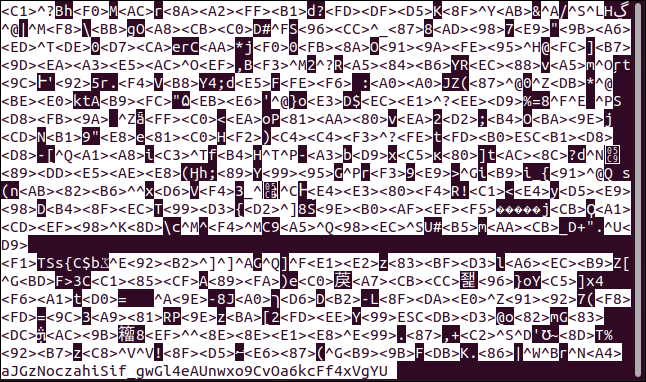
Это и есть смысл шифрования на уровне каталогов: без пароля и/или мастер-ключа данные останутся зашифрованными и бесполезными для злоумышленника.
Отмонтирование зашифрованного каталога
Чтобы завершить работу с зашифрованной областью, отмонтируйте точку монтирования. В среде FUSE используется команда fusermount:
fusermount -u geekЕсли проверить содержимое точки монтирования после отмонтирования:
lsточка монтирования будет пустой, а все изменения безопасно записаны в зашифрованный каталог vault.
Простота и безопасность
gocryptfs удобен именно потому, что простые процессы используют чаще: минимальный набор команд, отсутствие необходимости шифровать весь раздел, возможность монтирования в пользовательском пространстве.
Однако простота не должна вводить в заблуждение: следуйте базовым правилам безопасности:
- Используйте сильный пароль; шаблон: 3-4 случайных слова + цифры/символы.
- Храните мастер-ключ в надёжном месте (не рядом с зашифрованными файлами и не в облаке без дополнительной защиты).
- Делайте резервные копии зашифрованных данных, но управляйте тем, какие служебные файлы включены.
Когда gocryptfs — не лучший выбор
- Если вам нужно шифровать весь диск (например, при защите от физического доступа к ноутбуку до загрузки ОС), используйте LUKS/Full Disk Encryption.
- Если вы ожидаете совместного доступа по сети из разных ОС без FUSE-поддержки, gocryptfs может вызвать дополнительные сложности.
- Для коллективной работы с документами (несколько пользователей одновременно) потребуется организовать общий доступ на другом уровне — gocryptfs ориентирован на локальные контейнеры для отдельного пользователя.
Альтернативные подходы
- LUKS / dm-crypt: шифрование блочного устройства — защищает весь раздел, но требует больше накладных расходов и root-права при монтировании.
- eCryptfs: слой шифрования файловой системы, доступный через PAM/авторизацию — отличается свойствами интеграции с системой, но развивался медленнее.
- VeraCrypt: контейнеры/контейнеры на основе файла, кроссплатформенный инструмент с GUI и консольными командами.
- Шифрование на уровне приложений: храните конфиденциальные документы в зашифрованных архивах (zip/gpg) — удобно для отдельных файлов.
Каждый инструмент имеет свои плюсы и минусы; выбор зависит от сценария использования.
Мини‑практикум: полезные алиасы и автозапуск
Для ускорения повседневных операций можно добавить алиасы в ~/.bashrc или ~/.zshrc:
alias mount-vault='gocryptfs ~/vault ~/geek'
alias umount-vault='fusermount -u ~/geek'
Если вы хотите автоматически монтировать при входе в систему (не рекомендуется на публичных машинах), можно использовать systemd user unit или ключи, но это требует хранения ключа в безопасном хранилище, иначе безопасность теряется.
Пример systemd unit (user):
# ~/.config/systemd/user/gocryptfs-vault.service
[Unit]
Description=Mount gocryptfs vault

[Service]
Type=simple
ExecStart=/usr/bin/gocryptfs /home/%u/vault /home/%u/geek
ExecStop=/usr/bin/fusermount -u /home/%u/geek
RemainAfterExit=yes

[Install]
WantedBy=default.target
Используйте этот подход только если доверяете машине и умеете управлять systemd user units.
Рекомендации по резервному копированию и облаку
- Резервируйте именно зашифрованный каталог (vault), а не расшифрованную точку монтирования.
- Решите заранее, включать ли служебные файлы (gocryptfs.conf) в резервную копию — это зависит от конфигурации: без gocryptfs.conf восстановление может быть сложнее, но если файл окажется в чужих руках, это повышает риск.
- Для публичных облаков: храните только зашифрованное содержимое; мастер-ключ отдельно (например, в офлайн-менеджере паролей).
Контроль доступа и роль‑ориентированные чеклисты
Для быстрого выполнения задач — чеклисты для трёх ролей.
Пользователь (локальный владелец данных):
- Создать каталог vault и точку монтирования.
- Инициализировать gocryptfs и сохранить мастер-ключ в менеджере паролей.
- Монтировать при работе, отмонтировать по завершении.
- Резервировать зашифрованный каталог на безопасный носитель.
Системный администратор:
- Убедиться в наличии FUSE и пакета gocryptfs в репозиториях.
- Настроить systemd user unit (при необходимости) и правила безопасности.
- Документировать процедуру восстановления доступа (куда сохраняется мастер-ключ).
Команда безопасности / офицер по защите данных:
- Оценить, какие каталоги требуют шифрования.
- Разработать политику хранения мастер-ключей и их ротации.
- Провести обучение пользователей по выбору паролей и процедурам резервного копирования.
Критерии приёмки
- Установлен gocryptfs и можно успешно инициализировать каталог.
- После монтирования файлы доступны в расшифрованном виде и сохраняются в зашифрованном виде в контейнере.
- Отмонтирование возвращает точку монтирования в пустое состояние; данные остаются в зашифрованном каталоге.
- Пароль и мастер-ключ задокументированы и хранятся в соответствии с политикой безопасности.
Типичные проблемы и как их решать
- “Не могу примонтировать — пароли не принимаются”: проверьте раскладку клавиатуры, Caps Lock, локаль и что вы вводите именно тот пароль, который использовали при инициализации.
- “Файлы видны в облаке и легко читаются”: вы, вероятно, случайно синхронизировали точку монтирования вместо зашифрованного каталога. Всегда синхронизируйте только каталог контейнера (vault), а не точку монтирования (geek).
- “Потерян мастер-ключ”: без мастер-ключа восстановление может быть невозможным. Проверьте, нет ли зашифрованных запасных копий с включённым gocryptfs.conf и мастер-ключом.
Безопасность и усиление защиты
- Используйте менеджер паролей для хранения длинных паролей и мастер-ключа.
- По возможности включайте двухфакторную авторизацию для доступа к системе управления ключами.
- Рассмотрите хранение мастер-ключа на внешнем зашифрованном носителе, который вы держите отдельно от облачных резервных копий.
- Регулярно обновляйте пакет gocryptfs и зависимости, чтобы получать исправления безопасности.
Миграция и совместимость
- gocryptfs-папку можно копировать между машинами: для доступа на новой машине нужен тот же пароль/мастер-ключ и установленный gocryptfs.
- Если переносите между дистрибутивами, убедитесь, что версия gocryptfs совместима; при сомнениях протестируйте на небольших объёмах данных.
Быстрый контрольный список перед переносом в облако
- Скопировать только каталог vault (зашифрованные данные), а не точку монтирования.
- Исключить backups/служебные файлы, если политика запрещает их хранение в облаке.
- Сохранить мастер-ключ офлайн.
- Протестировать восстановление на отдельной машине.
Ментальные модели
- “Контейнер как сейф”: vault — это сейф, geek — открытая дверца сейфа. Никто не может посмотреть содержимое сейфа без ключа.
- “Разделение обязанностей”: храните ключи отдельно от зашифрованных данных — это уменьшает вероятность компрометации.
Маленькая шпаргалка по командам (cheat sheet)
# Инициализация
gocryptfs -init vault

# Монтирование
gocryptfs vault geek

# Отмонтирование
fusermount -u geek

# Быстрый алиас в shell
alias mount-vault='gocryptfs ~/vault ~/geek'
alias umount-vault='fusermount -u ~/geek'
Решение поэтапно (Mermaid): стоит ли использовать gocryptfs?
flowchart TD
  A[Нужно ли шифровать данные?] --> B{Шифровать весь диск?}
  B -- Да --> C[Использовать LUKS/Full Disk Encryption]
  B -- Нет --> D{Нужно ли шифровать только отдельные папки?}
  D -- Да --> E[Использовать gocryptfs]
  D -- Нет --> F[Рассмотреть VeraCrypt или шифрование на уровне приложений]
  E --> G[Настроить бэкапы и хранение мастер-ключа]
Краткое резюме
- gocryptfs — удобный инструмент для шифрования каталогов в Linux, подходящий для защиты конфиденциальных файлов и резервных копий в облаке.
- Инициализация и монтирование просты: создайте каталог, запустите gocryptfs -init, затем монтируйте и работайте с файлами.
- Ключевое правило безопасности: храните мастер-ключ и пароль отдельно и делайте резервные копии зашифрованных данных, а не монтированной точки.
Важное: простота не отменяет аккуратности — настройте процедуру хранения ключей и бэкапов перед тем, как полагаться на систему в производстве.

Похожие материалы

Несколько аккаунтов Skype: Multi Skype Launcher

Журнал для работы: повысить продуктивность

Персональные звуки уведомлений на Android

Скачивание шоу Hulu для офлайн‑просмотра

Microsoft Start: персонализированная новостная лента
