
Как включить и отключить блокировщик всплывающих окон в Internet Explorer 11
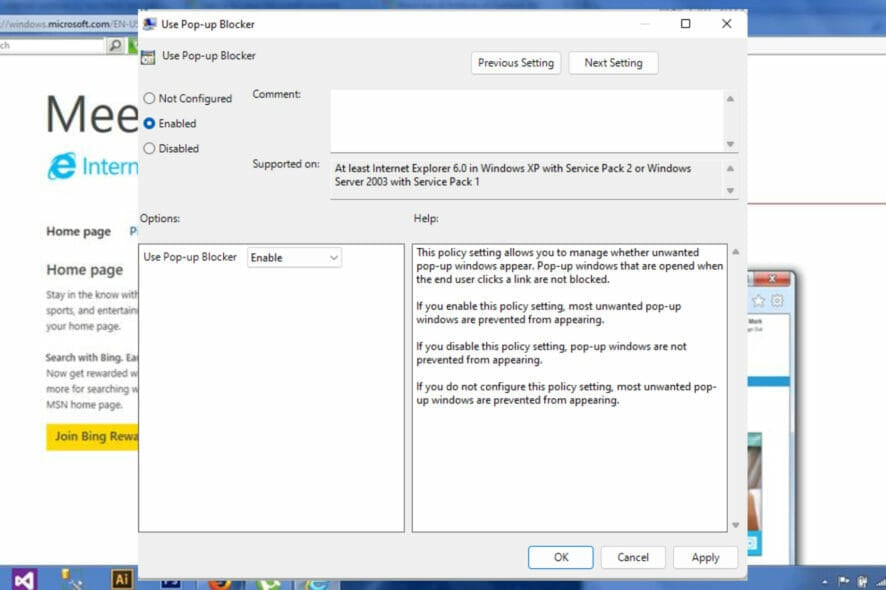
Коротко: блокировщик всплывающих окон в Internet Explorer 11 помогает предотвращать появление рекламных и потенциально вредоносных окон при просмотре сайтов. Иногда всплывающие окна нужны для работы сайтов (например, платежные формы, окна аутентификации или загрузчики), поэтому важно уметь быстро включать или отключать эту функцию и давать исключения для надежных доменов.
Где находится блокировщик всплывающих окон?
По умолчанию блокировщик включён в Internet Explorer 11. Основные места, где можно найти и настроить его поведение:
- Сама программа Internet Explorer: параметры конфиденциальности (Privacy). Здесь можно быстро включить/выключить и добавить исключения для сайтов.
- Реестр Windows (Registry): ключи, управляющие поведением функции, применимы для всех пользователей компьютера и необходимы администраторам при централизованной настройке.
- Групповая политика (Group Policy): администраторы домена могут задавать правила для пользователей и компьютеров в сети.
Краткое определение: реестр — иерархическая база настроек Windows; групповая политика — инструмент централизованного управления параметрами в корпоративной сети.
Как проверить, заблокированы ли всплывающие окна?
- Запустите Internet Explorer и нажмите «Инструменты» в меню или комбинацию клавиш Alt + X. Затем выберите “Internet Options”.
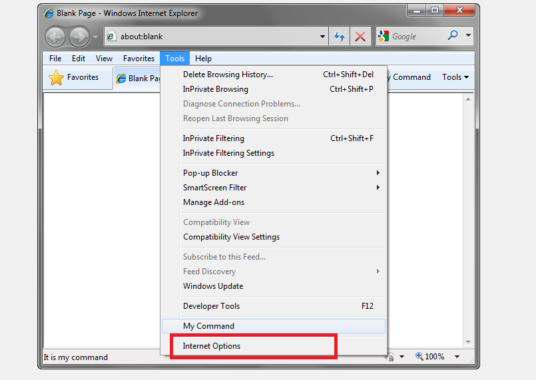
- Откройте вкладку Privacy и посмотрите раздел Pop-up Blocker. Если галочка установлена — всплывающие окна блокируются. Чтобы отключить блокировку, снимите галочку и нажмите “Apply”.
Важно: даже если блокировщик включён, у него могут быть исключения — сайты, для которых всплывающие окна разрешены.
Как включить вкладку Security в Internet Explorer 11?
- Откройте Internet Explorer и нажмите Alt + X для меню «Инструменты», затем выберите “Internet Options”.
- Перейдите на вкладку Security, чтобы увидеть уровни безопасности для зон (Internet, Local intranet, Trusted sites, Restricted sites). Эта вкладка нужна, если всплывающее окно блокируется настройками зоны безопасности.
Как разрешить всплывающие окна для конкретного сайта в Internet Explorer 11?
- Нажмите Windows + R, введите команду и нажмите Enter:
iexplore
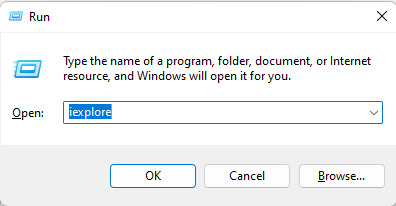
Нажмите Alt + X, выберите “Internet Options”.
Перейдите на вкладку Privacy и снимите галочку с Pop-up Blocker, если хотите временно отключить глобальную блокировку. Но лучше использовать исключения:
Нажмите Settings, чтобы открыть диалог Pop-up Blocker Settings.
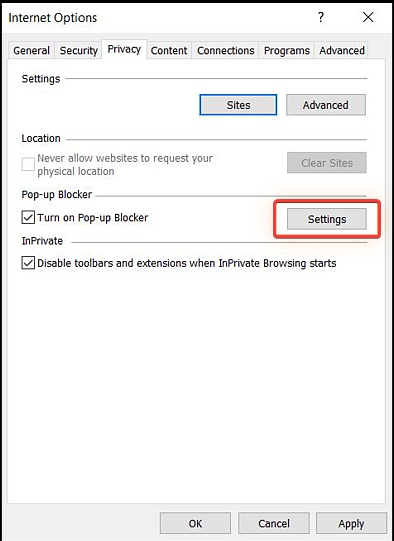
- В поле Address of the website to allow введите адрес сайта (например, https://example.com) и нажмите Add. Затем Close.
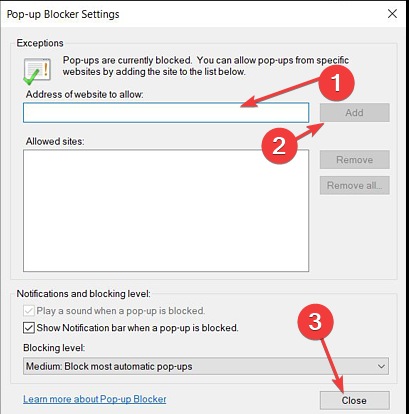
- Нажмите OK, чтобы применить изменения и закрыть окно Internet Options.
Совет: для доменов используйте только корневой адрес без слеша в конце (например, example.com). Не добавляйте сайты, которым вы не доверяете.
Как включить блокировщик всплывающих окон (если ранее отключали)
Если вы никогда не меняли настройки, блокировщик уже включён. Если вы его отключили и хотите вернуть, откройте Privacy и поставьте галочку рядом с Pop-up Blocker.
Если изменения не применяются — проверьте реестр или групповую политику (см. разделы ниже).
Как отключить блокировщик через реестр (Registry)
Важно: редактирование реестра может повлиять на систему. Перед изменениями экспортируйте раздел реестра и создайте точку восстановления.
- Нажмите Windows + X и выберите Run.
- Введите:
regedit
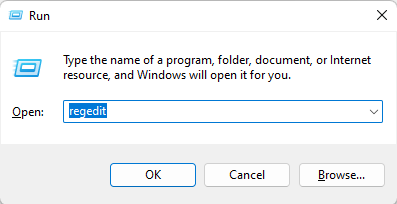
- В редакторе реестра перейдите по пути:
Computer\HKEY_LOCAL_MACHINE\SOFTWARE\Microsoft\Internet Explorer\Main\FeatureControl\FEATURE_WEBOC_POPUPMANAGEMENT
- Найдите запись
iexplore.exeи дважды щёлкните по ней. Измените значение (Value data) на0для отключения блокировщика. Значение1обычно включает блокировку.

Рекомендация: перед правкой экспортируйте ключ: Файл → Экспорт → сохраните .reg. Если что‑то пойдёт не так, двойной клик по сохранённому файлу восстановит прежние параметры.
Как отключить или включить через групповую политику (Group Policy)
- Нажмите Windows + R, введите:
gpedit.msc
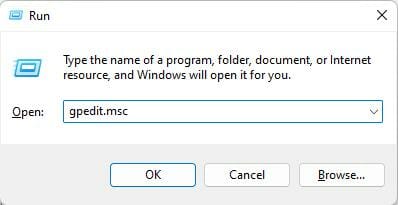
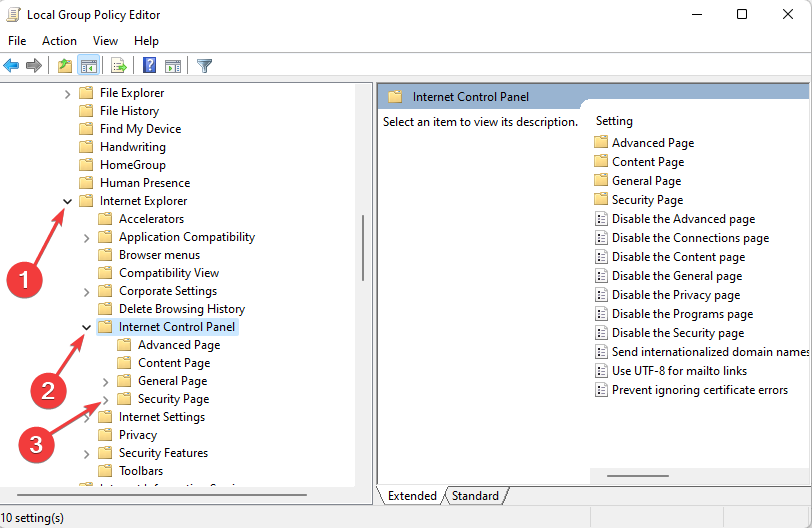
- Перейдите: Computer Configuration → Administrative Templates → Windows Components.
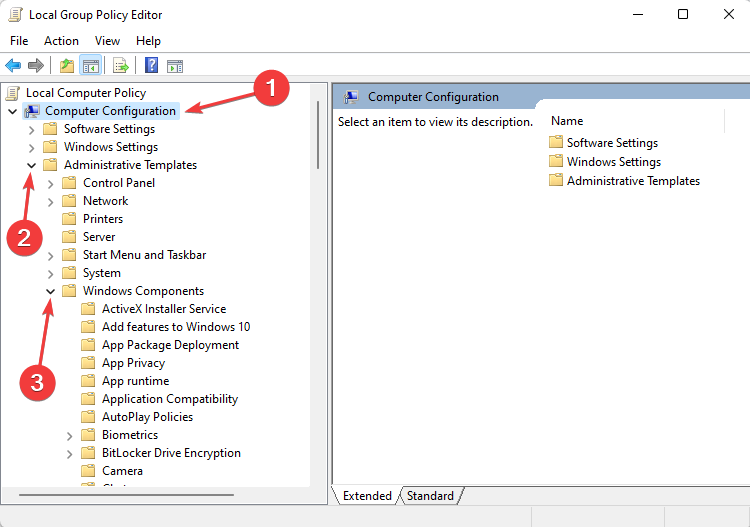
- Найдите раздел Internet Explorer → Internet Control Panel → Security Page.
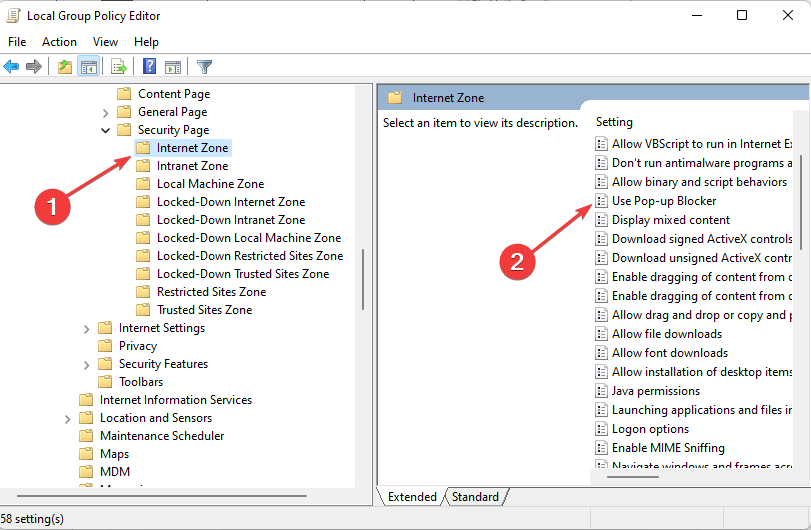
- Выберите Internet Zone → Use Pop-up Blocker.
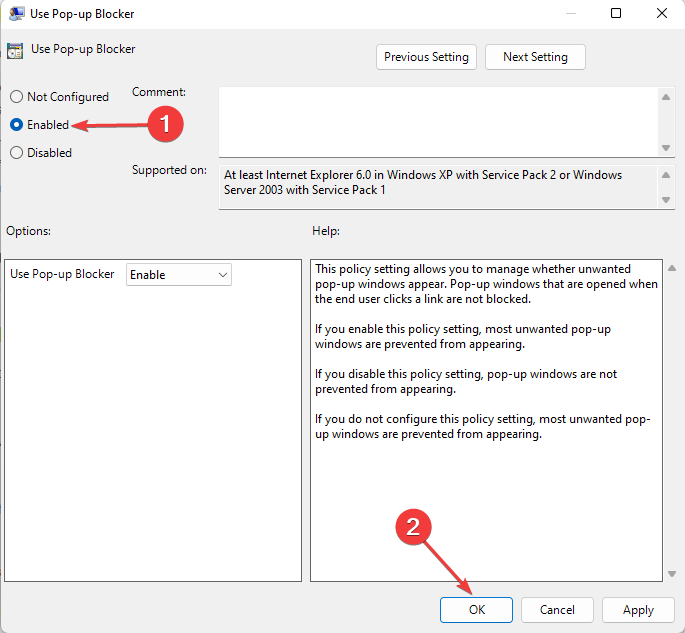
- Установите параметр Enabled и нажмите OK, чтобы применить. Если политика включена и настроена, она может переопределять локальные настройки пользователя.
Примечание для администраторов: групповые политики распространяются по приоритету: локальные настройки пользователя могут быть перезаписаны политиками домена. Используйте Resultant Set of Policy (rsop.msc) или gpresult для диагностики.
Что делать, если всплывающее окно не открывается (нужное окно)
В Internet Explorer откройте Internet Options.
Перейдите на вкладку Security, добавьте сайт в Trusted sites или снизьте уровень безопасности зон для этого сайта (Medium или ниже), если это безопасный ресурс.
Если сайт использует ActiveX или файлы, убедитесь, что соответствующие параметры включены в Custom level на вкладке Security.
Тест: откройте сайт в режиме InPrivate или на другом браузере. Если окно открывается там — проблема в настройках IE.
Проверочные сценарии и критерии приёмки
- Тест 1: Добавить доверенный сайт в исключения Pop-up Blocker и проверить, что окно открывается. Критерий приёмки: всплывающее окно появляется без дополнительных кликов.
- Тест 2: Изменить значение реестра для iexplore.exe на 0 и перезапустить IE. Критерий приёмки: глобальные всплывающие окна не появляются.
- Тест 3: Применить групповую политику на клиенте и проверить gpresult. Критерий приёмки: политика видна в gpresult и локальные настройки переопределены.
Руководство действий для пользователя и администратора (чек‑листы)
Чек‑лист для обычного пользователя:
- Откройте Internet Options → Privacy.
- Посмотрите состояние Pop-up Blocker.
- Для разрешения окна нажмите Settings и добавьте адрес сайта.
- Если проблема не решена, сообщите администратору и приведите URL и время ошибки.
Чек‑лист для администратора:
- Проверьте, есть ли групповая политика, управляющая Use Pop-up Blocker.
- Если необходимо изменить поведение для всех компьютеров — настройте GPO в контроллере домена.
- Для одиночной машины используйте реестр: измените FEATURE_WEBOC_POPUPMANAGEMENT.
- Сделайте резервную копию реестра и тестовую группу пользователей перед массовым развёртыванием.
Пошаговый SOP: отключить блокировщик для одного компьютера и откат
- Экспортируйте раздел реестра: откройте regedit, выберите FEATURE_WEBOC_POPUPMANAGEMENT → Файл → Экспорт.
- Измените значение iexplore.exe на 0.
- Перезапустите Internet Explorer и проверьте работу сайта.
- Если требуется откат: двойной клик по экспортированному .reg или установите значение обратно в 1 и перезагрузите браузер.
Модель принятия решения (Mermaid)
flowchart TD
  A[Проблема с всплывающими окнами?] --> B{Нужно открыть окно для работы?}
  B -- Да --> C[Разрешить сайт в Pop-up Blocker Settings]
  B -- Нет --> D[Оставить блокировщик включённым]
  C --> E{Работает?}
  E -- Да --> F[Завершено]
  E -- Нет --> G[Проверить Security Zone и Trusted sites]
  G --> H{Является ли сайт доверенным?}
  H -- Да --> I[Снизить уровень безопасности или добавить в Trusted sites]
  H -- Нет --> J[Не разрешать, сообщить пользователю о риске]
  I --> F
  J --> F
Советы по безопасности и конфиденциальности
- Разрешайте всплывающие окна только для сайтов, которым вы доверяете. Рекламные домены и неизвестные сайты могут использовать окна для фишинга или запуска загрузок.
- Для организаций централизованно управляйте настройками через GPO и документируйте исключения.
- Не отключайте блокировщик глобально на длительное время — используйте исключения.
Совместимость, миграция и примечания для локали
- Internet Explorer 11 устарел как браузер; для современных сайтов рассматривайте Edge с режимом Internet Explorer или альтернативные современные браузеры.
- Политики и реестр применимы к Windows 7/8/10/11 с установленным IE11, но в доменных сценариях версии Windows Server и администрирования могут иметь отличия — тестируйте на контролируемой группе.
Однострочная глоссарий
- Pop-up Blocker — функция браузера, блокирующая автоматическое открытие новых окон/вкладок.
- Registry — системный реестр Windows с настройками приложений.
- Group Policy — набор правил для настройки компьютеров и пользователей в Active Directory.
Часто задаваемые вопросы
Почему блокировщик не реагирует, хотя галочка стоит?
Если настройки переопределяются групповой политикой или ключом реестра, локальная галочка может не иметь эффекта. Проверьте gpresult и ключи реестра.
Можно ли разрешить всплывающие окна для поддоменов автоматически?
Internet Explorer обрабатывает исключения по домену; для поддоменов указывайте корневой домен. Если требуется шаблон, лучше управлять через политики.
Краткое резюме
- Блокировщик включён по умолчанию; разрешайте исключения для доверенных сайтов через Internet Options → Privacy → Pop-up Blocker Settings.
- Для централизованного управления используйте Group Policy; для одиночных изменений — реестр (FEATURE_WEBOC_POPUPMANAGEMENT).
- Всегда делайте резервные копии реестра и тестируйте изменения на небольшой группе перед массовым развёртыванием.
Если руководство помогло — напишите в комментариях, какие сайты вам пришлось разрешать и какие проблемы возникли. Ваш опыт поможет улучшить практики настройки.

Похожие материалы

Несколько аккаунтов Skype: Multi Skype Launcher

Журнал для работы: повысить продуктивность

Персональные звуки уведомлений на Android

Скачивание шоу Hulu для офлайн‑просмотра

Microsoft Start: персонализированная новостная лента
