
Шифрование данных смартфона: практическое руководство
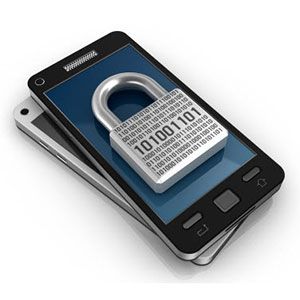
Шифрование защищает данные на телефоне от посторонних и делает вытягивание информации из утерянного или изъятого устройства малополезным. Включите блокировку экрана и включите встроенное шифрование на Android и iOS; для Windows Phone схема сложнее и требует корпоративных подписок или сторонних приложений.
Изображение: смартфон с замком на экране — визуализация защиты данных
Prism — это модное слово в обсуждениях о вторжении в приватность через мобильные телефоны. Если вам кажется, что только один оператор, вроде Verizon, может «пытаться» делиться данными с государством, это признак наивности. В исторических сообщениях утверждалось, что агентства могли собирать метаданные звонков — номера, время, продолжительность — у сотен миллионов абонентов. Это не всегда прямой доступ к содержимому разговоров, но и метаданные сами по себе раскрывают многое.
Кроме государственных служб, угрозу представляют ворующие личности: мошенники, крадущие телефоны, программы-шпионы и взломщики. На одном устройстве может храниться всё: имена, адреса, пароли, банковские реквизиты. Шифрование уменьшает ценность телефона для злоумышленника.
Этот материал объясняет, как и почему стоит шифровать смартфон, какие ограничения у платформ и какие дополнительные меры безопасности полезны.
Почему шифрование важно
Шифрование — это процесс преобразования данных так, чтобы без ключа чтение было невозможным. Ключ в данном случае — ваш PIN, пароль или биометрия. Даже если злоумышленник физически получит доступ к файлам, без ключа они останутся нечитаемыми.
Ключевые преимущества:
- Защита при потере или краже устройства.
- Ограничение полезности данных при изъятии устройства силовыми структурами или злоумышленниками.
- Дополнительный барьер против вредоносных приложений, если ключ надёжно защищён.
Важно помнить: шифрование — не панацея. Оно снижает риск, но не исключает фишинг, социальную инженерию и доступ к облачным бэкапам при отсутствии шифрования резервных копий.
Быстрые шаги перед шифрованием
- Включите блокировку экрана (PIN, пароль, графический ключ или биометрия).
- Удалите виджеты с экрана блокировки, которые показывают личную инфо (почта, календарь, уведомления).
- Сделайте резервную копию и убедитесь, что она защищена (см. раздел про iTunes и резервные копии).
- Зарядите телефон: процесс шифрования часто требует полного заряда или подключения к питанию.
- Запишите и храните надежно свой пароль/фразу восстановления.
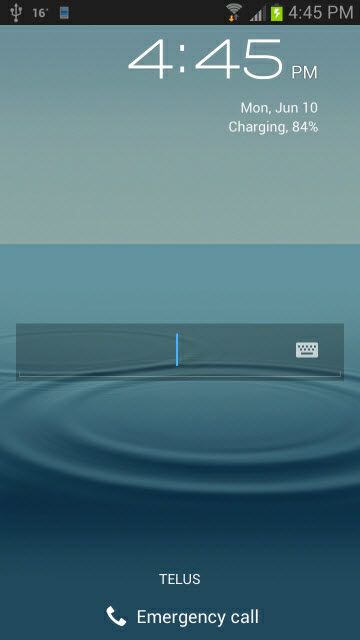
Подпись: пример экрана блокировки с минимальной видимой информацией.
Как шифровать: платформы и пошаговые инструкции
Ниже — переводы и адаптации оригинальных шагов для популярных платформ, с пояснениями, ограничениями и советами по удобству.
Android
Современные версии Android поддерживают нативное шифрование всего устройства. Процесс обычно выглядит так:
- Откройте Настройки → Безопасность.
- Нажмите Зашифровать устройство (или «Шифрование» / Encrypt device).
- Подключите телефон к зарядке и начните процесс. На некоторых устройствах потребуется, чтобы батарея была выше определённого уровня.
- Введите PIN/пароль — он будет использован как часть ключа шифрования.
Особенности и замечания:
- Процесс может занять от нескольких минут до часа и более, в зависимости от объёма данных и модели.
- На многих устройствах требуется пароль минимум из 6 символов с цифрой. Эти требования зависят от сборки Android и производителя.
- SD-карты можно шифровать отдельно: либо полностью, либо только новые файлы. Это защищает данные на сменных носителях, но делает карту привязанной к устройству.
Плюсы:
- Возможность шифрования полного хранилища.
- Нативная поддержка, без дополнительных приложений.
Минусы:
- Неправильный пароль или потеря ключа делает данные не восстановимыми.
- На старых устройствах шифрование может снижать производительность.
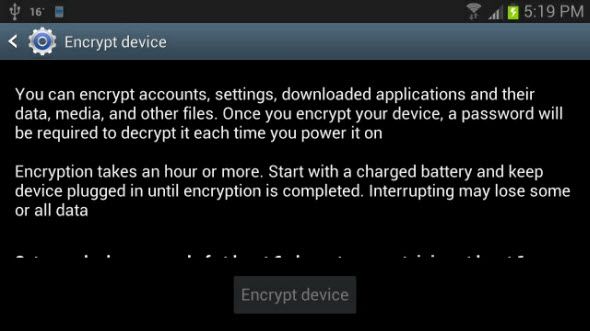
Подпись: пример экрана шифрования на Android.
iPhone (iOS)
iOS использует аппаратные и программные механизмы защиты данных. Включение кода доступа активирует большинство механизмов защиты:
- Откройте Настройки → Основные → Код‑проект/Код‑доступ (Passcode / Passcode Lock).
- Установите код доступа. Он включает шифрование определённых контейнеров данных на устройстве.
- В разделе Настройки → Основные → Код‑доступ можно включить Стереть данные после 10 неверных попыток — это удалит ключ шифрования и, следовательно, данные.
Особенности:
- Не все данные и приложения автоматически используют механизмы защиты iOS: Apple описывает, что iMessages, почта, приложения с поддержкой Data Protection и вложения могут модерировать доступ по ключу.
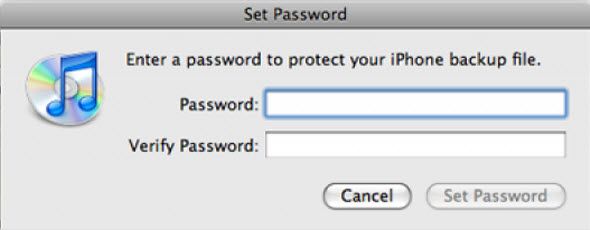
- При резервном копировании в iTunes можно включить шифрование резервной копии — это обязательно, если вы хотите, чтобы резерв был защищён так же, как устройство.
Плюсы:
- Высокая интеграция шифрования в систему.
- Аппаратная защита ключей.
Минусы:
- Некоторые виды данных могут храниться вне защищённых контейнеров в зависимости от приложения.
Подпись: включение кода доступа на iPhone.
Windows Phone
Шифрование в экосистеме Windows Phone (особенно Windows Phone 8 и ранних версиях) зависит от корпоративной инфраструктуры:
- Для включения шифрования устройства обычно требуется политика от работодателя через Exchange или корпоративную MDM (Mobile Device Management).
- Коммерческая подписка Exchange Online Plan 1 упоминалась как возможный путь ($4.99/месяц), но детали зависят от текущих условий и версий сервиса.
- Технология BitLocker применяется в некоторых моделях для шифрования, но обычному пользователю доступ к ней может требовать инфраструктурной настройки.
Плюсы:
- BitLocker — мощный механизм шифрования, если доступен.
Минусы:
- Для большинства потребителей включение шифрования не так просто и требует корпоративных инструментов или сторонних приложений.
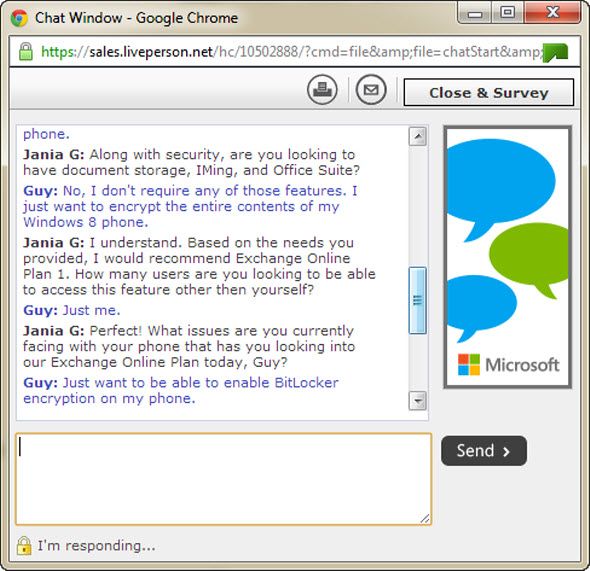
Подпись: пример экрана с настройками шифрования для Windows Phone.
Ограничения и ситуации, когда шифрование не спасёт
- Если злоумышленник получил доступ к вашему текущему паролю (через фишинг или кражу пароля), шифрование не поможет.
- Если данные синхронизируются и хранятся в облаке без шифрования или с открытым доступом, локальное шифрование на устройстве не защитит эти копии.
- Аппаратные уязвимости или эксплойты на этапе загрузки устройства (bootloader) могут позволить извлечь данные при определённых условиях.
- Неправильное хранение пароля/фразы восстановления (например, запись на стикер) сводит всю защиту на нет.
Альтернативные подходы и вспомогательные методы
- Приложения для отдельного шифрования файлов и папок (контейнеры): полезно, если вы хотите шифровать только чувствительные файлы, а не всё устройство.
- Аппаратные ключи и менеджеры паролей: хранят учётные данные отдельно и под защитой мастер‑пароля.
- Политики управления устройством (MDM) для организаций: централизованное шифрование и удалённая очистка при потере.
- Сквозное шифрование в коммуникациях: используйте мессенджеры с end-to-end шифрованием (Signal, WhatsApp, iMessage при условии доверия экосистеме).
Практическая методология: что делать шаг за шагом
- Оцените угрозу: потеря/кража, преследование, государственный надзор или лишь случайный злоумышленник.
- Включите блокировку экрана и настройте надежный PIN/пароль/биометрию.
- Включите нативное шифрование устройства (или шифруйте отдельные картриджи/файлы).
- Настройте шифрование резервных копий и проверьте доступность восстановлений.
- Удалите лишние виджеты и минимизируйте утечки информации на экране блокировки.
- Настройте удалённую очистку и сервисы поиска устройства на случай потери.
- Проведите тест: попытайтесь восстановить данные из резервной копии, убедитесь, что шифрование не мешает рабочему процессу.
Критерии приёмки
- Устройство требует ввода PIN/пароля или биометрии при включении.
- Данные при подключении к другому компьютеру не читаются напрямую (файлы зашифрованы).
- Резервные копии, если они хранятся локально, зашифрованы или требуют пароля для восстановления.
- Периодический тест восстановления успешен и документирован.
Роль‑ориентированные контрольные списки
Для пользователя:
- Включить код доступа/биометрии.
- Шифровать устройство и/или SD‑карту.
- Включить резервное копирование с шифрованием.
- Включить функцию удалённой очистки и поиск устройства.
Для администратора (организация):
- Настроить MDM с политиками принудительного шифрования.
- Обеспечить управление ключами и процедурой сброса.
- Обучить сотрудников основам безопасного поведения.
Для специалиста по безопасности:
- Провести аудит шифрования и процедур восстановления.
- Проверить совместимость приложений и влияния шифрования на производительность.
- Оценить угрозы физического доступа и эксплойтов загрузчика.
Инцидентный план: телефон потерян или украден
- Немедленно используйте сервис поиска устройства и отметьте устройство как потерянное.
- Если есть риск компрометации, инициируйте удалённую очистку.
- Смените пароли к учётным записям и банковским приложениям.
- Сообщите в полицию, если подозреваете злонамеренное использование.
- Проанализируйте резервные копии на предмет утечек и пересмотрите процедуру бэкапов.
Тесты и критерии приёмки для шифрования
- Попытка доступа к данным с помощью внешнего кардридера не должна давать читаемых файлов.
- Восстановление из зашифрованной резервной копии — успешно.
- После 10 неверных попыток (в случае iPhone, если включено) данные становятся недоступны.
Безопасное использование паролей и восстановления
- Никогда не используйте простой или легко угадываемый PIN.
- Храните фразу восстановления в безопасном месте (холодное хранение, менеджер паролей, сейф).
- Рассмотрите использование длинной фразы‑пароля вместо короткого PIN для лучшего уровня защиты.
Приватность и соответствие требованиям (GDPR и локальные нормы)
Шифрование помогает соответствовать требованиям законодательства о защите персональных данных, поскольку уменьшает риск утечки личной информации при утрате устройства. Однако оно не отменяет обязанностей по надлежащему хранению резервных копий и уведомлению пострадавших в случае утечки персональных данных.
Важно документировать политику хранения и удаления данных, особенно в организациях, и согласовывать её с юридическим отделом.
Сравнение платформ — краткая матрица
- Android: нативное шифрование полного устройства, гибкость, поддержка шифрования SD.
- iPhone: аппаратно усилённая защита, шифрование тесно интегрировано с ОС; некоторые резервные копии и типы данных требуют отдельной настройки.
- Windows Phone: мощные механизмы (BitLocker) доступны, но часто требуют корпоративных политик.
Советы по производительности и совместимости
- Старые устройства могут замедлиться после включения шифрования. Протестируйте привычные сценарии.
- Некоторые приложения, работающие на низком уровне (root/низкоуровневый доступ), могут некорректно работать с зашифрованным хранилищем.
- Планируйте время на первоначальное шифрование и не прерывайте процесс.
Мини‑чеклист перед развертыванием в организации
- Провести пилот на небольшом наборе устройств.
- Проверить время шифрования и влияние на батарею.
- Настроить процедуру восстановления и хранения ключей в безопасном хранилище.
- Обучить сотрудников и распространить простые инструкции по восстановлению и блокировке устройства.
Часто встречающиеся ошибки и как их избежать
- Сохранение пароля на стикере или в заметке без шифрования — принципиальная ошибка.
- Отсутствие шифрования резервной копии делает всё шифрование бессмысленным.
- Игнорирование ПО для удалённого удаления и поиска устройства.
Краткий глоссарий
- Шифрование: преобразование данных для их сокрытия без ключа.
- Ключ шифрования: секрет (пароль, PIN, биометрия), позволящий расшифровать данные.
- RDB (резервная копия): копия данных устройства, которую нужно шифровать отдельно.
Заключение
Шифрование смартфона — простая и эффективная мера безопасности. Оно снижает риск утечки личных данных при потере или краже устройства и делает вашу жизнь сложнее для злоумышленников. Android предоставляет гибкую нативную поддержку шифрования всего устройства; iPhone интегрирует защиту глубже в ОС; Windows Phone требует дополнительных шагов и часто корпоративных инструментов.
Применяйте шифрование вместе с хорошими паролями, безопасными резервными копиями и процедурами реагирования на инциденты. Безопасность — это набор мер, а не один метод.
Обсудите в комментариях: зашифровали ли вы свой телефон? Какие трудности встретили?
Источник изображения: Smartphone with Lock via Shutterstock.

Похожие материалы

Несколько аккаунтов Skype: Multi Skype Launcher

Журнал для работы: повысить продуктивность

Персональные звуки уведомлений на Android

Скачивание шоу Hulu для офлайн‑просмотра

Microsoft Start: персонализированная новостная лента
