
Как шифровать файлы в облаке на Linux и Windows с помощью EncFS

Быстрые ссылки
- EncFS: установка на Linux
- Использование EncFS на Linux
- Повторное монтирование файловой системы
- EncFS на Windows
Если вы храните конфиденциальные файлы в Dropbox или другом облачном сервисе, зашифруйте их с помощью EncFS — это шифрующая файловая система, которая прозрачно шифрует и расшифровывает каждый отдельный файл с использованием вашего ключа. Существуют также экспериментальные билды для Windows и мобильные клиенты.
EncFS отличается от контейнеров типа TrueCrypt/Veracrypt: в TrueCrypt все зашифрованные данные хранятся в одном большом файле-контейнере, тогда как EncFS создаёт отдельный зашифрованный файл для каждого исходного файла. Это удобнее при использовании облачных сервисов, которые при изменении файла не будут заново пересылать весь большой контейнер.
Установка EncFS на Linux
Установите EncFS на Ubuntu с помощью команды:
sudo apt-get install encfsНа других дистрибутивах найдите пакет encfs в менеджере пакетов и установите его (apt, yum, dnf, pacman и т.д.).
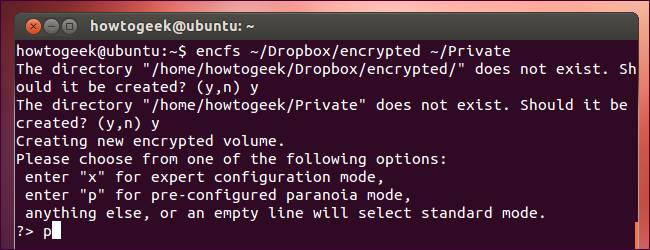
Чтобы создать новый зашифрованный том, выполните команду:
encfs ~/Dropbox/encrypted ~/PrivateКоманда создаёт две директории:
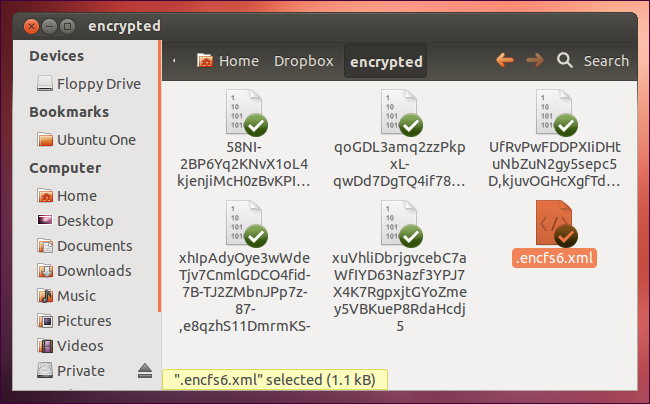
- ~/Dropbox/encrypted — каталог, в котором будут храниться зашифрованные версии файлов. Этот каталог лежит в папке Dropbox, поэтому Dropbox будет их синхронизировать.
- ~/Private — точка монтирования, где будут доступны расшифрованные версии файлов.
Вы можете выбрать любые другие пути по своему усмотрению.
При первом запуске EncFS вам будет предложено несколько вариантов конфигурации и режимов. Режим «paranoia» (введите p при запросе) подходит для большинства пользователей. Для тонкой настройки используйте экспертный режим (x).
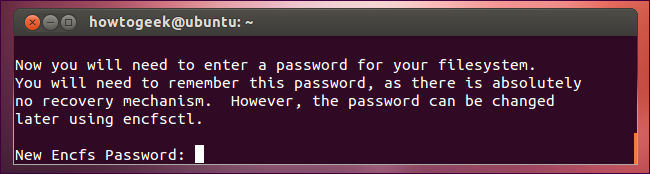
EncFS запросит пароль для тома. Запомните или надёжно сохраните этот пароль — без него доступ к файлам будет утерян.
Использование EncFS на Linux
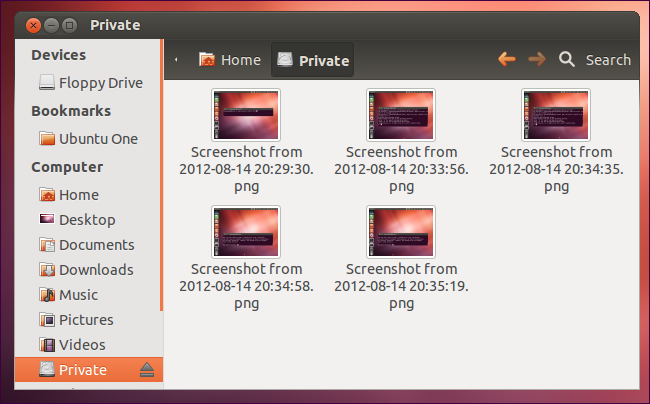
Копируйте или перемещайте файлы в каталог ~/Private — именно там доступны расшифрованные версии. EncFS автоматически создаст соответствующие зашифрованные файлы в каталоге ~/Dropbox/encrypted.
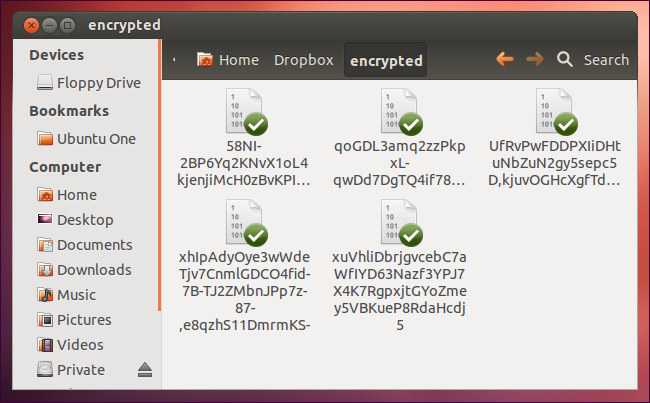
Зашифрованные файлы будут храниться в ~/Dropbox/encrypted. Dropbox (или другой клиент) синхронизирует эти зашифрованные файлы между компьютерами — без пароля содержимое недоступно.
Вы можете монтировать один и тот же том с нескольких компьютеров, выполнив команду encfs с теми же путями и паролем.
Важно:
- Не помещайте файлы непосредственно в ~/Dropbox/encrypted — этот каталог содержит уже зашифрованные артефакты и не должен использоваться как рабочая директория для созданных вами файлов. Всегда работайте в ~/Private.
- Не удаляйте и не теряйте файл .encfs.xml (обычно скрыт; в Nautilus нажмите Ctrl+H, чтобы показать скрытые файлы). Этот файл содержит метаданные/настройки тома; без него доступ к зашифрованным данным может быть утерян. Рекомендуется сделать резервную копию .encfs.xml и хранить её в безопасном месте.
Повторное монтирование файловой системы
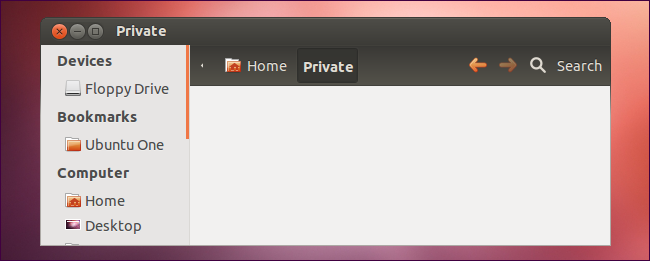
EncFS не монтируется автоматически после перезагрузки по умолчанию. Это сделано для безопасности: никто не сможет получить доступ к содержимому, пока вы явно не смонтируете том.
Если в каталоге ~/Private содержимого нет — том просто не смонтирован.
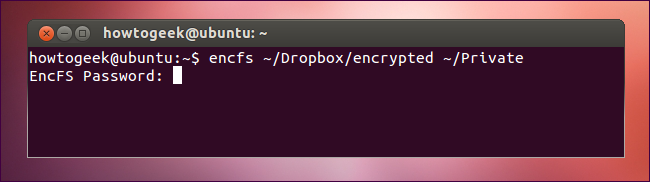
Чтобы смонтировать том, повторно выполните ту же команду:
encfs ~/Dropbox/encrypted ~/PrivateВас попросят ввести пароль тома.
Если вы хотите, чтобы том автоматически монтировался при входе в GNOME, можно использовать gnome-encfs. Этот инструмент сохраняет пароль в GNOME Keyring и автоматически монтирует том при логине. Решение повышает удобство, но снижает степень защиты при физическом доступе к рабочей станции — взвесьте риск.
EncFS на Windows
Для доступа к томам EncFS в Windows используйте проект encfs4win. Он основан на EncFS и требует установки библиотеки Dokan (версия 0.6 для совместимости с encfs4win). После установки вы сможете запустить encfsw.exe и воспользоваться графическим интерфейсом для создания или монтирования томов.
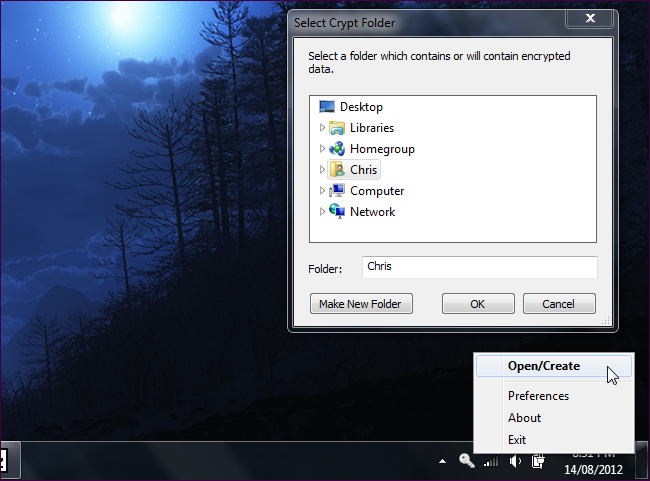
Важно: поддержка Windows у encfs4win экспериментальная; проверяйте совместимость версий и делайте резервные копии .encfs.xml перед переносом тома между ОС.
Есть также мобильный клиент для Android — приложение Cryptonite, которое позволяет открывать тома EncFS на телефоне или планшете. Некоторые коммерческие решения (например, BoxCryptor в ранних версиях) использовали EncFS в качестве бекэнда.
Практические рекомендации по безопасности
- Резервное копирование: создайте резервную копию .encfs.xml и храните её отдельно (например, на зашифрованном USB-накопителе или в другом защищённом месте).
- Пароль: используйте надёжный, уникальный пароль; рассмотрите менеджер паролей для хранения длинной фразы-пароля.
- Многофакторность: если возможно, комбинируйте использование EncFS с полным шифрованием диска (LUKS/BitLocker) и MFA для учётной записи облака.
- Метаданные: EncFS не шифрует имена файлов и некоторые метаданные по умолчанию в старых режимах. В экспертных режимах можно выбирать более строгую политику шифрования имен файлов. Проверьте конфигурацию тома.
Important: EncFS — удобный инструмент, но его модель безопасности отличается от контейнеров и от современных решений с аудиторией. Для особо критичных сценариев рассмотрите использование проверенных контейнеров (Veracrypt) или клиентского шифрования на уровне приложения.
Когда EncFS может не подойти (контрпримеры)
- Если нужно скрыть факт наличия файла (стеганография) — EncFS не скрывает метаданные полностью.
- Для очень большого количества мелких файлов в облаке производительность синхронизации может страдать.
- Для организаций с требованиями аудита и управляемого шифрования лучше подойдёт централизованное решение с управлением ключами.
Альтернативные подходы
- Veracrypt/TrueCrypt — контейнеры, один большой зашифрованный файл; проще в управлении, но менее удобен с облаком.
- Клиентское шифрование на уровне приложения (BoxCryptor, Cryptomator) — часто удобнее и ориентировано на облачные сервисы.
- LUKS/BitLocker — полный диск/раздел, хорошо для локальной защиты, но не решает проблему синхронизации в облаке.
Быстрая методология: как безопасно настроить EncFS (шаги)
- Установите EncFS и убедитесь в совместимости версий между машинами.
- Создайте том: encfs /путь/к/защищённой /путь/к/монтированию.
- Выберите режим (paranoia или эксперт) и задайте надёжный пароль.
- Сделайте резервную копию .encfs.xml вне облака.
- Работайте только в точке монтирования (~/Private), не кладите файлы в ~/Dropbox/encrypted.
- При переносе на другую ОС проверьте версии encfs/encfs4win и Dokan.
- При необходимости автоматизации пользуйтесь gnome-encfs или менеджером ключей с учётом риска.
Роль‑ориентированные контрольные списки
Для обычного пользователя:
- Установить EncFS.
- Создать том и запомнить пароль.
- Работать из папки Private.
- Сделать резервную копию .encfs.xml.
Для администратора ОС:
- Проверить совместимость версий между машинами.
- Настроить резервное хранение .encfs.xml (шифрованное хранилище).
- Оценить необходимость автоматического монтирования и риски.
Для мобильного пользователя:
- Установить Cryptonite (Android) или совместимое приложение.
- Перенести .encfs.xml и пройти процедуру монтирования.
- Проверить доступ к зашифрованным файлам без утечки метаданных.
Критерии приёмки
- Том монтируется и расшифровывает файлы в ~/Private.
- Изменения в ~/Private корректно отражаются в ~/Dropbox/encrypted.
- Резервная копия .encfs.xml создана и доступна.
- При переезде на другую машину том монтируется после проверки версий.
Частые проблемы и отладка
- Том не монтируется: проверьте корректность пути и версию encfs. Введите команду с флагом -v для вывода логов.
- Ошибка формата .encfs.xml: возможно файл повреждён — используйте резервную копию.
- Несовместимость с Windows: проверьте версию Dokan (0.6) и encfs4win.
Краткий словарь (1 строка)
- Том — зашифрованная область, управляемая EncFS.
- .encfs.xml — файл метаданных тома, критичен для восстановления.
- encfs4win — порт EncFS для Windows.
- gnome-encfs — средство автоматического монтирования в GNOME.
Резюме
EncFS — простой и практичный способ шифрования файлов для синхронизации через облачные сервисы: он создаёт зашифрованный файл на каждый исходный файл, что уменьшает трафик при синхронизации. Настройка на Linux сводится к одной команде, для Windows используйте encfs4win, а для Android — Cryptonite. Всегда делайте резервную копию .encfs.xml и выбирайте режим шифрования в соответствии с требованиями безопасности.
Примечание: выбирая между EncFS и другими решениями, учитывайте требования к конфиденциальности, управлению ключами и совместимость версий между устройствами.

Похожие материалы

Несколько аккаунтов Skype: Multi Skype Launcher

Журнал для работы: повысить продуктивность

Персональные звуки уведомлений на Android

Скачивание шоу Hulu для офлайн‑просмотра

Microsoft Start: персонализированная новостная лента
