
Шифрование файлов с VeraCrypt
VeraCrypt — популярный бесплатный и открытый инструмент для шифрования данных. Он создаёт зашифрованные тома — контейнеры, которые выглядят как обычные файлы, но при монтировании ведут себя как виртуальные диски. Кроме файловых контейнеров, VeraCrypt умеет шифровать отдельные разделы и весь системный диск.
Ниже приведено подробное, практическое пошаговое руководство по созданию и использованию VeraCrypt‑тома в Windows (те же шаги применимы к macOS и Linux с небольшими отличиями в интерфейсе).
Кому это нужно и когда это работает
- Домашним пользователям, которые хранят личные документы, фото и резервные копии.
- Профессионалам, которые хотят хранить рабочие файлы отдельно и защищённо.
- При переносе конфиденциальных данных на внешние носители или в облако.
Когда это может не подойти:
- Если нужно совместно редактировать файлы онлайн в реальном времени — VeraCrypt не обеспечивает коллаборативного доступа.
- Для сценариев высокой автоматизации без возможности ввода пароля — потребуется отдельная автоматизация с ключевыми файлами, что добавляет риск.
Важно: VeraCrypt защищает данные от несанкционированного доступа, но не заменяет резервное копирование. Всегда держите резервные копии файлов в безопасном месте.
Что такое VeraCrypt?
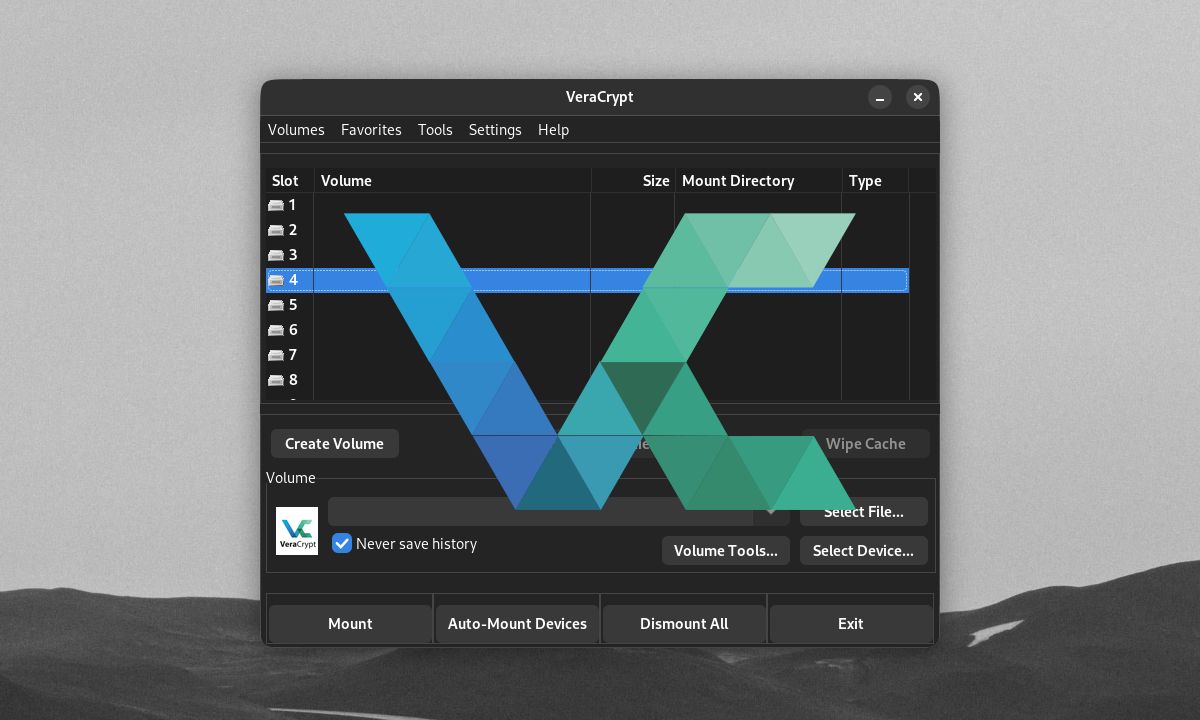
VeraCrypt — программа с открытым исходным кодом для создания зашифрованных томов и шифрования дисков. Том — это файл, содержащий полностью зашифрованную файловую систему. Когда вы монтируете том с помощью VeraCrypt и вводите правильный пароль (и при необходимости ключевые файлы или PIM), операционная система получает виртуальный диск, доступ к которому защищён шифрованием.
Ключевые понятия в одну строку:
- Том: зашифрованный контейнер (файл .hc по умолчанию).
- Монтирование: процесс расшифровки тома и присвоения ему буквы диска.
- Ключевые файлы: дополнительные файлы, требуемые для разблокировки тома.
- PIM: индивидуальный параметр, задающий количество итераций хеш‑функции для усиления защиты.
Подготовка и установка
- Зайдите на страницу загрузок VeraCrypt и загрузите установщик для вашей ОС. Убедитесь, что скачиваете с официального сайта.
- Установите VeraCrypt, приняв стандартные настройки, если не требуется специализированная конфигурация.
- Во время установки на Windows можно разрешить ассоциацию файлов .hc с VeraCrypt — это удобно для быстрого открытия томов двойным кликом.
Совет: проверяйте контрольные суммы загрузки, если загружаете программу из публичной сети в небезопасной среде.
Как создать VeraCrypt‑том (файловый контейнер)
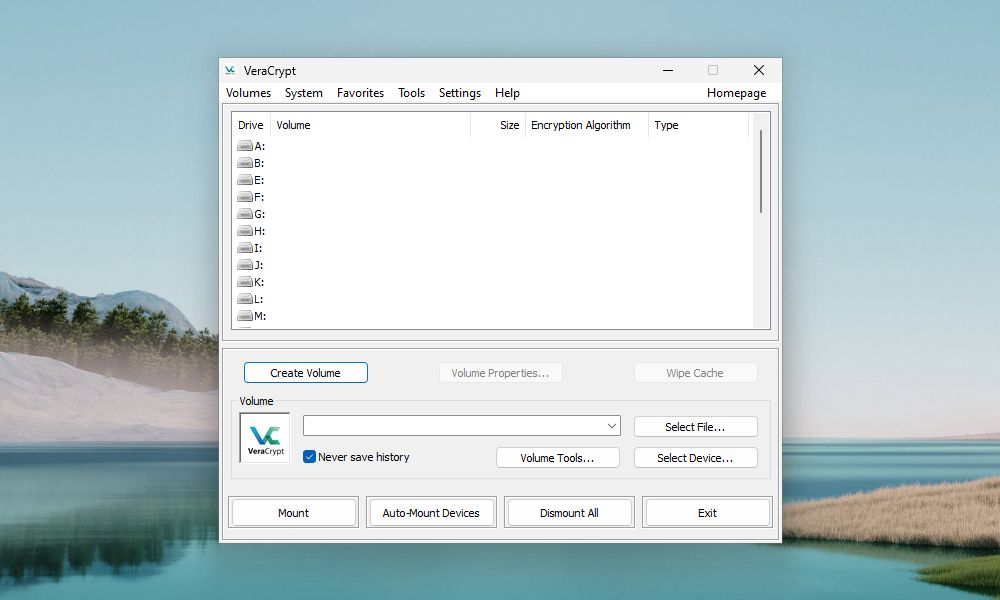
Откройте VeraCrypt. В главном окне вы можете смонтировать существующие тома или запустить мастера создания нового тома.
- Нажмите Create Volume (Создать том).
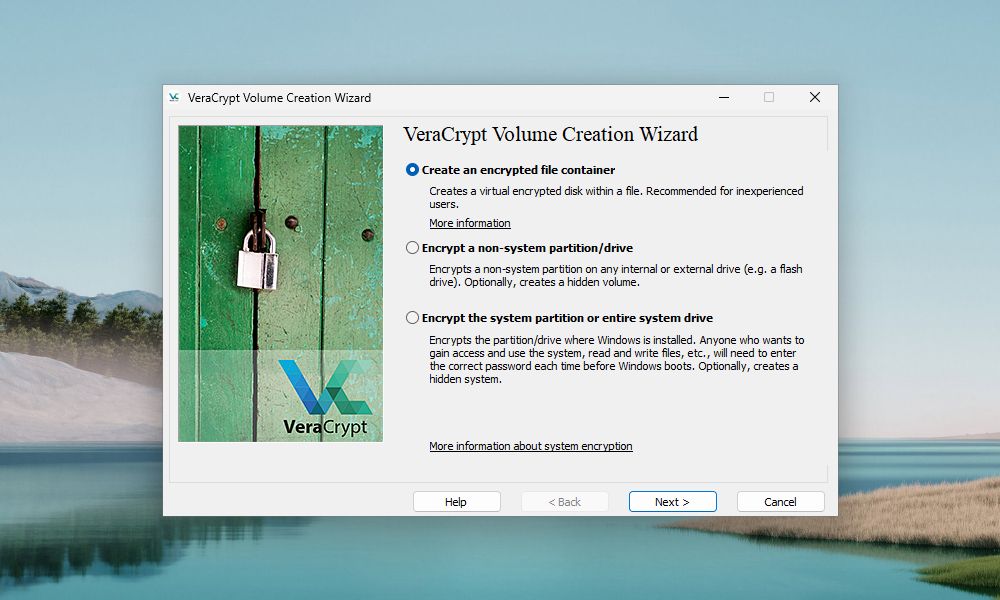
- В мастере выберите Create an encrypted file container (Создать зашифрованный файл‑контейнер). Это самый универсальный вариант для хранения файлов и переносимых томов.
Примечание: здесь же доступны варианты шифрования разделов и шифрования системного диска — выбирайте их только если точно понимаете последствия.
- Нажмите Next.
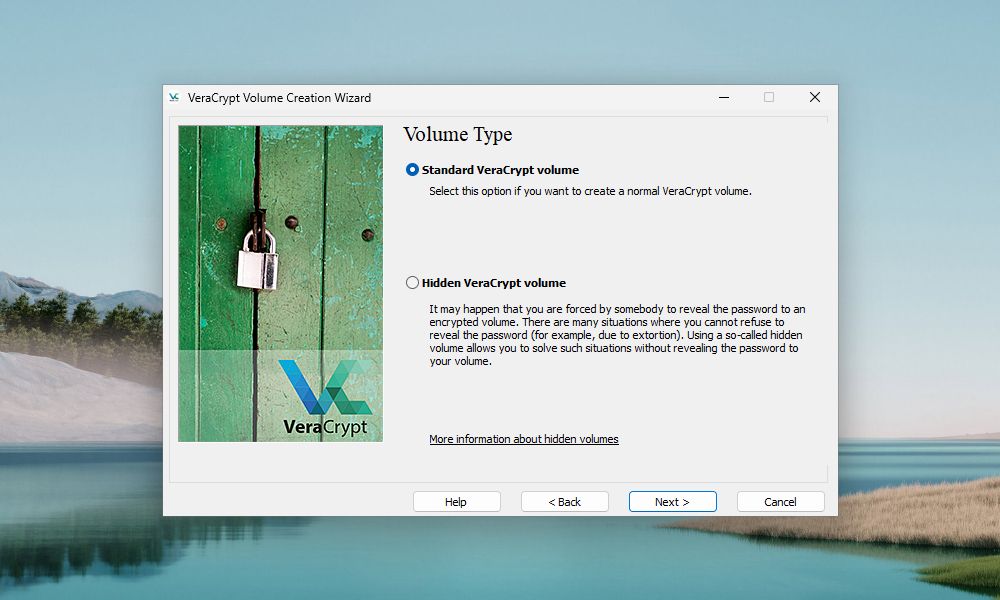
Выберите Standard VeraCrypt volume (Стандартный том). Если вам нужна защита от принуждения раскрыть пароль, рассмотрите Hidden VeraCrypt volume (Скрытый том). Скрытый том создаётся внутри стандартного и позволяет при необходимости предъявить «ложный» пароль.
Нажмите Next.
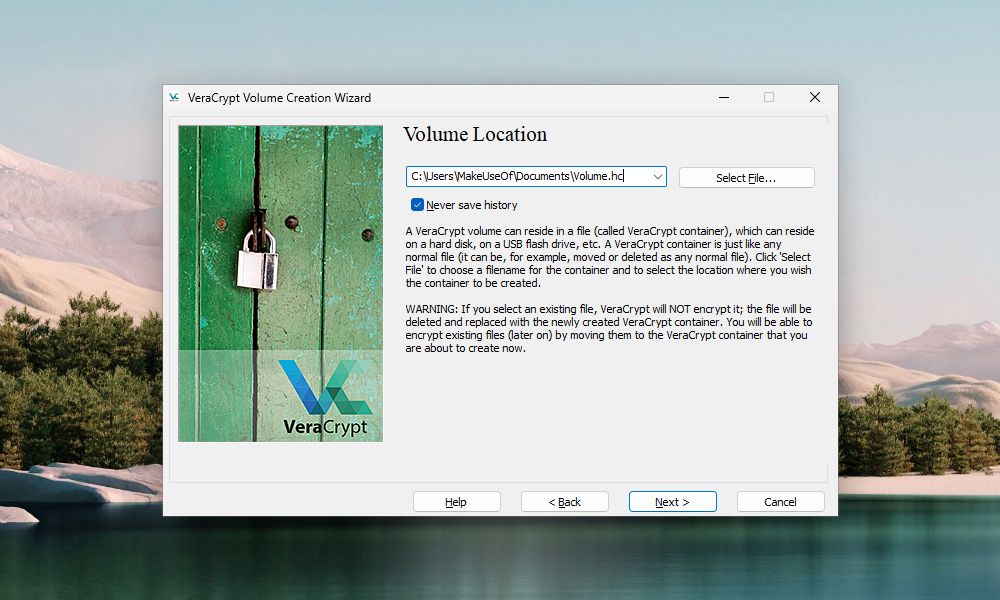
- На экране Volume Location нажмите Select File и укажите имя и путь для файла тома. Рекомендуется добавить расширение .hc, чтобы при ассоциации Windows файл открывался двойным кликом.
Подсказка по маскировке: можно дать файлу тома имя и расширение, похожие на обычный документ, но это только поверхностная маскировка — защита обеспечивается шифрованием.
Важно: прежде чем сохранять файл, убедитесь, что на выбранном носителе достаточно места для тома заданного размера.
- Нажмите Next.
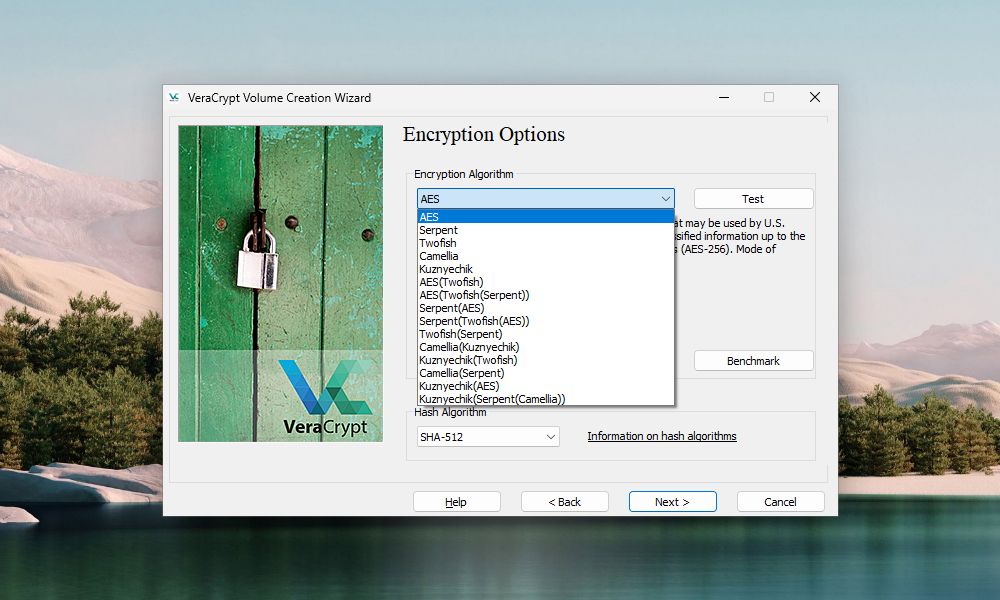
Выберите Encryption Algorithm и Hash Algorithm. По умолчанию в VeraCrypt используются безопасные комбинации. Если не уверены, оставьте настройки по умолчанию. VeraCrypt также позволяет комбинировать алгоритмы для повышения топологической устойчивости.
Нажмите Next.
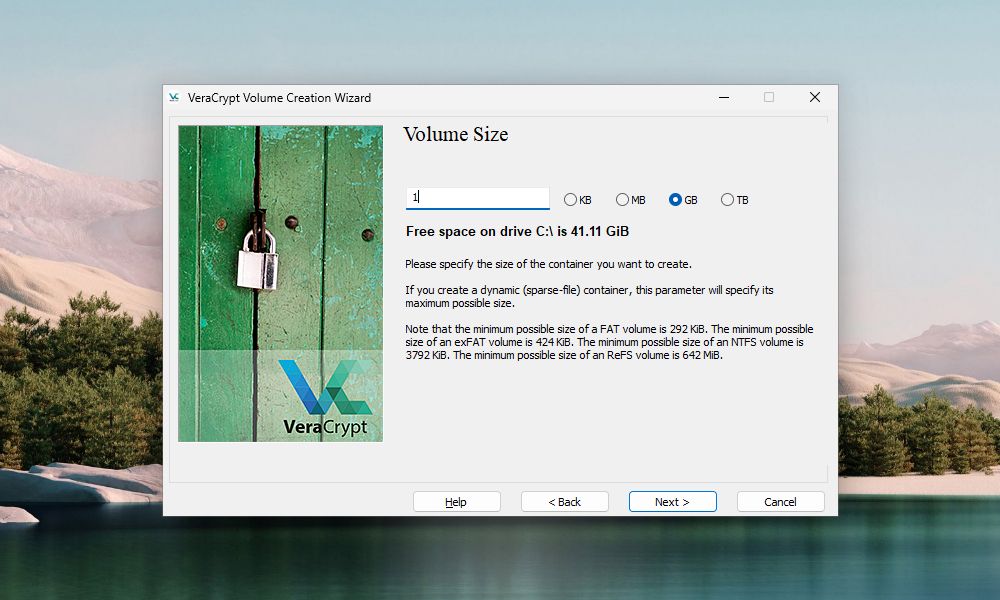
Укажите размер тома и единицы измерения (KB, MB, GB, TB). Оцените объём данных, которые вы собираетесь сохранять, и добавьте небольшой запас.
Нажмите Next.
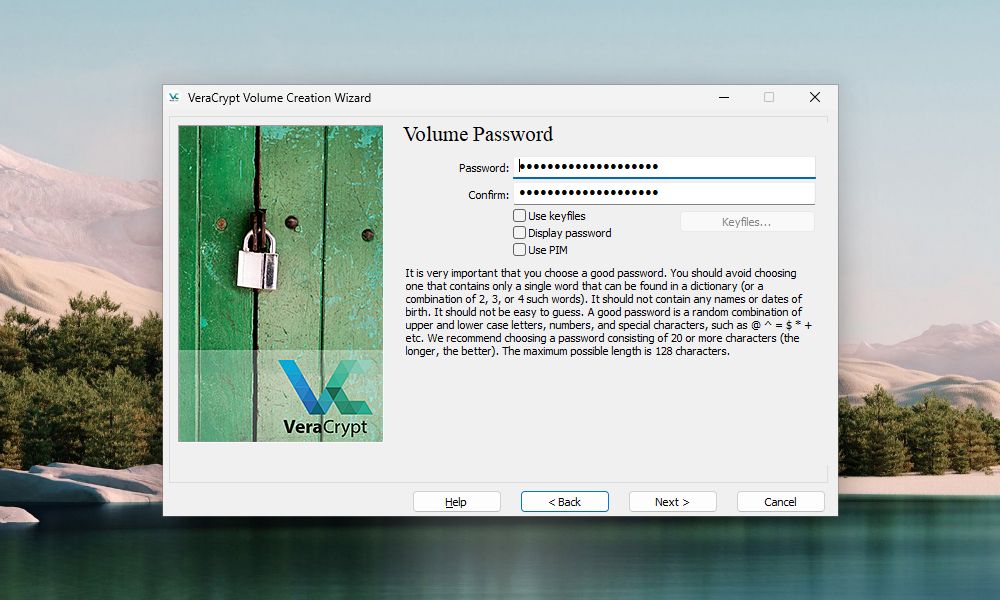
- Придумайте и введите надёжный пароль в поля Password и Confirm. Рекомендуется:
- Длина пароля не менее 20 символов для высокой стойкости.
- Использовать случайную фразу (passphrase) или генератор паролей.
- При необходимости добавить keyfiles и/или PIM.
Если вы вводите пароль короче 20 символов, программа покажет предупреждение. Нажмите No, чтобы вернуться и увеличить длину.
- Нажмите Next.
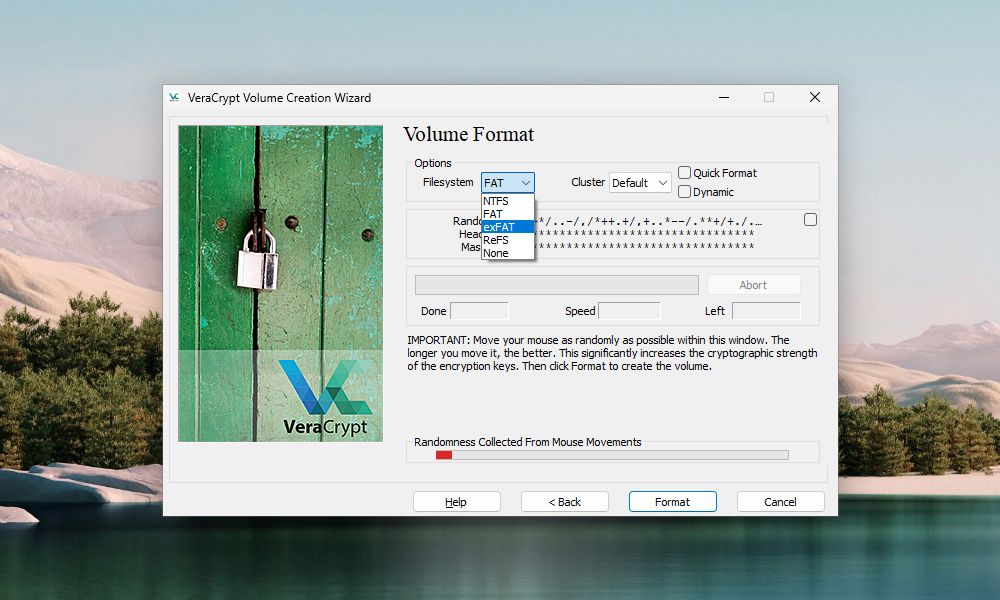
Выберите файловую систему тома: FAT/exFAT для совместимости между ОС, NTFS для Windows‑специфичных функций. Оставьте Cluster = Default. Не включайте Dynamic и Quick Format, если не понимаете последствия: динамические тома ведут себя по‑другому.
Для генерации энтропии перемещайте мышь по экрану. Это улучшает стойкость ключей. Двигайте мышь до тех пор, пока индикатор «Randomness Collected From Mouse Movements» не перейдёт в зелёную зону.
Нажмите Format и подтвердите запрос UAC (на Windows) если появится.
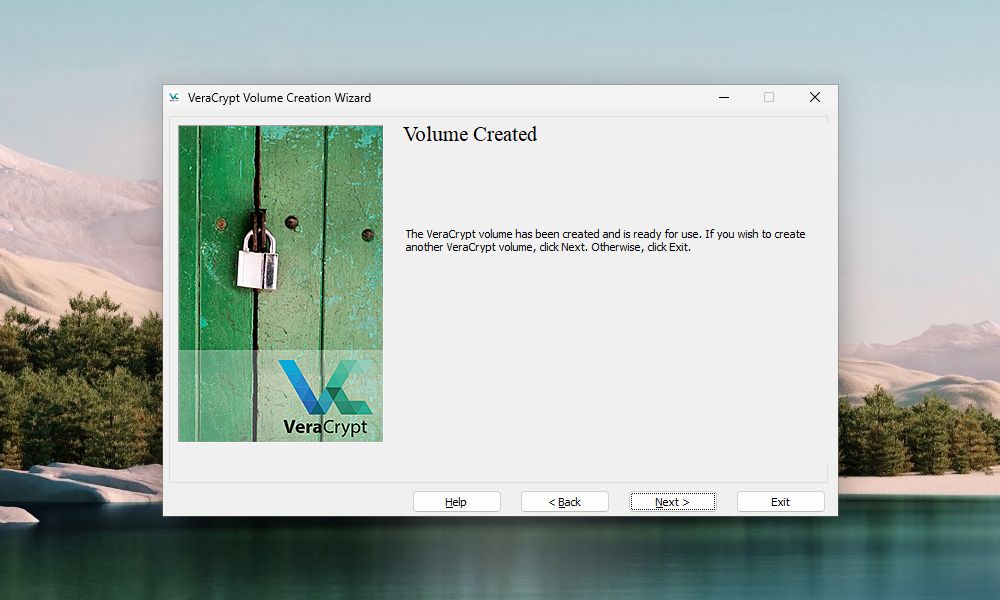
- По завершении появится сообщение об успешном создании тома. Нажмите OK, затем Next и Exit, чтобы выйти из мастера.
Совет по резервному копированию: создайте резервную копию файла‑тома .hc и храните её в нескольких защищённых местах (внешний диск, офлайн‑хранение). Не храните резервную копию рядом с компьютером, где она может быть украдена вместе с устройством.
Как смонтировать VeraCrypt‑том и работать с ним
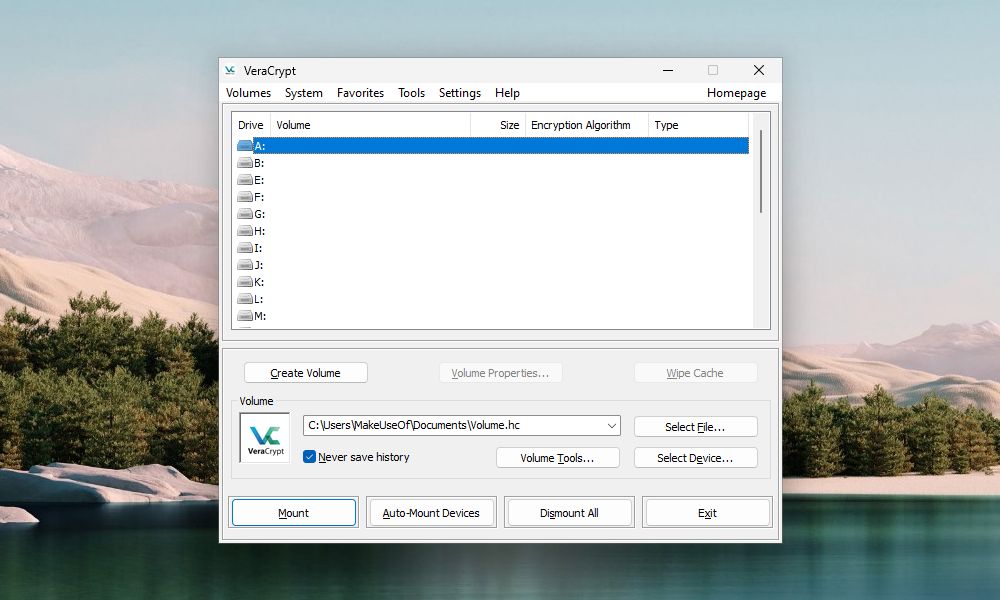
- В главном окне VeraCrypt выберите неиспользуемую букву диска для будущего тома.
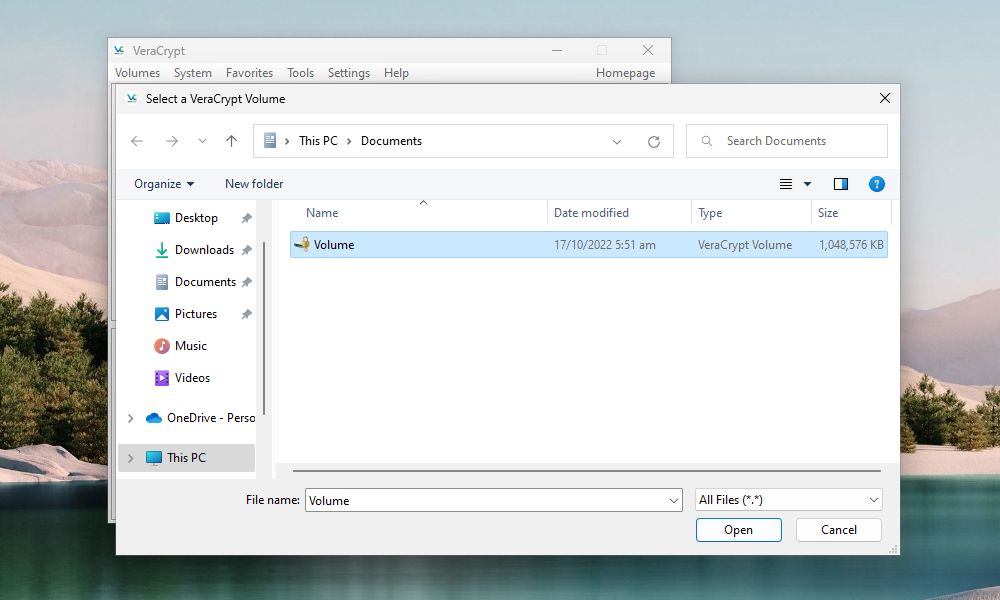
Нажмите Select File и укажите файл тома (.hc), который вы создали.
Нажмите Mount.
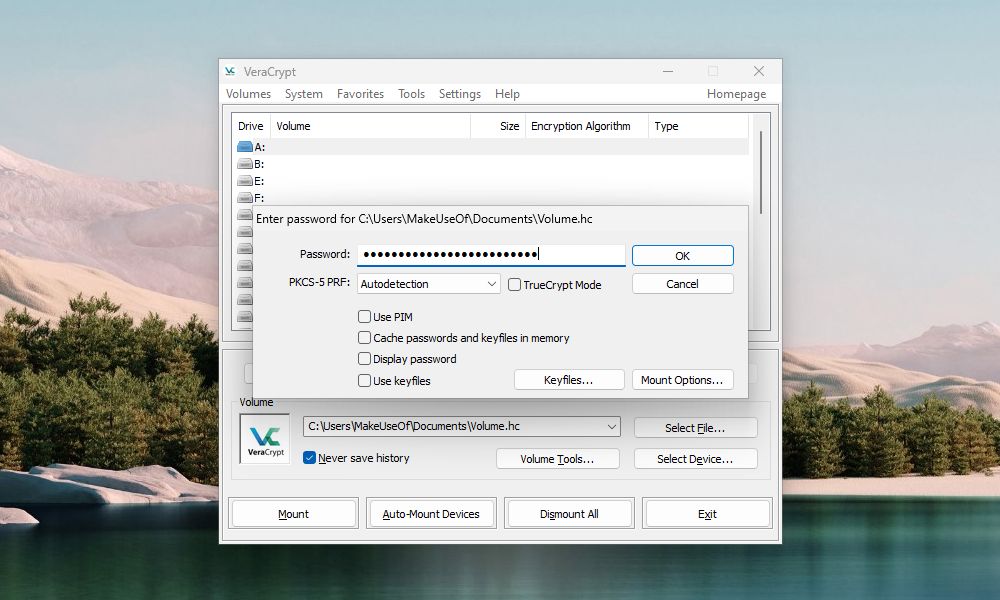
Введите пароль. Если вы помните использованный Hash Algorithm, выберите соответствующий PKCS‑5 PRF; можно оставить Autodetection — это увеличит время расшифровки, но работает надёжно.
Если вы использовали keyfiles при создании тома, отметьте Use keyfiles и укажите те же файлы. Если при создании задавали PIM, введите его в поле Volume PIM.
Нажмите OK. Появится индикатор прогресса расшифровки — время зависит от размера тома и выбранных алгоритмов.
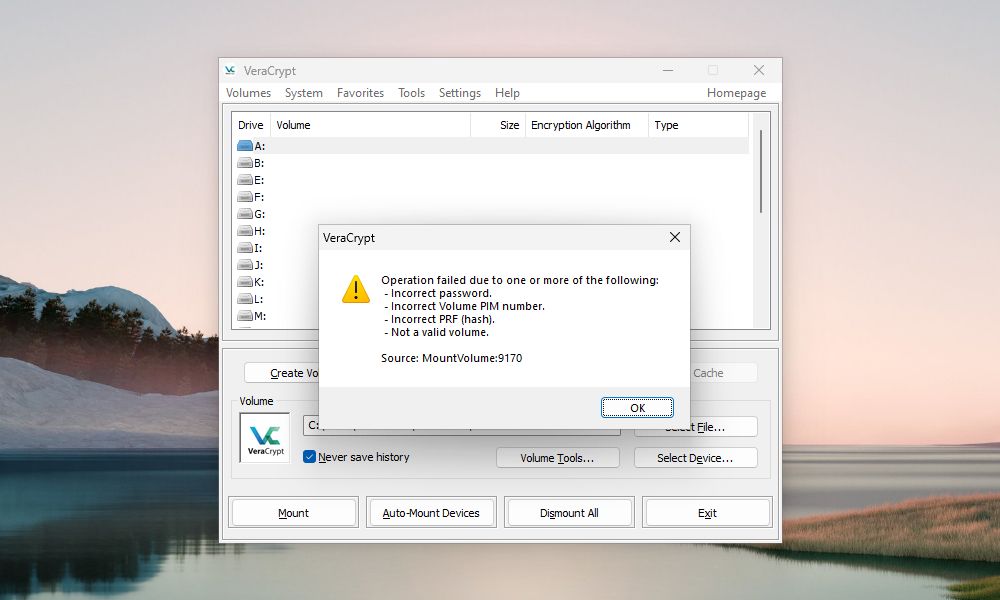
Если пароль неверный или не совпадают ключевые файлы/PIM, вы увидите сообщение об ошибке. Нажмите OK и попробуйте снова.
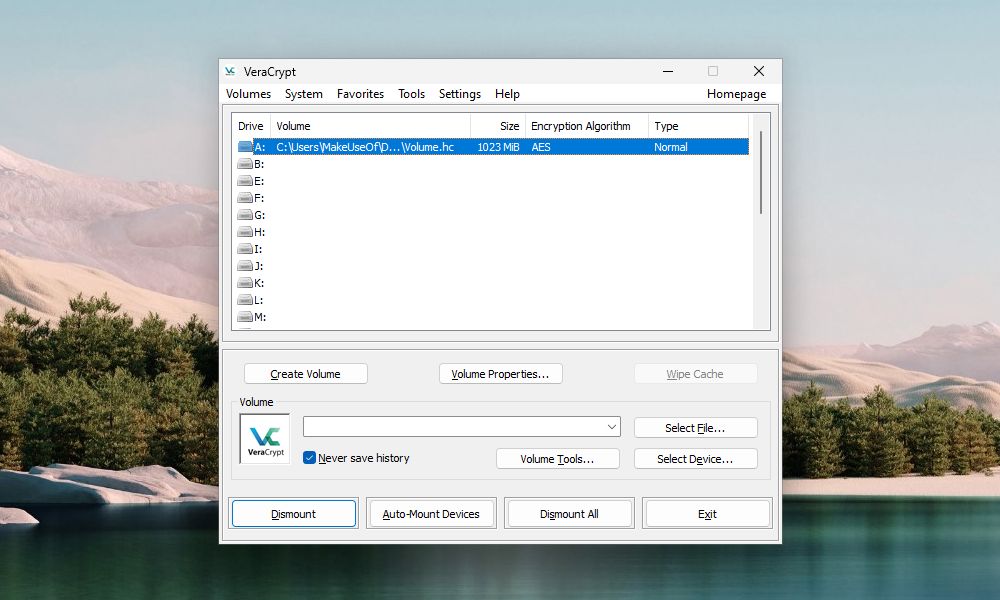
После успешного монтирования том появится в списке с присвоенной буквой. Двойной клик на нём в VeraCrypt или переход к букве в Проводнике откроет виртуальный диск.
VeraCrypt не сохраняет расшифрованные данные на диск — все операции происходят в оперативной памяти. Это значит, что при правильном закрытии тома на диске не останется незашифрованных следов.
Как безопасно размонтировать том
- В главном окне VeraCrypt выберите смонтированный том из списка и нажмите Dismount.
- После отключения том исчезнет из списка и виртуальный диск станет недоступен.
Важно: всегда корректно размонтируйте том перед извлечением внешнего носителя или перезагрузкой системы, чтобы не потерять данные.
Практические советы по безопасности
- Пароль: используйте длинную случайную фразу или генератор паролей. Минимум 20 символов рекомендован для защиты от брутфорса.
- Keyfiles: добавляют уровень безопасности, особенно если пароль короткий. Храните ключевой файл отдельно от тома.
- PIM: увеличивает время генерации ключа — используйте только если понимаете, как восстановить PIM.
- Маскировка тома: скрытые тома полезны в сценариях принуждения, но требуют аккуратной настройки.
- Резервные копии: храните резервные копии зашифрованных томов в нескольких безопасных местах.
- Обновления: регулярно обновляйте VeraCrypt и систему для защиты от уязвимостей.
Типичные ошибки и как их избежать
- Храните пароль и Keyfile вместе с томом — это сводит защиту на нет. Разделяйте хранение.
- Использование коротких паролей. Ответ: увеличьте длину и сложность.
- Quick Format при создании тома: может привести к неполной инициализации. Форматируйте полноценно, если сомневаетесь.
- Не делайте системных изменений, влияющих на диски, пока том смонтирован.
Ролевые чек‑листы
Домашний пользователь:
- Выбрать файловый контейнер .hc.
- Пароль ≥ 20 символов или фраза.
- Резервное копирование тома на внешний диск.
- Размонтировать том после использования.
Пользователь‑конфиденциальность:
- Рассмотреть скрытый том для сценариев принуждения.
- Использовать keyfiles и хранить их офлайн.
- Проверять контрольные суммы загрузки VeraCrypt.
ИТ‑администратор (локальная работа):
- Настроить соглашения по хранению резервных копий.
- Вести документ о процедуре восстановления PIM/keyfiles (в защищённом хранилище).
- Обучить пользователей безопасному использованию.
Критерии приёмки
- Том успешно создаётся и появляется файл .hc в указанной папке.
- Том монтируется при вводе правильного пароля, keyfile и PIM (если применимо).
- После монтирования виртуальный диск доступен для записи и чтения.
- После размонтирования доступ к данным отсутствует.
Мини‑методология: быстрая проверка безопасности
- Создать тестовый том 100 МБ.
- Записать в том тестовый файл.
- Размонтировать и попытаться открыть файл напрямую — он недоступен.
- Смонтировать том, подтвердить наличие файла и корректность данных.
- Удалить тестовый том и ключевые файлы.
Decision flowchart: нужно ли использовать скрытый том?
flowchart TD
  A[Нужно ли защищать от принуждения раскрыть пароль?] -->|Да| B[Рассмотреть скрытый том]
  A -->|Нет| C[Стандартный том достаточно]
  B --> D[Создать внешний том и внутри него скрытый том]
  D --> E[Хранить ложный пароль и основной пароль отдельно]
  C --> F[Использовать длинный пароль и keyfiles]
Часто задаваемые вопросы
Можно ли восстановить пароль тома, если вы его забыли?
Нет. Без пароля, ключевых файлов или PIM восстановление невозможно. Именно поэтому важно хранить резервные копии ключей и безопасно записывать пароли.
Поддерживает ли VeraCrypt совместный доступ к тому?
VeraCrypt не предназначен для одновременной совместной работы нескольких пользователей над одним томом. Для совместной работы используйте специализированные зашифрованные файловые системы или сервисы, поддерживающие совместный доступ.
Можно ли загрузить том в облако?
Да, вы можете загружать файл‑том (.hc) в облако. Но учитывайте, что при загрузке большого тома придётся пересылать весь файл при каждом изменении (если вы не используете блок‑уровневую синхронизацию). Также храните резервные копии вне облака.
Безопасность и юридические аспекты
- В некоторых юрисдикциях может существовать правовая обязанность раскрыть пароль по требованию правоохранительных органов. Рассмотрите локальные законы перед использованием скрытых томов и способов сокрытия.
- Шифрование защищает данные, но не скрывает сам факт наличия зашифрованного файла.
Краткое руководство для восстановления доступа при проблемах
- Проверьте раскладку клавиатуры и состояние Caps Lock.
- Убедитесь, что используете правильную версию keyfile (если применимо).
- Попробуйте разные Hash Algorithm/PKCS‑5 PRF в режиме Autodetection, если монтирование не удаётся.
- Восстановите файл тома из резервной копии, если исходный файл повреждён.
Подведение итогов
VeraCrypt даёт простой и надёжный способ хранить конфиденциальные данные в зашифрованных томах. Следуйте рекомендациям по созданию длинных паролей, хранению keyfiles отдельно и регулярному резервному копированию. Для сценариев высокого риска рассмотрите использование скрытых томов.
Важно: шифрование — часть общей стратегии безопасности. Оно эффективно в сочетании с обновлениями, антивирусной защитой и внимательным поведением пользователя.
Скачать VeraCrypt и протестировать создание небольшого тома — лучший способ понять, как инструмент работает в вашей среде.
Источник: официальная документация VeraCrypt и практический опыт работы с томами.

Похожие материалы

Несколько аккаунтов Skype: Multi Skype Launcher

Журнал для работы: повысить продуктивность

Персональные звуки уведомлений на Android

Скачивание шоу Hulu для офлайн‑просмотра

Microsoft Start: персонализированная новостная лента
