
Как зашифровать и спрятать файлы внутри изображения
Краткое описание
У вас есть личные данные, которые не должны быть лёгкой добычей? Комбинация симметричного шифрования и стеганографии позволяет зашифровать содержимое и скрыть его внутри файла изображения. Ниже — пошаговая инструкция, советы по безопасности, когда метод не сработает и что делать вместо него.
Что нужно
- Портативное приложение разработчика (скачайте с сайта разработчика).
- Оригинальный файл, который хотите скрыть (документ, архив и т.д.).
- JPEG‑изображение для контейнера (исходный файл останется обычной картинкой для просмотра).
- Надёжный пароль и при возможности менеджер паролей.
Пошаговая инструкция
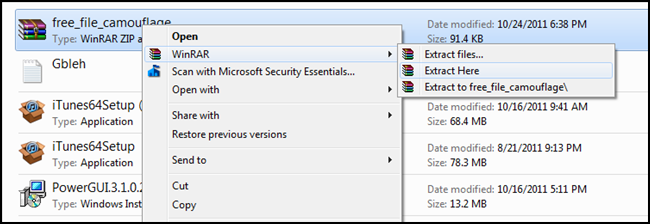
- Скачайте портативную версию приложения с сайта разработчика и распакуйте архив.
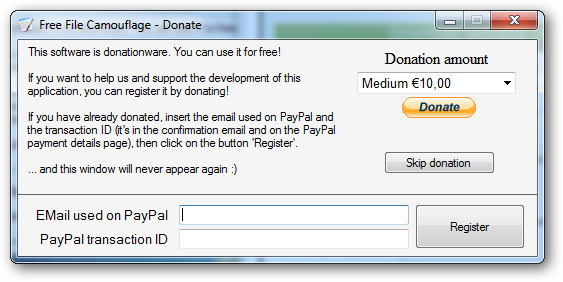
- Откройте папку с распакованным приложением и запустите исполняемый файл. На экране может появиться окно пожертвований — нажмите «Skip donation» или соответствующую кнопку, чтобы продолжить.
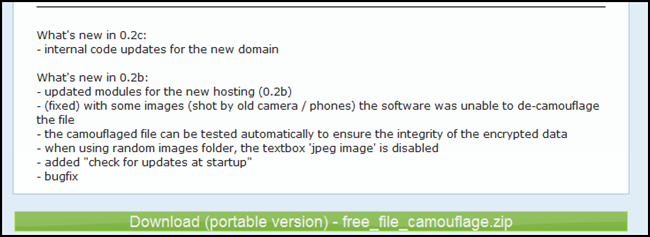
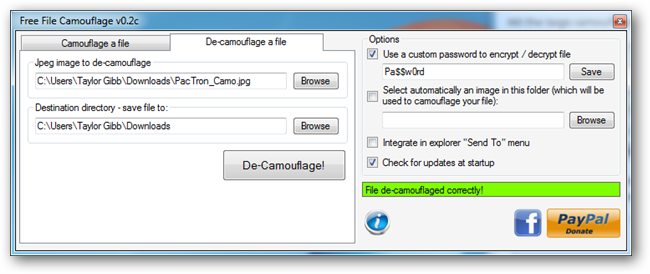
- После извлечения откройте приложение. Вы увидите поля для выбора файла, изображения-контейнера и папки вывода — укажите их.
- На экране может появиться предложение пожертвовать — пропустите его, чтобы запустить основную программу.
- В интерфейсе укажите файл, который хотите скрыть, выберите файл JPEG для контейнера и укажите папку, куда сохранить итоговое изображение.
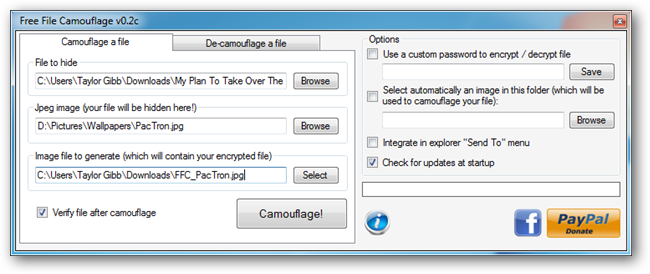
- Отметьте опцию использования собственного пароля для шифрования и введите сложный пароль.
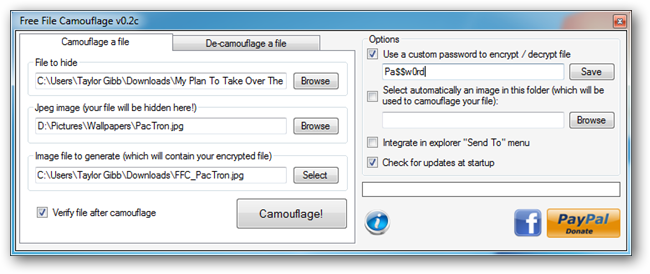
- Нажмите большую кнопку «Camouflage» или аналогичную, чтобы начать процесс скрытия. Программа обычно зашифрует ваш файл и добавит зашифрованные данные в конец JPEG.
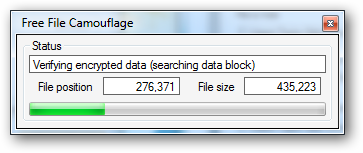
Результат: в проводнике файл будет иметь больший размер, но его можно открыть как обычную фотографию. Увеличение размера зависит от объёма скрытых данных.
Чтобы восстановить файл, переключитесь на вкладку извлечения (de‑camouflage), выберите получившееся изображение, установите ту же опцию пароля и введите тот же пароль. Неправильный пароль приведёт к ошибке расшифровки.
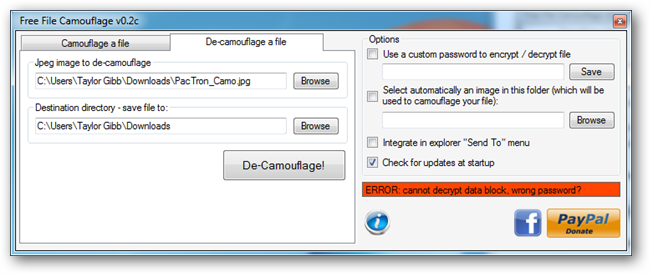
- При вводе верного пароля извлечённый файл будет сохранён в указанную папку.
Критерии приёмки
- Изображение открывается в графическом просмотрщике как обычная фотография.
- Итоговый файл увеличился по размеру относительно оригинала изображения.
- Извлечённый файл совпадает с оригиналом по контрольной сумме (см. совет ниже).
Проверки целостности и контрольные суммы
Перед сокрытием и после извлечения вычислите контрольную сумму (SHA‑256 или аналог) исходного файла и извлечённого. Если суммы совпадают, данные восстановлены корректно. Примеры команд: sha256sum filename (Linux) или Get-FileHash (PowerShell).
Когда метод не сработает
- Платформы социальной сети автоматически переформатируют или сжимают изображения — это разрушит встроенные данные.
- Изображение было отредактировано или пересохранено в другом формате (например, PNG→JPEG) — скрытые данные могут потеряться.
- Неправильный пароль — восстановление невозможно без брутфорса.
- Антивирус или проверяющие инструменты могут заметить аномально увеличенные файлы и поднять подозрение.
Альтернативы и когда их использовать
- Если нужен только шифр и простая доставка, используйте зашифрованный архив (ZIP/7z) или контейнер VeraCrypt — они проще для автоматизации и надёжнее при пересылке.
- Для передачи через сервисы, которые не меняют файлы, stego подойдёт; для публикации в соцсетях — нет.
- Для корпоративной защиты используйте проверенные решения DLP и шифрование на уровне файловой системы.
Советы по безопасности и жёсткие правила
- Используйте длинный случайный пароль или фразу‑пароль. Короткие пароли легко взламываются.
- Храните пароль в надёжном менеджере паролей, не в том же каталоге, что и зашифрованный файл.
- Всегда работайте с копиями: тестируйте на дубликатах, чтобы не потерять оригинал.
- Храните резервную копию исходного файла в другом месте.
- Не отправляйте такие изображения через сервисы, которые изменяют контент (мессенджеры, соцсети).
Роли и чек‑лист
- Отправитель:
- Создать копию исходного файла.
- Выбрать подходящее изображение‑контейнер.
- Установить и проверить пароль, вычислить контрольную сумму.
- Отправить только по каналу, который не изменяет файлы.
- Получатель:
- Проверить подлинность источника.
- Получить пароль безопасно (не тем же каналом).
- Извлечь файл и сверить контрольную сумму.
Факт‑бокс
- Видимость: изображение остаётся открываемым в просмотрщике.
- Объём: итоговый файл увеличивается на размер скрытого содержимого.
- Уязвимость: уязвим к перезаписи/сжатию со стороны сервисов.
Короткий словарь
- Шифрование — преобразование данных в видимый только при наличии ключа.
- Стеганография — сокрытие данных внутри другого файла, чтобы они не были заметны.
- Контрольная сумма — короткая подпись файла для проверки целостности.
Важно: эта техника скрывает данные, но не делает их невидимыми для детального анализа; используйте дополнительные меры безопасности при пересылке чувствительной информации.
Итог
Шифрование и стеганография дают удобный способ скрыть файлы внутри изображений, но требуют дисциплины: сильные пароли, проверка целостности и осторожность при выборе канала передачи. В ситуациях с высокой степенью важности данных рассмотрите использование специализированных шифрованных контейнеров или корпоративных решений.

Похожие материалы

Несколько аккаунтов Skype: Multi Skype Launcher

Журнал для работы: повысить продуктивность

Персональные звуки уведомлений на Android

Скачивание шоу Hulu для офлайн‑просмотра

Microsoft Start: персонализированная новостная лента
