
Как зашифровать USB-накопитель в Windows 10
Кратко
- Это пошаговое руководство по защите данных на USB‑накопителе в Windows 10. Описаны два основных подхода: встроенный BitLocker To Go для Pro/Enterprise/Education и сторонний VeraCrypt для Home. Приведены рекомендации по паролям, хранению ключей, совместимости и откату.
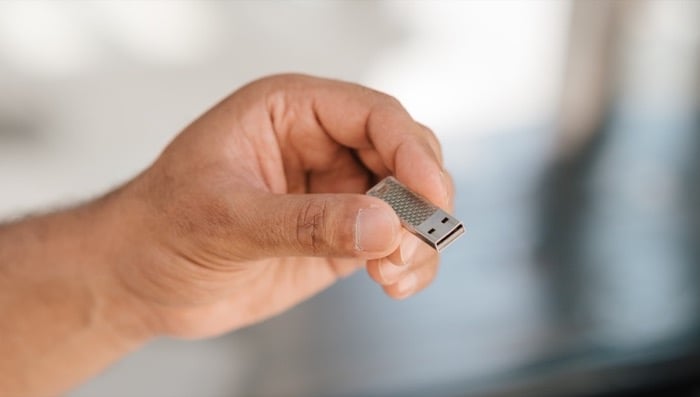
Флеш‑накопители (USB‑флешки, thumb‑drive) — компактные переносные устройства со встроенной энергонезависимой памятью. Их удобно использовать для резервных копий, передачи файлов и установки образов ОС. Но при потере или краже незащищённый накопитель представляет серьёзный риск: любой, кто получит физический доступ, может прочитать ваши файлы.
Шифрование делает данные на накопителе нечитаемыми без правильного пароля или ключа восстановления. Даже при физическом доступе к устройству злоумышленник не сможет получить файлы без расшифровки.
Важно: шифрование защищает данные на самом носителе, но не заменяет бекапы и не защищает от вредоносной активности на компьютере, где вы подключаете накопитель.
Ключевые понятия в одну строку
- Шифрование: преобразование данных в формат, читаемый только с ключом.
- BitLocker To Go: встроенный механизм Windows для шифрования съёмных накопителей.
- VeraCrypt: свободная сторонняя утилита для создания зашифрованных контейнеров и шифрования разделов.
- Ключ восстановления: запасной код, который позволяет открыть накопитель, если пароль утерян.
Кому это нужно
- Пользователи, хранящие личные или рабочие конфиденциальные данные на флешках.
- Сотрудники компаний, переносящие корпоративные документы.
- Администраторы, которые выдают зашифрованные носители пользователям.
Быстрый план действий
- Оцените версию Windows: если Pro/Enterprise/Education — используйте BitLocker To Go. Если Home — примените VeraCrypt или другой сторонний инструмент.
- Сделайте резервную копию важных данных с накопителя на другой носитель перед форматированием или шифрованием «на месте».
- Создайте сложную парольную фразу и надежно сохраните ключ восстановления.
- Выберите режим шифрования и дождитесь завершения операции.
1. Шифрование USB‑накопителя с помощью BitLocker To Go
BitLocker — встроенный механизм шифрования дисков в Windows. BitLocker To Go — его подмножество для съёмных носителей: флешек, SD‑карт и внешних HDD/SSD, отформатированных в NTFS, FAT16, FAT32 или exFAT.
Когда использовать BitLocker To Go
- У вас установлена Windows 10 Pro, Enterprise или Education.
- Нужна простая интеграция с учётной записью Microsoft и возможность централизованного управления через групповые политики.
Пошаговые действия
- Подключите USB‑накопитель.
- Нажмите «Пуск» и откройте «Панель управления».
- Перейдите в «Система и безопасность» → «Шифрование диска BitLocker».
- В разделе «Съёмные накопители — BitLocker To Go» выберите ваш диск.
- Нажмите «Включить BitLocker» рядом с выбранным диском.
- Выберите «Использовать пароль для разблокировки диска» и задайте надёжный пароль.
- Нажмите «Далее».
- Выберите способ сохранения ключа восстановления: «Сохранить в учётной записи Microsoft», «Сохранить в файл» или «Распечатать ключ восстановления». Сохраните ключ в надёжном месте.
- Нажмите «Далее».
- Выберите, шифровать ли только использованное пространство или весь диск (рекомендуется весь диск для уже используемых накопителей).
- Выберите режим шифрования: «Новый режим» (для современных компьютеров) или «Совместимый режим» (если планируете использовать накопитель на старых версиях Windows).
- Нажмите «Далее», затем «Запустить шифрование».
Советы и примечания
- Процесс занимает от нескольких минут до часов в зависимости от объёма данных и скорости носителя.
- Не извлекайте устройство во время шифрования.
- После завершения извлеките устройство безопасно через «Извлечь устройство».
Когда BitLocker не подходит
- Если на компьютере — Windows 10 Home, BitLocker To Go недоступен.
- Если требуется кроссплатформенная поддержка (например, Linux без дополнительных утилит) — подумайте о VeraCrypt.
2. Шифрование с помощью VeraCrypt
VeraCrypt — свободная утилита для создания зашифрованных контейнеров и шифрования разделов и дисков. Подходит для пользователей Windows 10 Home или тех, кто хочет кроссплатформенную совместимость.
Почему выбрать VeraCrypt
- Работает на Windows, macOS и Linux.
- Поддерживает сочетания алгоритмов (каскады), если нужна дополнительная стойкость.
- Позволяет шифровать «в месте» без форматирования или создать зашифрованный контейнер.
Пошаговые действия
- Скачайте VeraCrypt с официального сайта и установите программу (.exe).
- Подключите USB‑накопитель.
- Запустите VeraCrypt и нажмите «Create Volume» (Создать том).
- Выберите «Encrypt a non‑system partition/drive» (Шифровать несистемный раздел/диск).
- Выберите ваш USB‑накопитель и нажмите «OK».
- Выберите режим создания: «Create encrypted volume and format it» (создать зашифрованный том с форматированием) для пустых дисков или «Encrypt partition in place» (шифровать раздел на месте) для сохранения данных.
- Задайте надёжный пароль и нажмите «Далее».
- На экране «Collecting Random Data» двигайте мышь для увеличения энтропии ключей.
- Следуйте оставшимся инструкциям и дождитесь завершения операции.
Особенности и риски
- При выборе «шифровать на месте» настоятельно рекомендуется предварительно сделать резервную копию: в случае сбоя шифрование может повредить данные.
- VeraCrypt создаёт контейнеры, которые требуют монтирования в программе для доступа.
Лучшие практики по паролям и хранению ключей
- Используйте длинную парольную фразу (рекомендуется 12+ символов), сочетание слов, цифр и специальных символов.
- Никогда не храните пароль рядом с флешкой в незашифрованном виде.
- Для BitLocker: сохраните ключ восстановления в учётной записи Microsoft и/или в надёжном менеджере паролей и/или распечатайте и храните в сейфе.
- Для VeraCrypt: храните резервную копию контейнера и отдельно — файл с параметрами (если создавали) и пароль в менеджере паролей.
- Регулярно проверяйте резервные копии и ключи, чтобы убедиться в их доступности.
Совместимость и практические ограничения
- Формат файловой системы влияет на совместимость: exFAT и FAT32 удобны для использования между Windows и macOS, но могут иметь ограничения производительности и безопасности.
- Защититься от физической перехватной атаки на уровне аппаратного обеспечения может быть сложно: дешифровка теоретически возможна при доступе к флеш‑контроллеру и специализированным средствам.
- Некоторые старые устройства и BIOS/UEFI не поддерживают современные режимы шифрования: используйте «Совместимый режим», если планируете подключать флешку к старым ПК.
Альтернативные подходы
- Аппаратные шифрованные USB‑накопители: имеют встроенное шифрование и иногда клавиатуру для ввода PIN. Удобны, но дороже.
- Защищённые облачные хранилища: вместо переносимых носителей можно хранить чувствительные данные в зашифрованном облаке.
- Контейнеры в облаке или локальные зашифрованные архивы (7‑Zip с AES‑256) как временное решение.
Риски и способы их снижения
- Утрата пароля: всегда держите как минимум один резервный ключ в безопасном месте.
- Повреждение носителя: имейте актуальные резервные копии на другом носителе или в облаке.
- Социальная инженерия: не раскрывайте пароли коллегам и сторонним лицам.
Рекомендации по снижению риска
- Используйте менеджер паролей для генерации и хранения сложных фраз.
- Ограничьте число людей, имеющих доступ к ключам восстановления.
- Периодически проверяйте целостность зашифрованных носителей.
Пошаговый SOP для пользователя
- Сделать резервную копию всех файлов с флешки.
- Определить, какая версия Windows установлена.
- Если Pro/Enterprise/Education — использовать BitLocker To Go; если Home — VeraCrypt или аппаратное устройство.
- Выбрать режим шифрования (весь диск или только использованное пространство).
- Задать длинную парольную фразу и сохранить ключ восстановления.
- Дождаться завершения шифрования и корректно извлечь устройство.
- Проверить доступ: подключить к ПК и убедиться, что требуется пароль для доступа.
Чек‑лист по ролям
Пользователь
- Резервная копия данных выполнена.
- Выбран и записан ключ восстановления.
- Пароль сохранён в менеджере паролей.
- Проверена совместимость с устройствами, где планируется использовать накопитель.
IT‑администратор
- Настроены групповые политики для BitLocker (если применимо).
- Определена процедура хранения ключей восстановления в корпоративном хранилище.
- Проведено обучение пользователей по безопасной работе с зашифрованными носителями.
Критерии приёмки
- Накопитель при подключении запрашивает пароль или ключ восстановления.
- Доступ к файлам невозможен без ввода правильного пароля.
- Ключ восстановления сохранён в как минимум двух надёжных местах.
- Резервная копия исходных данных доступна и проверена.
Краткий план отката при проблемах
- Если шифрование прервалось — немедленно прекратите использовать устройство и подключите к надёжному компьютеру.
- Восстановите данные из резервной копии на другой носитель.
- Если ключ восстановления недоступен и данные критичны — обратитесь в IT‑службу или к специализированным службам восстановления, понимая, что успешность не гарантирована.
Безопасность и конфиденциальность
- Шифрование защищает данные на носителе, но не гарантирует безопасность хоста: при подключении к заражённому ПК данные могут быть скомпрометированы после расшифровки.
- Для соответствия требованиям GDPR и локальных законов храните минимально необходимый объём персональных данных и документируйте процесс защиты и хранения ключей.
Частые ошибки и как их избежать
- Хранение пароля на той же флешке. Решение: использовать менеджер паролей или физический сейф.
- Неудаление незашифрованных временных копий. Решение: проверить и удалить временные файлы перед шифрованием.
- Игнорирование резервных копий. Решение: иметь минимум одну офф‑сайт резервную копию.
FAQ
Можно ли открыть BitLocker‑накопитель на Windows 10 Home?
Да, если при включении BitLocker вы сохранили ключ восстановления, вы сможете ввести ключ на любой машине Windows и получить доступ. Однако включать BitLocker на Windows 10 Home нельзя — эта версия не поддерживает управление BitLocker, поэтому нужно использовать систему с Pro/Enterprise/Education или сторонний инструмент.
Что делать, если я забыл пароль к VeraCrypt‑контейнеру?
Если у вас нет резервной копии и вы не сохранили пароль, восстановление практически невозможно. VeraCrypt специально делает перебор паролей трудоёмким. Это подчёркивает важность надёжного хранения ключей и резервных копий.
Подойдёт ли exFAT для зашифрованной флешки?
Да, exFAT удобен для обмена между Windows и macOS и поддерживается BitLocker и VeraCrypt. Однако имейте в виду требования к совместимости и необходимости выбора режима шифрования.
Короткая экспертная мысль
“Шифрование — это экономически оправданный и технически доступный шаг для большинства пользователей, который значительно снижает риск утечки данных. Главное — обеспечить надёжное хранение ключей и регулярные резервные копии.”
Итоги
- При наличии Windows 10 Pro/Enterprise/Education используйте BitLocker To Go для простоты и интеграции.
- На Windows 10 Home выберите VeraCrypt или аппаратное шифрование.
- Всегда делайте резервные копии, храните ключи восстановления в надёжных местах и используйте менеджер паролей.

Похожие материалы

Несколько аккаунтов Skype: Multi Skype Launcher

Журнал для работы: повысить продуктивность

Персональные звуки уведомлений на Android

Скачивание шоу Hulu для офлайн‑просмотра

Microsoft Start: персонализированная новостная лента
