
Как зашифровать диск в Linux с помощью VeraCrypt
Быстрые ссылки
- Почему стоит шифровать диск?
- Что такое VeraCrypt?
- Как зашифровать диск в Linux с помощью VeraCrypt
- Советы, альтернативы и контрольный список
Краткое содержание
- Шифрование диска защищает файлы паролем даже при физическом извлечении накопителя.
- VeraCrypt — удобный, бесплатный и открытый инструмент, подходящий для новичков и профи.
- Процесс в графическом интерфейсе включает выбор устройства, создание тома, установку алгоритмов и пароля.
Что такое шифрование диска — одно предложение
Шифрование диска превращает все данные в нечитаемую форму, ключ к которой — ваш пароль или ключевой файл; без него данные бесполезны.
Почему стоит шифровать диск?
Шифрование — базовый элемент цифровой гигиены. Оно защищает от: кражи данных при утере устройства, несанкционированного доступа при физическом извлечении накопителя и утечек при передаче/ремонте. Для ноутбука или портативного рабочего диска это обычно самый эффективный способ снизить риск компрометации данных.
Важно: шифрование не заменяет резервное копирование. Поломка зашифрованного накопителя или потеря пароля может привести к потере данных навсегда.
Что такое VeraCrypt?
VeraCrypt — открытая программа для создания зашифрованных томов (контейнеров) и шифрования разделов или целых дисков. Она унаследовала идею TrueCrypt и добавляет исправления безопасности и дальнейшую поддержку. Терминология: “том” или “контейнер“ — это зашифрованное хранилище, куда вы помещаете файлы.
Плюсы VeraCrypt:
- Кроссплатформенность: Linux, Windows, macOS.
- Поддержка как файловых контейнеров, так и шифрования разделов/дисков.
- Несколько алгоритмов шифрования и смешивание алгоритмов.
Ограничения и когда рассмотреть другое решение:
- Для шифрования системного раздела в большинстве дистрибутивов предпочтительнее встроенное LUKS/dm-crypt.
- Для шифрования отдельных файлов или каталогов иногда удобнее использовать менеджер паролей с шифрованными заметками или fscrypt.
Перед началом — что важно знать
- Никогда не шифруйте раздел с корневой или загрузочной системой без чёткой инструкции и резервной среды восстановления.
- Сделайте резервную копию важных данных на другом носителе до форматирования/шифрования.
- Запомните или надежно сохраните пароль и/или ключевой файл: без них данные восстановить невозможно.
- Накопитель должен быть размонтирован перед началом шифрования.
Как установить VeraCrypt (кратко)
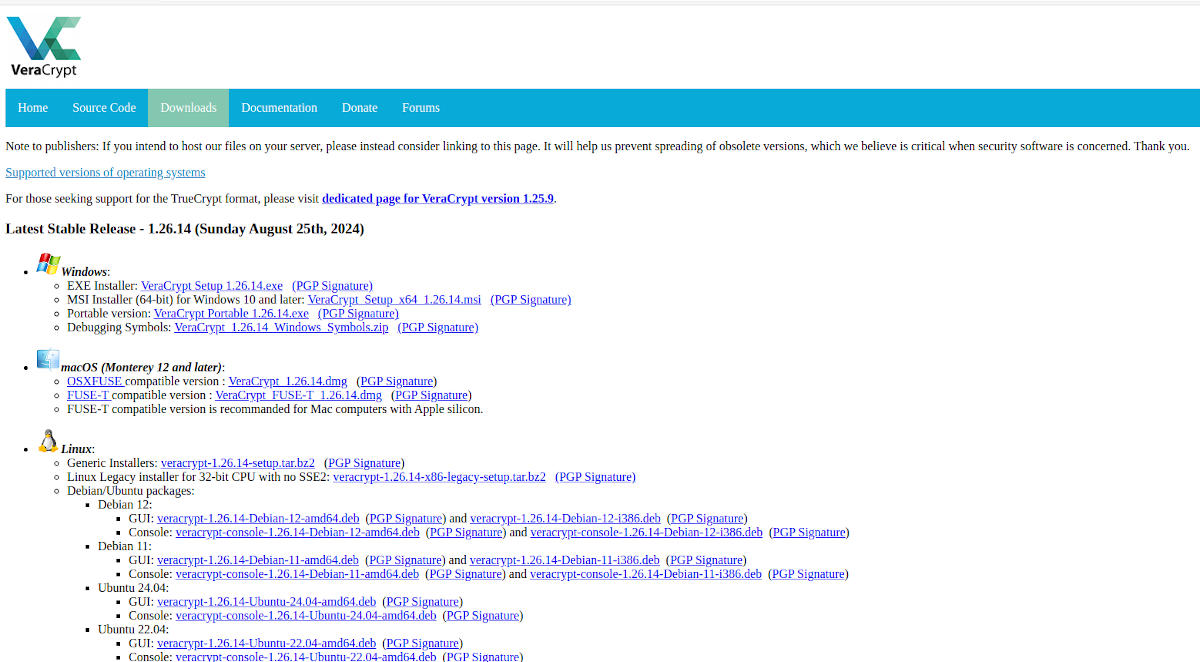
- Перейдите на страницу загрузки VeraCrypt и выберите пакет для вашего дистрибутива.
- Для Debian/Ubuntu: скачайте .deb и установите через sudo dpkg -i veracrypt-*.deb, затем sudo apt -f install для зависимостей.
- Можно выбрать GUI‑версию для удобства или консольную, если вы предпочитаете терминал.
Примечание: конкретные команды зависят от дистрибутива; используйте официальную страницу загрузок VeraCrypt.
Пошаговая инструкция: шифрование раздела в VeraCrypt (GUI)
Ниже переведены и расширены шаги из оригинальной процедуры с дополнительными рекомендациями.
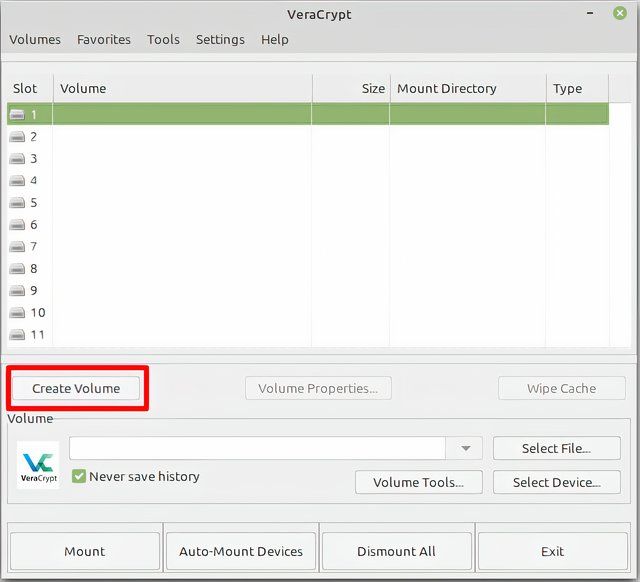
- Запустите VeraCrypt. На основном экране вы увидите список доступных слотов для монтирования и кнопки управления.

- Нажмите “Create volume” чтобы открыть мастер создания тома.
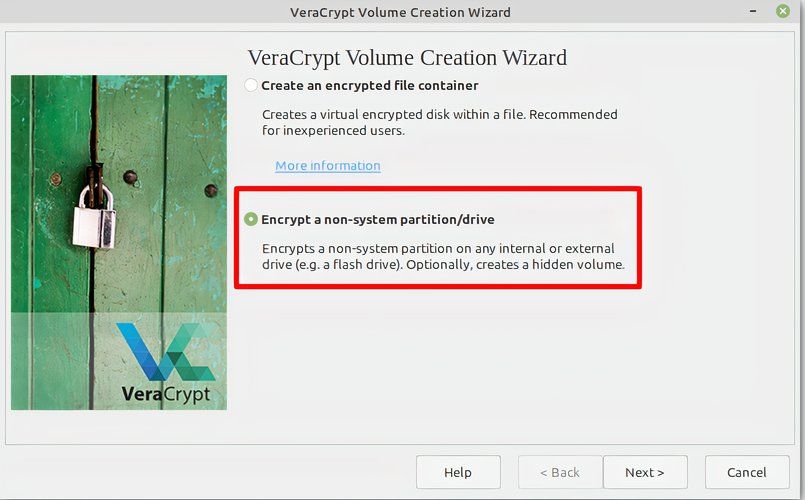
- Выберите тип тома. Для раздела или диска выбирайте “Encrypt a non-system partition or drive”.
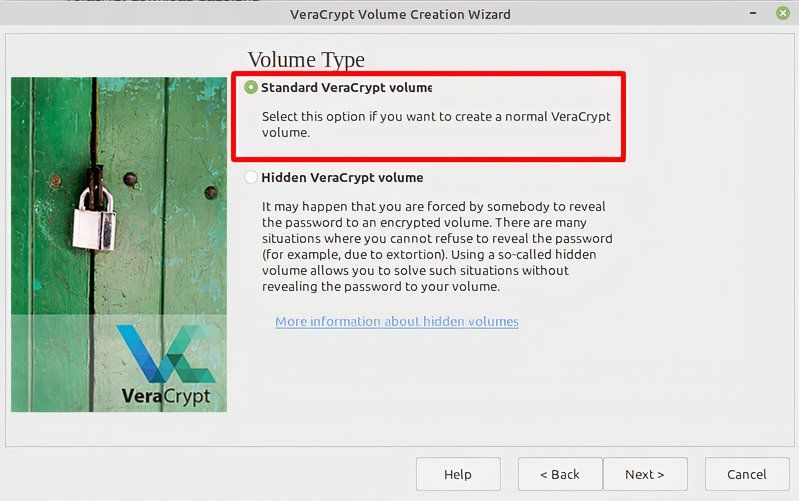
- Выберите стандартный или скрытый том. Для большинства пользователей подойдёт стандартный том.
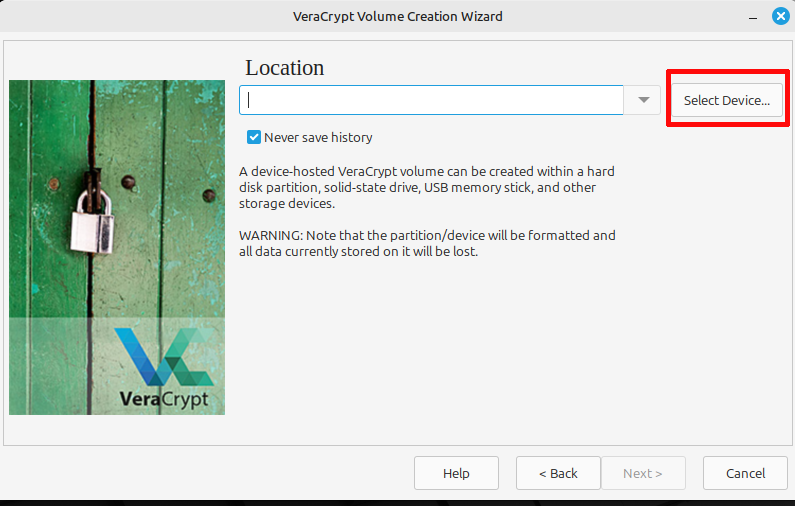
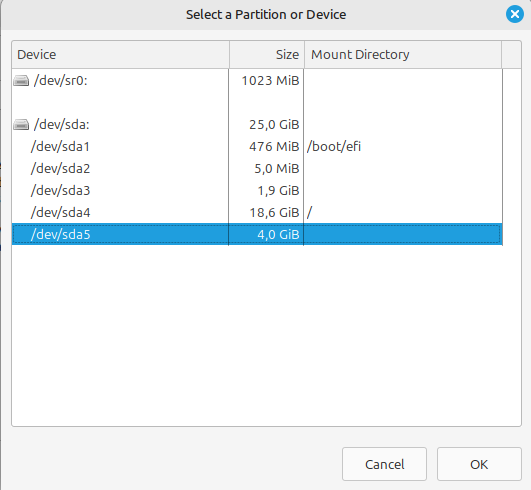
- Нажмите “Select device” и укажите нужный раздел или диск (например, /dev/sdb1). В списке будут доступны все разделы.
- Убедитесь, что выбранный раздел размонтирован. Если он смонтирован — размонтируйте его через файловый менеджер или командой umount.
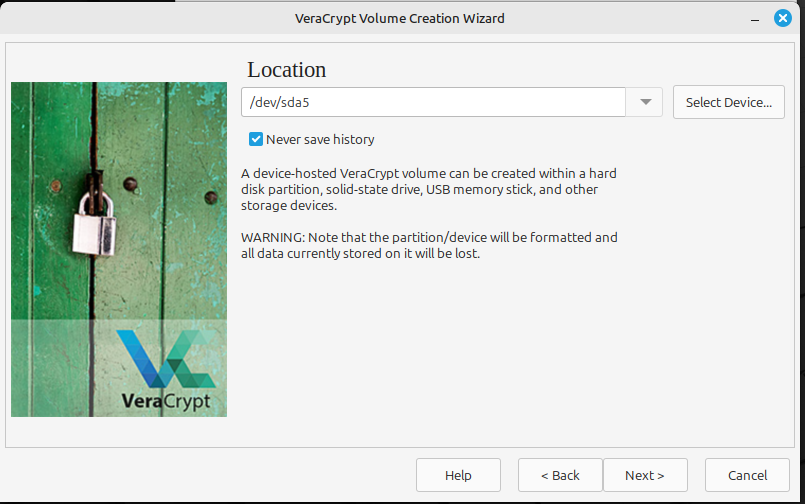
- Подтвердите выбор диска и продолжите. VeraCrypt предупредит о форматировании: всё на выбранном разделе будет удалено.
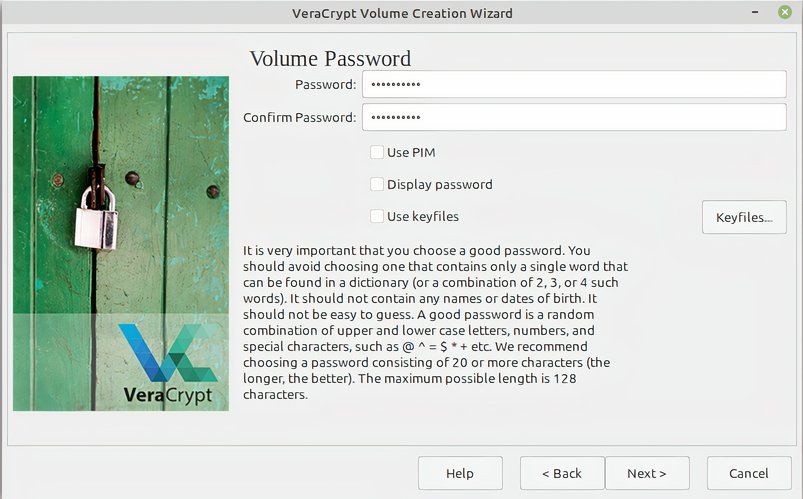
- Введите пароль для тома. Пароль должен быть длинным и уникальным; можно использовать менеджер паролей для генерации и хранения.
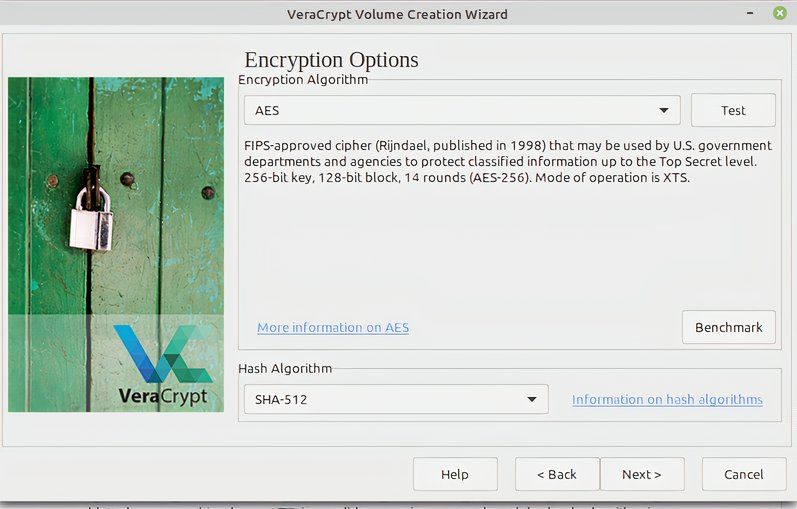
- Выберите алгоритм шифрования и хеш‑функцию. Оставьте рекомендуемые значения (обычно AES и SHA‑512) если у вас нет специальных требований.
- Укажите дополнительные параметры тома: размер файлов, файловую систему. Для переносимости часто выбирают FAT, но для больших файлов и прав доступа лучше NTFS (в Windows) или ext4 (в Linux) внутри зашифрованного контейнера.

- Для генерации ключа перемещайте мышь в окне VeraCrypt. Это добавляет энтропии и повышает случайность ключа.
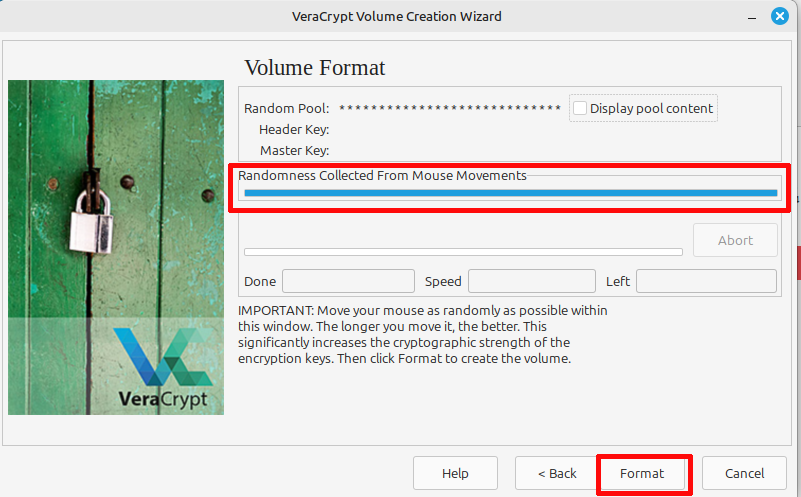
Нажмите “Format” и подтвердите финальные предупреждения. Дождитесь окончания процесса форматирования.
Вернитесь на главный экран, выберите “Select device”, укажите созданный том и нажмите “Mount”. Введите пароль и дождитесь монтирования тома.
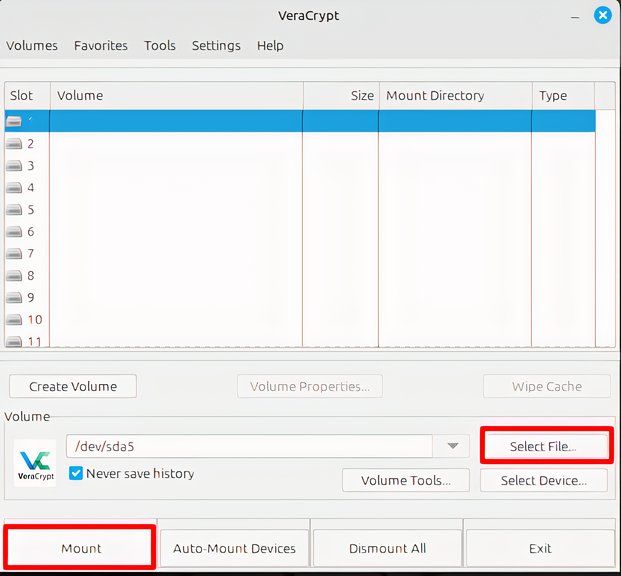
- Том появится как смонтированный диск; можно копировать файлы внутрь и из него через файловый менеджер. Чтобы получить доступ позже — снова монтируйте том через VeraCrypt и вводите пароль.
Советы по паролям и ключевым файлам
- Используйте длинные фразы‑пароли (passphrases) или генератор паролей в менеджере паролей.
- Храните резервную копию пароля в надёжном сейфе или менеджере паролей; можно использовать аппаратный ключ (YubiKey) в связке с менеджером.
- Не храните пароль в незашифрованном виде рядом с устройством.
Резервные копии и восстановление
- Полный образ зашифрованного раздела полезен перед изменениями: dd if=/dev/sdX of=backup.img bs=4M (команда требует осторожности). Такой образ будет оставаться зашифрованным.
- Проверяйте целостность бэкапов и возможность их восстановления до удаления оригинальных данных.
Когда не стоит шифровать — примеры и противопоказания
- Если устройство используется в среде, где оно должно автоматически монтироваться без ввода пароля (например, удалённый сервер без аппаратного TPM), шифрование может усложнить операции.
- Если вы храните критически важные данные, но не можете гарантировать надёжное хранение ключей/паролей, шифрование может превратиться в риск потери данных.
Альтернативные подходы
- LUKS/dm‑crypt — нативное решение для Linux, хорошо вписывается в процесс установки системы и поддерживает интеграцию с initramfs для расшифровки при загрузке.
- fscrypt — шифрование на уровне файловой системы (поддерживается ext4 и f2fs), удобно для шифрования домашних каталогов.
- Контейнеры и облачные хранилища с клиентским шифрованием.
Сравнение: VeraCrypt vs LUKS (краткая таблица)
| Критерий | VeraCrypt | LUKS/dm‑crypt |
|---|---|---|
| Поддержка платформ | Linux, Windows, macOS | Linux (нативно) |
| Шифрование раздела | Да | Да |
| Интеграция с загрузкой ОС | Сложнее | Обычная практика для системного шифрования |
| Удобство для переносимых носителей | Высокое | Хорошее, но зависит от совместимости |
Практическая модель принятия решения (ментальные эвристики)
- Если нужен переносимый зашифрованный диск, доступный и в Windows и в Linux — выбирайте VeraCrypt.
- Если нужно зашифровать системный диск Linux и монтировать при загрузке — лучше LUKS.
- Для шифрования только отдельных файлов/каталогов — рассмотрите fscrypt или зашифрованный контейнер в менеджере паролей.
Риски и способы их снижения
- Потеря пароля → регулярно проверяйте резервные копии и храните пароль в менеджере паролей.
- Неправильный выбор раздела → перед началом перепроверьте путь устройства и сделайте бэкап.
- Повреждение данных при форматировании → используйте проверку диска и SMART‑диагностику.
Контрольный список перед шифрованием (роль‑ориентированный)
Для домашнего пользователя:
- Сделать резервную копию важных файлов на другом накопителе.
- Убедиться, что выбранный раздел размонтирован.
- Выбрать сложный пароль и сохранить его в менеджере.
Для администратора/ИТ‑специалиста:
- Проверить совместимость с политиками восстановления и доступа.
- Подготовить инструкцию по восстановлению для пользователей.
- Тестировать процедуру восстановления из образа.
Пошаговый шаблон (SOP) для шифрования раздела с VeraCrypt — короткая версия
- Сделайте резервную копию.
- Установите VeraCrypt и закройте все приложения, использующие диск.
- Размонтируйте раздел: sudo umount /dev/sdXY.
- Откройте VeraCrypt → Create volume → Encrypt a non-system partition or drive.
- Выберите устройство → форматируйте с выбранной файловой системой → введите пароль.
- Подождите завершения форматирования → примонтируйте том и проверьте запись/чтение.
Критерии приёмки
- Том монтируется после ввода пароля.
- Файлы записываются и читаются без ошибок.
- Резервная копия восстановлена и доступна (проверено).
Решение проблемы — быстрый план действий при ошибках
- Том не монтируется: проверьте правильность ввода пароля, попробуйте другой слот монтирования.
- Потерян пароль: если нет резервной копии ключа/образа → данные не восстанавливаются.
- Ошибки ввода/вывода после форматирования: проверьте SMART‑статус диска и подключение кабелей.
Решение, когда VeraCrypt не подходит
- Нужна автоматическая расшифровка при загрузке сервера → настроить LUKS с ключом в TPM или initramfs.
- Необходима интеграция с корпоративной политикой → использовать решения с централизованным управлением ключами.
Пример сценариев тестирования (Test cases)
- Успешное создание и монтирование тома с паролем длиной 20 символов.
- Миграция зашифрованного тома между машинами Linux и Windows (проверка совместимости).
- Проверка отказоустойчивости: эмуляция отключения питания во время записи (после тестирования на ненужном диске).
Диаграмма принятия решения
flowchart TD
  A[Нужен зашифрованный доступ к данным?] --> B{Переносимый диск или системный диск}
  B -->|Переносимый| C[VeraCrypt]
  B -->|Системный| D[LUKS/dm-crypt]
  C --> E[Создать том VeraCrypt и монтировать при необходимости]
  D --> F[Настроить LUKS при установке системы]
Заключение
Создание зашифрованного тома в Linux с VeraCrypt — достаточно прямолинейная задача: скачайте пакет, следуйте мастеру, выберите правильный раздел и надёжный пароль. Главное — подготовка: резервные копии, проверка выбранного устройства и разумная стратегия хранения паролей. Для переносимых носителей VeraCrypt остаётся удобным и совместимым выбором, а для системного шифрования Linux чаще применяют LUKS.
Важно: шифрование повышает безопасность, но не избавляет от необходимости делать резервные копии и следовать основным практикам безопасности.
Краткое резюме: шифрование с VeraCrypt даст надёжный уровень защиты для внешних или не системных разделов. При правильной подготовке и хранении пароля вы получите доступное и переносимое зашифрованное хранилище.

Похожие материалы

Несколько аккаунтов Skype: Multi Skype Launcher

Журнал для работы: повысить продуктивность

Персональные звуки уведомлений на Android

Скачивание шоу Hulu для офлайн‑просмотра

Microsoft Start: персонализированная новостная лента
