
Как включить XMP и разогнать оперативную память (RAM)
Быстрые ссылки
Зачем включать профили XMP
Шаг 1: Перезагрузите или выключите ПК и войдите в BIOS
Шаг 2: Найдите настройки разгона памяти на вашей материнской плате
Шаг 3: Расширенные настройки XMP или ускорения памяти на материнской плате
Шаг 4: Выберите частоту для вашей оперативной памяти
Кастомизация профилей XMP
Резюме
- Разгон RAM через XMP может заметно повысить производительность в 3D‑рендеринге, видеомонтаже и играх.
- Включение XMP/DOCP/EXPO в BIOS повышает частоту RAM до заявленной или выше.
- Кастомизация профиля даёт дополнительный прирост, но требует тестирования стабильности и аккуратности.
Что такое XMP и почему это важно
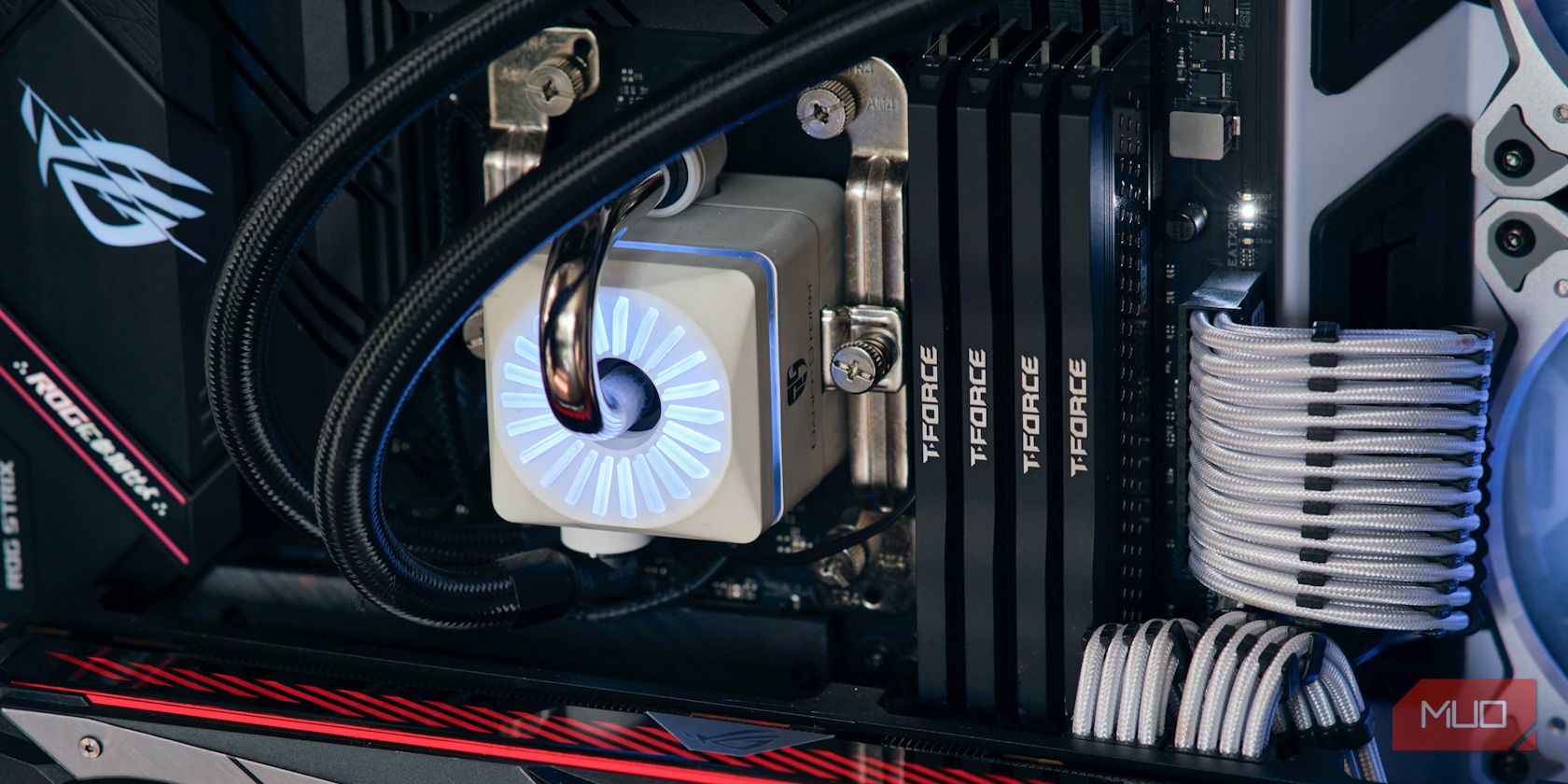
XMP (Extreme Memory Profiles) — это набор заранее подготовленных параметров таймингов и частот, который хранится в SPD модулей оперативной памяти. Простая строка: XMP позволяет материнской плате автоматически применять оптимальные разгонные настройки для конкретного комплекта RAM.
Короткое определение: XMP — профиль ускорения памяти, который автоматически повышает частоту и настраивает тайминги.
Важно знать:
- XMP — разработка Intel, но у AMD есть аналогичные названия: DOCP, EXPO, EOCP, RAMP. Все эти профили выполняют общую задачу — включают заранее протестированные параметры, чтобы RAM работала быстрее.
- Производитель модулей указывает скоростной рейтинг (например, 3200 МГц). По умолчанию материнская плата часто запускает память на более низкой базовой скорости (например, 2133–2400 МГц) для гарантии совместимости.
Фактошка: профили XMP упрощают разгон — вам не нужно вручную подбирать десятки параметров, но ручная термостабилизация и тестирование всё равно обязательны.
Часто используемые названия профилей
- Intel: XMP
- AMD: DOCP, EXPO, EOCP, RAMP
Когда XMP не сработает или не нужен
- Старая материнская плата или BIOS без поддержки соответствующих частот.
- Если контроллер памяти в процессоре не поддерживает нужную частоту.
- При несовместимости модулей (разные платы, тайминги, напряжения) — профили могут вызывать нестабильность.
- Для минималистичных сборок, где энергоэффективность важнее пикового FPS.
Противоположный случай: иногда лучше оставить RAM на более низкой частоте и оптимизировать тайминги, если вы ориентированы на стабильность и долговечность.
Шаг 1: Перезагрузите или выключите ПК и войдите в BIOS
- Сохраните работу и закройте приложения.
- Перезагрузите или выполните полный выключ/включ.
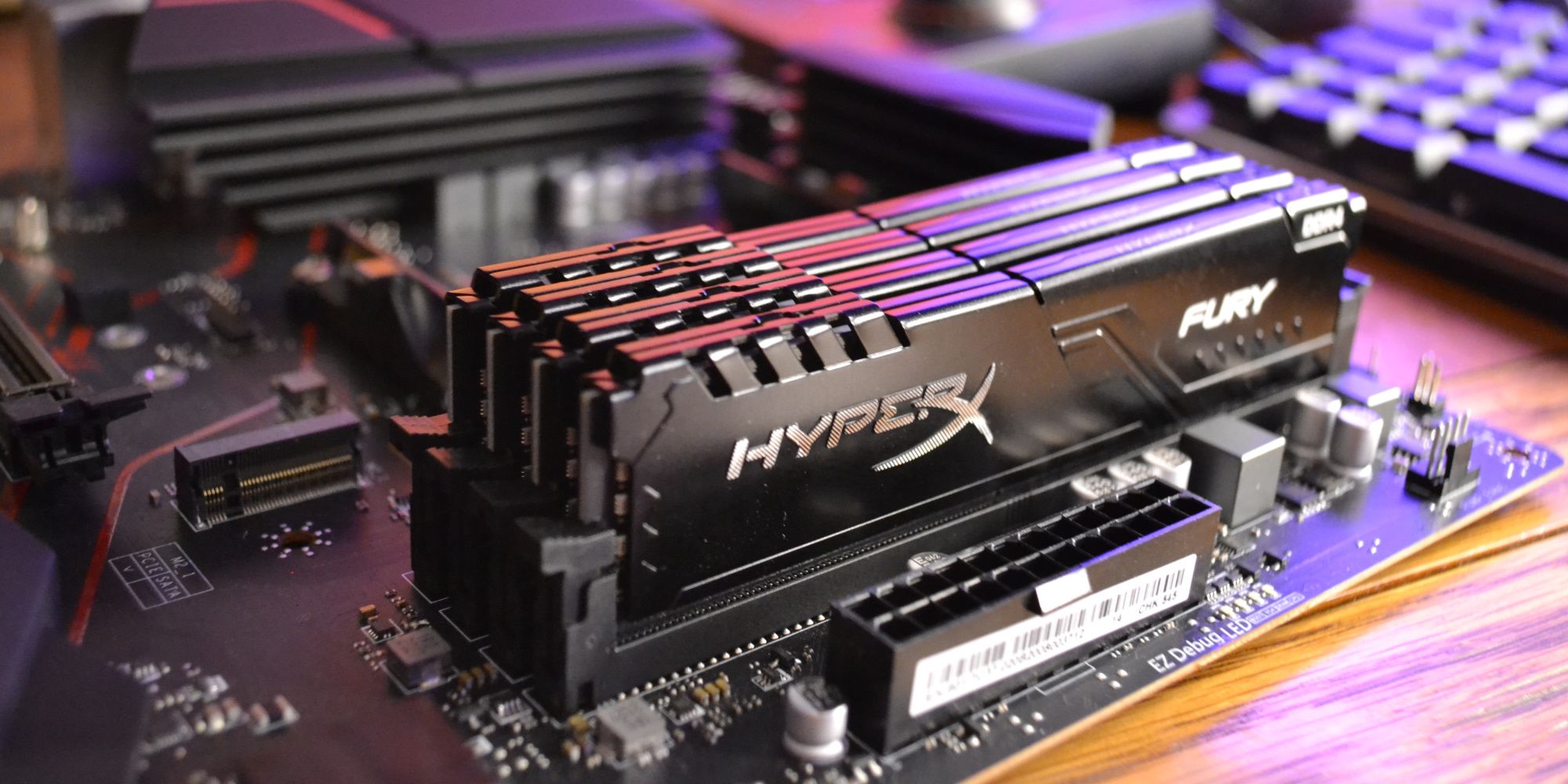
- Во время начальной загрузки многократно нажимайте клавишу входа в BIOS. На большинстве плат это Delete (Del), но могут быть и F2, F10 или другие клавиши. На экране POST часто отображается подсказка о нужной клавише.
Совет: если у вас быстрый SSD и загрузка очень быстрая, используйте опцию «Перезагрузка в UEFI» в Windows (Параметры → Обновление и безопасность → Восстановление → Особые варианты загрузки).
Шаг 2: Найдите настройки разгона памяти на материнской плате
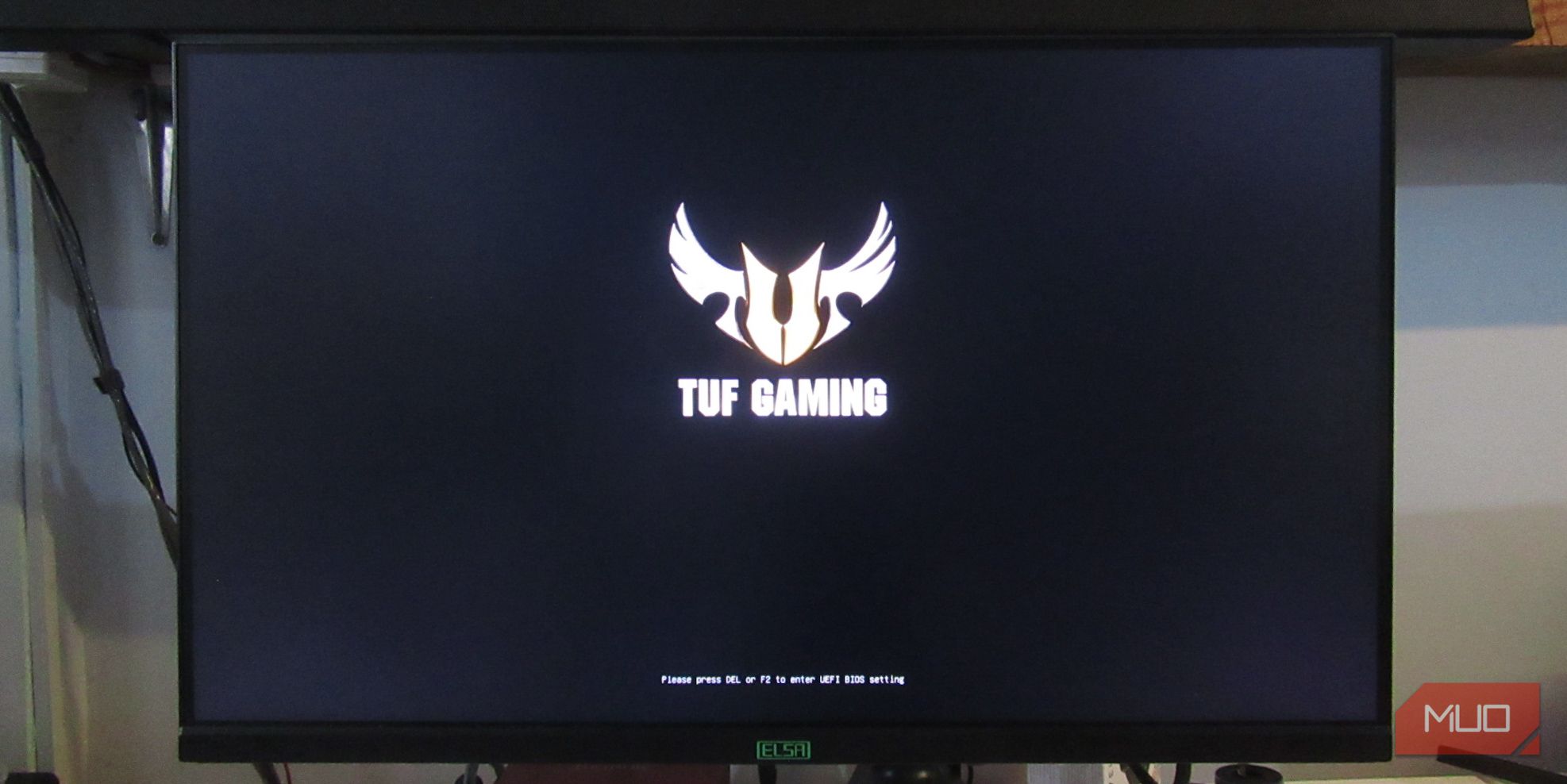
Интерфейс BIOS у каждого производителя свой. Ищите вкладки и пункты меню с названиями: Overclock, OC, Tweaker, Ai Tweaker, Memory, Extreme Memory Profile или похожие.
- На ASUS с AMD процессором профиль может называться DOCP.
- На платах MSI ищите XMP/OC или раздел A-XMP.
- Gigabyte обычно называет это XMP в разделе Tweaker или по умолчанию в автоналаштуваннях.
Пример: на EzMode ASUS DOCP часто доступен прямо в стартовом окне — достаточно выбрать профиль из выпадающего списка.
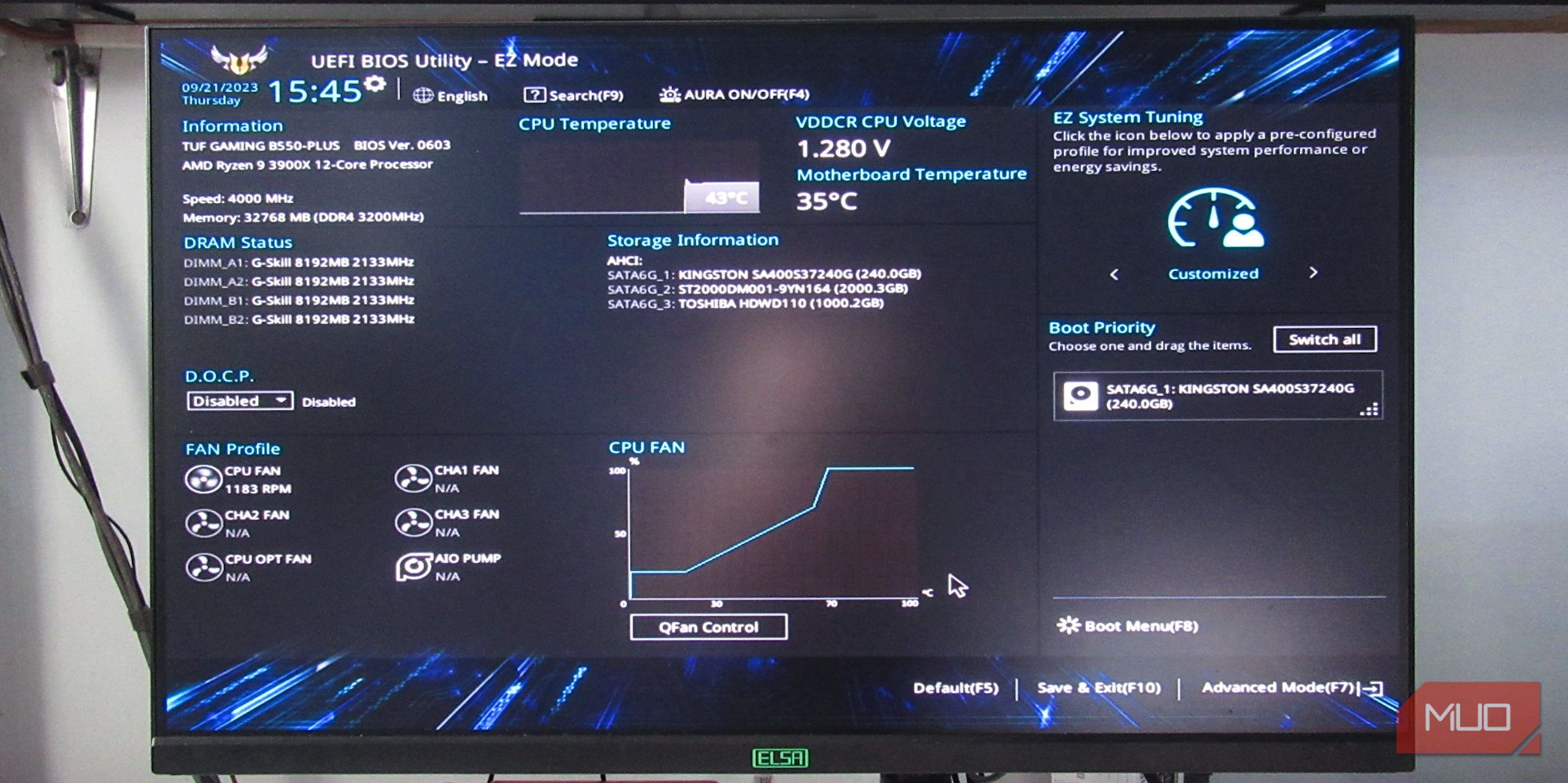
На вкладке DRAM Status вы увидите текущую рабочую частоту. Если она ниже, чем заявлено на коробке модулей, включите профиль.
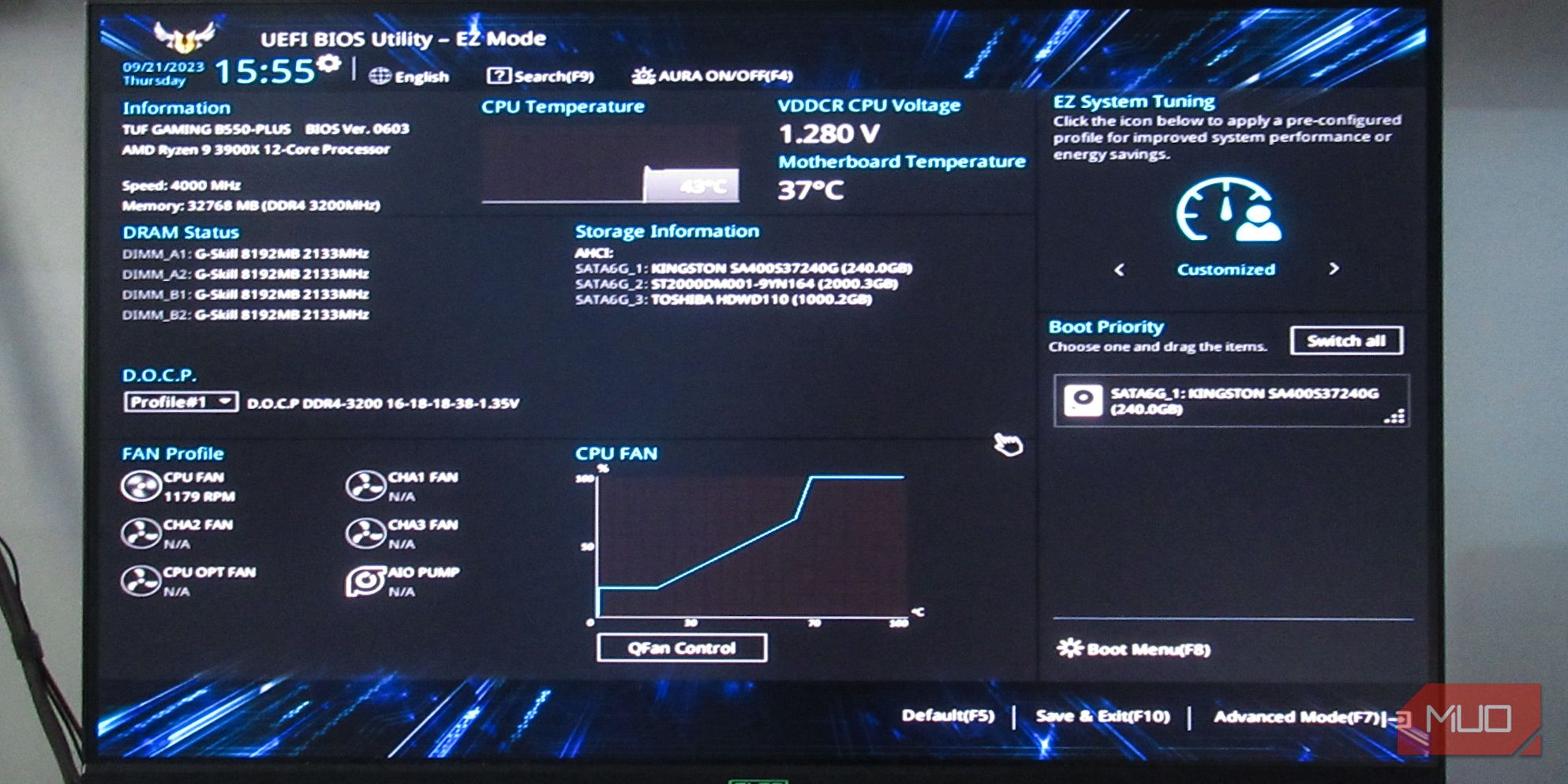
Простейший путь: включить Profile#1 или Profile#2 (если есть). Это безопасный старт.
Шаг 3: Расширенные настройки XMP и памяти
Для более тонкой настройки переходите в Advanced Mode (обычно F7 на ASUS). Найдите раздел Ai Tweaker или аналогичный.
- Установите Ai Overclock Tuner на DOCP/XMP/EXPO или соответствующее значение.
- Если стоит Auto, BIOS будет держать более консервативные параметры.
Переход в Advanced Mode открывает доступ ко множеству параметров: частота памяти, BCLK, FCLK, напряжения и тайминги. Мы рекомендуем не менять BCLK без точных знаний, а FCLK корректировать осторожно.
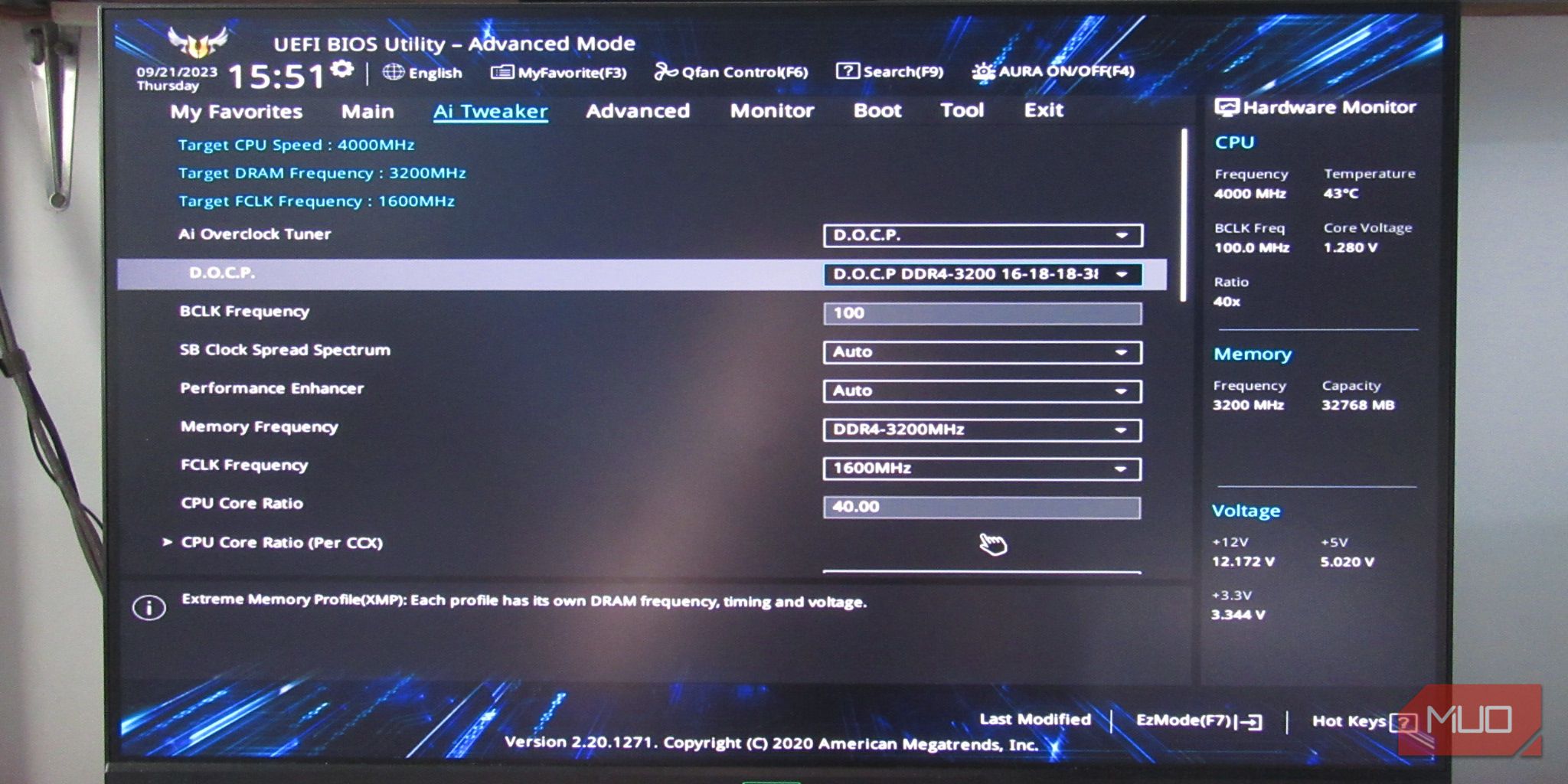
Определитесь с целями:
- Если хотите простую правильную скорость — включите профиль и остановитесь.
- Если хотите дополнительный прирост — повышайте частоту вручную и тестируйте.
Шаг 4: Выберите частоту для оперативной памяти
В Ai Tweaker найдите Memory Frequency и выберите нужную частоту из списка. Часто доступные пункты идут с шагом 100–200 МГц.
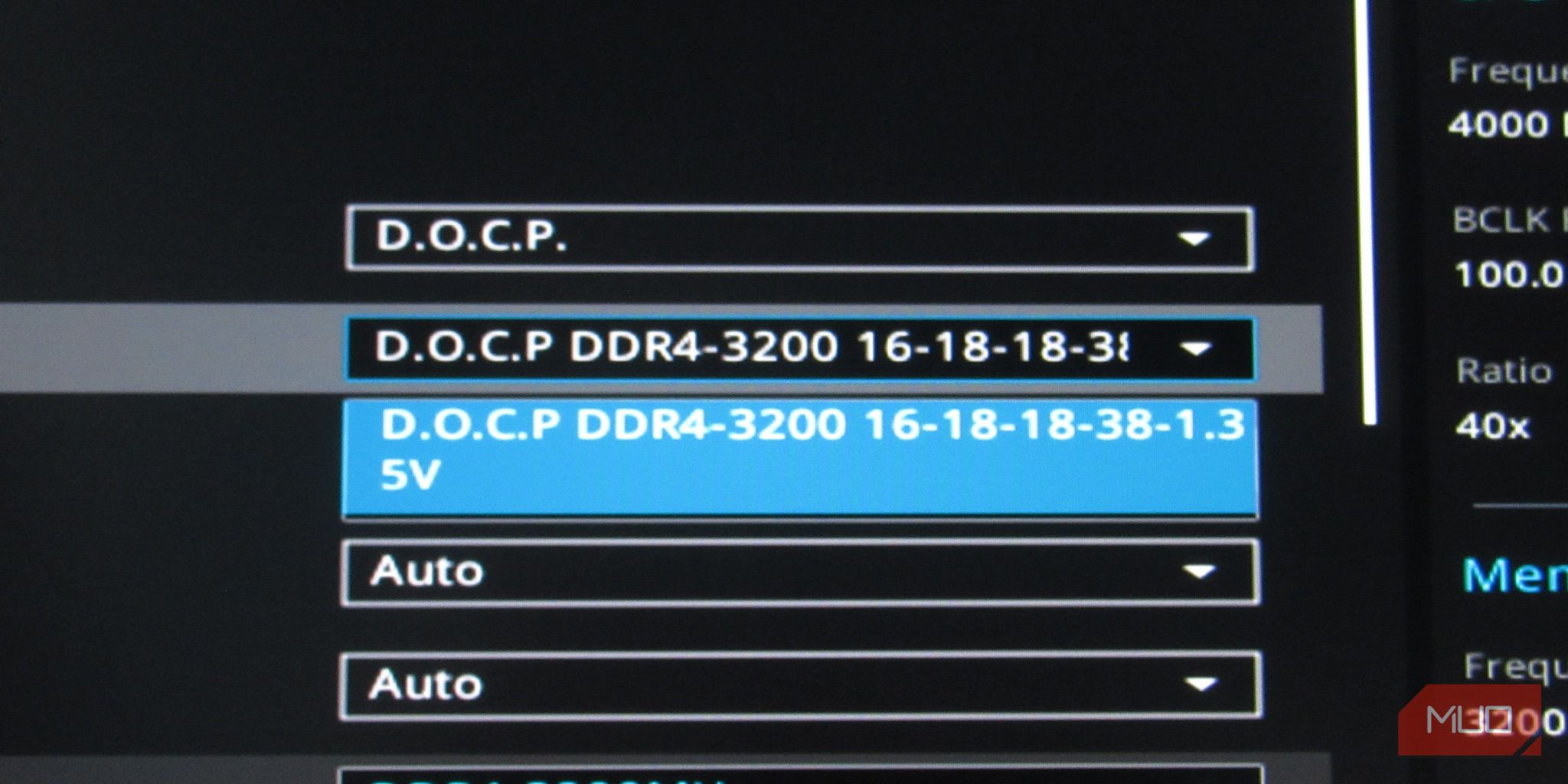
Рекомендации:
- Не трогайте BCLK без крайней необходимости.
- FCLK должен быть синхронизирован с памятью на Ryzen для лучшей производительности (обычно равен или в 1:1 с памятью при частоте до допустимого предела контроллера).
- Меняйте Memory Frequency шагами 100–200 МГц.
Кастомизация профиля XMP: методический подход
Перед началом:
- Сделайте фотографию текущих параметров или запишите их.
- Узнайте спецификацию RAM (SPD): частота, тайминги, напряжение.
- Подготовьте утилиты для тестирования стабильности: MemTest86, HCI MemTest, AIDA64, Prime95 (Blend), а также стресс для системы — игры или синтетические бенчмарки.
Мини‑методология (шаги):
- Включите заводский профиль (Profile#1). Перезагрузите.
- Запустите стресс‑тест на 30–60 минут. Если всё ок — переходите дальше.
- Увеличьте частоту на 100–200 МГц. Сохраните, перезагрузите, протестируйте 30–60 минут.
- Если стабильность нарушена — откатите на предыдущую стабильную частоту и уменьшите на 50–100 МГц.
- Для уменьшения таймингов сначала вернитесь к более низкой частоте (например, к заводской), уменьшите tCL/tRCD/tRP на 1 и тестируйте.
Увеличение частот — пошагово
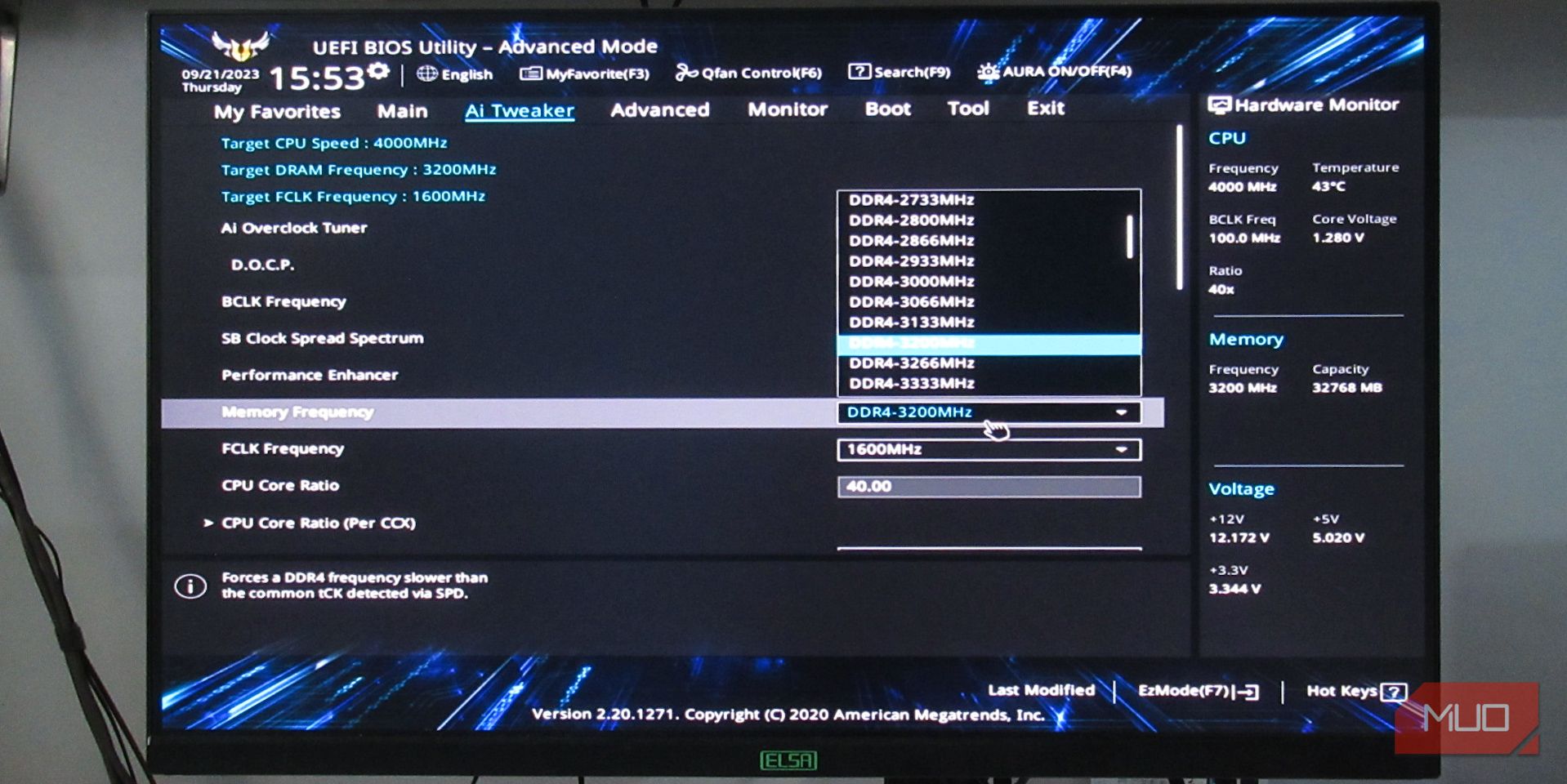
- Начните с заводского профиля (например, 3200 МГц).
- Поднимайте на 100–200 МГц.
- После каждого шага сохраняйте настройки и проверяйте систему в течение 20–60 минут.
- Если появляется BSOD, зависания или отсутствие POST — откатите изменения.
Практическое правило: при достижении нестабильности уменьшите частоту на 50–100 МГц и снова протестируйте.
Снижение таймингов — пошагово
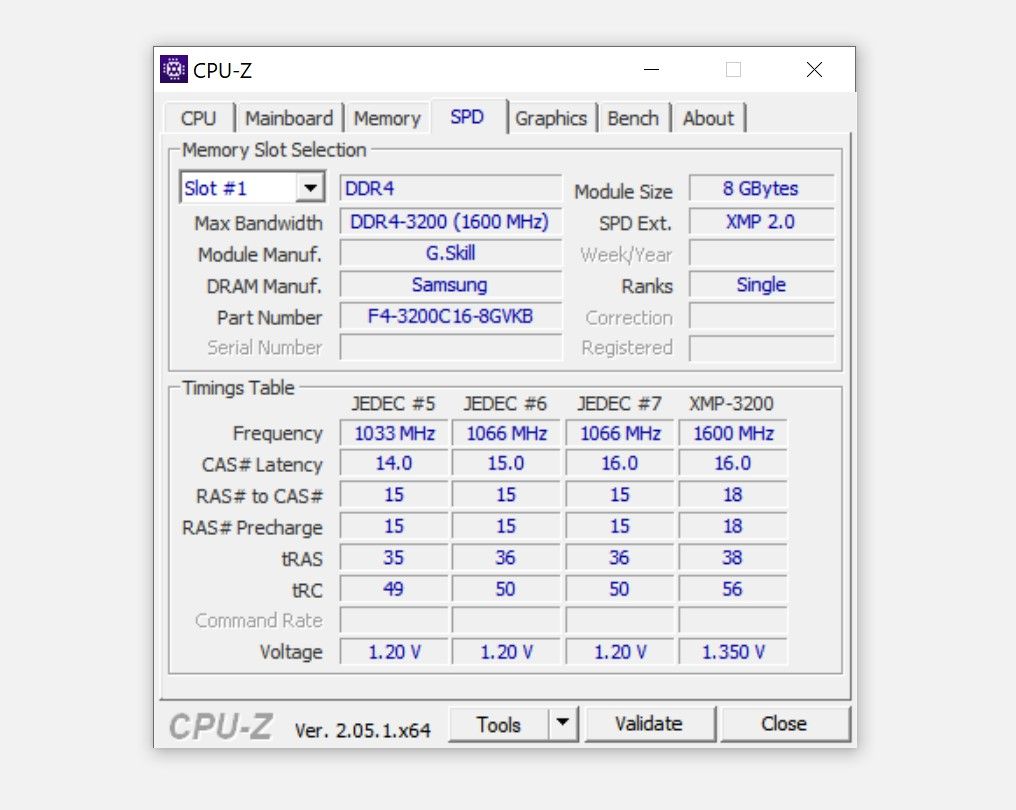
- Для попытки более жестких таймингов рекомендуется оставить частоту не выше заводской или снизить её на 100–200 МГц.
- Меняйте tCL (CAS latency), tRCD (read/write), tRP по одному шагу (обычно 1 единица времени).
- tRAS часто рассчитывают как tCL + tRCD или оставляют немного больше: tRAS = tCL + tRCD или +2–4. В примере: tCL=16, tRCD=18 → теоретически tRAS=34, но стабильнее поставить 36–38.
- tRC = tRP + tRAS.
- Попробуйте Command Rate 1T, но это может повлиять на стабильность на слабых контроллерах.
Ключ: малые изменения и длительное тестирование.
Критерии приёмки
- Система успешно проходит 60–120 минут MemTest86 или эквивалентных тестов без ошибок.
- Нет неожиданных перезагрузок, зависаний или BSOD при обычной работе (игры, рендеринг, веб‑серфинг).
- Стабильная загрузка в OS и нормальная работа периферии.
Что делать, если вы получили жёсткую нестабильность (инцидент‑рукбук)
- Если система не проходит POST, попробуйте вынуть и вставить модули памяти, затем включите питание.
- Если проблема сохраняется — сбросьте CMOS (джампер на плате или выньте батарейку на несколько минут). См. инструкцию к вашей плате.
- После сброса BIOS система вернётся в базовые настройки — RAM заработает на безопасной частоте.
- Верните предыдущие параметры по одному, тестируя после каждого изменения.
Важно: не оставляйте систему долго в состоянии, когда индикаторы материнской платы сигнализируют ошибку DRAM/CPU.
Проверки и тесты (контроль качества)
- MemTest86: пройдите минимум 1 полный проход (несколько часов для гарантии).
- HCI MemTest: одновременно запустите несколько экземпляров, чтобы задействовать весь объём RAM.
- AIDA64 Memory Stress: 30–120 минут.
- Игровой тест: 30–60 минут в требовательной игре.
Если тесты прошли успешно — можно считать настройки приемлемыми.
Риски и меры предосторожности
Риски:
- Повышенное напряжение и температура могут снизить срок службы модулей.
- Неправильные тайминги и частоты приводят к потере данных или сбоям.
Миг mitigations:
- Увеличивайте напряжение (DRAM Voltage) только в пределах рекомендованных производителем (обычно +0.05–0.2 В от штатного значения для разгона).
- Следите за температурой корпуса и обеспечьте адекватное охлаждение.
- Делайте резервные копии важных данных перед длительными стресс‑тестами.
Роли и чек‑листы
Для геймера:
- Включил XMP → протестировал игру 30–60 минут → проверил отсутствие фризов и CTD → доволен.
Для видеоредактора/рендера:
- Включил XMP → прогнал рендер тестового проекта → проверил отсутствие ошибок во время рендера → оставил профиль.
Для администратора/workstation:
- Зафиксировал профиль → провёл длительный MemTest86 → документировал параметры и версию BIOS → внедрил в SOP.
Альтернативные подходы
- Использовать JEDEC‑профили: менее агрессивны, но безопаснее.
- Не трогать частоты, а оптимизировать тайминги и напряжения вручную — более точный, но сложный метод.
- Апгрейд RAM на комплект с более высоким гарантированным профилем вместо ручного разгона.
Ментальные модели и эвристики
- «Малые шаги и тест» — каждое изменение должно быть небольшим и протестированным.
- «Частота против таймингов» — повышение частоты даёт линейный выигрыш в пропускной способности, а ужесточение таймингов — выигрыш в латентности; выбирайте исходя из задач.
- «Контроллер — лимитатор» — контроллер памяти в CPU часто ограничивает реальную максимальную частоту.
Глоссарий (1‑строчные определения)
- XMP: профиль для разгона оперативной памяти.
- DOCP/EXPO/EOCP: аналоги XMP у AMD/производителей памяти.
- tCL (CAS Latency): задержка до доступа к данным.
- tRCD: задержка между активацией строки и чтением/записью.
- tRP: время пред‑заряда (RAS Precharge).
- tRAS: время удержания строки активной.
- FCLK: частота интерфейса контроллера памяти (важна на Ryzen).
Таблица совместимости (кратко)
| Компонент | Что учитывать |
|---|---|
| Материнская плата | Поддерживаемые частоты и версии BIOS |
| CPU | Максимальная поддерживаемая частота контроллера памяти |
| RAM | Заявленная частота и рекомендованное напряжение |
Решения при нестабильности — быстрая шпаргалка
- Ошибки MemTest86 → снизьте частоту или увеличьте напряжение на небольшую величину.
- BSOD при нагрузке → верните предыдущую частоту, снизьте тайминги или увеличьте DRAM Voltage аккуратно.
- Отсутствие POST → сбросьте CMOS и верните заводские настройки.
Решение «да/нет» (Mermaid граф)
flowchart TD
  A[Начать: включить XMP?] --> B{Профиль доступен в BIOS?}
  B -- Да --> C[Включить профиль и сохранить]
  B -- Нет --> D[Проверить BIOS/обновить прошивку]
  C --> E[Тест стабильности 30–60 мин]
  E --> F{Ошибки?}
  F -- Нет --> G[Оставить профиль]
  F -- Да --> H[Откат: снизить частоту или увеличить напряжение]
  H --> E
  D --> I[Если не помогает — использовать JEDEC профиль или апгрейд RAM]
Заключение
Разгон оперативной памяти через XMP — это быстрый способ извлечь дополнительную производительность без глубоких знаний о таймингах. Всегда тестируйте стабильность после любых изменений, задокументируйте успешные конфигурации и следите за температурой и напряжениями. Для достижения баланса между производительностью и надёжностью следуйте принципу «малых шагов и длительных тестов».
Важно: если вы не уверены в действиях — сохраните заводские настройки и рассмотрите апгрейд комплектом RAM с заводским профилем более высокой частоты.

Похожие материалы

Несколько аккаунтов Skype: Multi Skype Launcher

Журнал для работы: повысить продуктивность

Персональные звуки уведомлений на Android

Скачивание шоу Hulu для офлайн‑просмотра

Microsoft Start: персонализированная новостная лента
