
Блокировка нежелательных программ в Windows 10
Быстрые ссылки
- Почему стоит блокировать такое ПО
- Как включить блокировщик нежелательных программ
- Как проверить, включён ли блокировщик
- Демонстрация работы блокировщика
Почему стоит блокировать нежелательные программы
Нежелательное программное обеспечение (PUP/PUA, часто называют «crapware» или «adware») обычно поставляется в комплекте с бесплатными установщиками. Это не всегда классическое вредоносное ПО, но оно часто показывает рекламу, отслеживает поведение в браузере, замедляет систему и ставит лишние расширения. Примеры: панели инструментов браузера, погодные приложения, оптимизаторы, обещающие «ускорить» ПК за плату.
Такие программы часто маскируют опции установки: галочки по умолчанию, множественные страницы мастера установки и мелкие ссылки «Skip». Поэтому автоматическая блокировка снижает риск случайной установки.
Важно: если вы установили сторонний антивирус, Защитник Windows как основной движок может быть отключён автоматически, и описанная команда не будет работать — ответственность за блокировку PUP падает на установленное антивирусное ПО.
Как включить блокировщик нежелательных программ
Для изменения настройки используйте Windows PowerShell с правами администратора. Чтобы открыть PowerShell с повышенными правами, щёлкните правой кнопкой по кнопке «Пуск» или нажмите Windows+X и выберите «Windows PowerShell (Admin)».
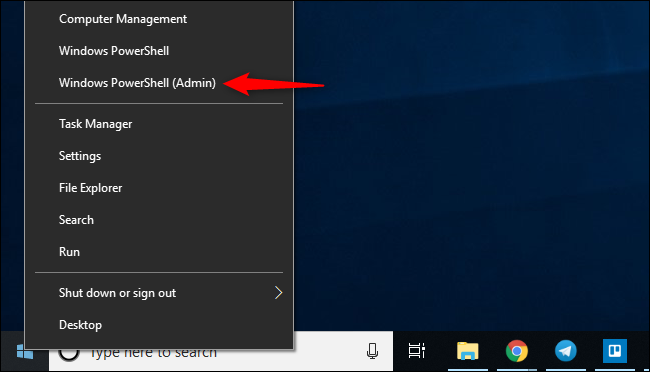
Скопируйте и вставьте (или введите) в окне PowerShell следующую команду и нажмите Enter:
Set-MpPreference -PUAProtection 1После выполнения команда включает защиту от потенциально нежелательных приложений (PUAProtection). Чтобы отключить эту опцию в будущем, выполните ту же команду, заменив “1” на “0”.
Важно
- Опция работает только при активном Защитнике Windows. Если у вас основной сторонний антивирус, функция может быть недоступна.
- Это не панацея: некоторые PUP всё ещё могут проходить фильтр Microsoft.
Как проверить, включён ли блокировщик
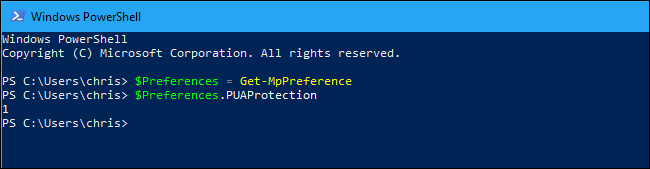
Чтобы проверить текущую настройку, выполните в PowerShell по очереди две команды (нажмите Enter после каждой):
$Preferences = Get-MpPreference$Preferences.PUAProtectionЕсли вывод показывает “1”, блокировка включена. Если “0” — выключена.
Демонстрация работы блокировщика
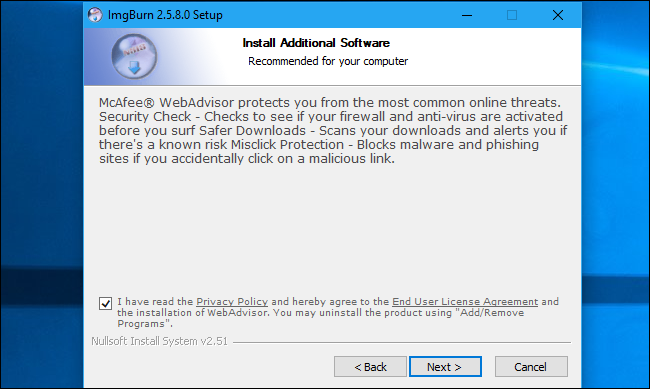
Мы протестировали поведение Защитника без и с включённой опцией PUAProtection. При стандартных настройках (PUAProtection выключен) установщик ImgBurn с пакетом InstallCore позволил предложить дополнительные программы во время установки. Один из предложений — расширение McAfee WebAdvisor. Часто такие предложения отмечены галочкой по умолчанию, рассчитывая на стандартное «Next, Next» поведение пользователя.
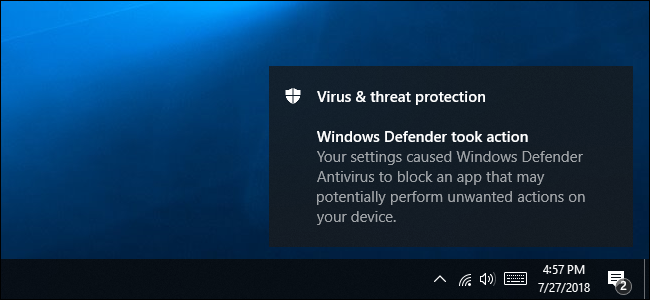
С включённой опцией Защитник пометил скачанный установщик как потенциально нежелательное ПО и отправил его в карантин, обозначив как PUA (Potentially Unwanted Application).
Вы можете просмотреть историю обнаружений: Параметры > Обновление и безопасность > Безопасность Windows > Открыть Центр безопасности Защитника Windows > Защита от вирусов и угроз > История угроз. Нажмите «Посмотреть полную историю» в разделе Карантин.
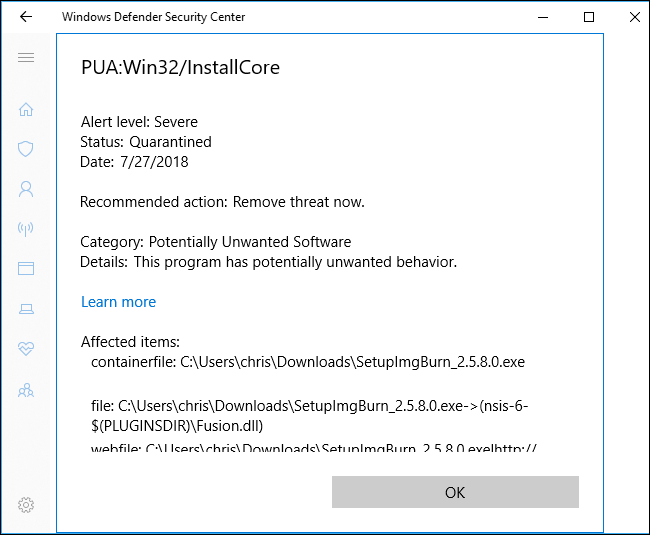
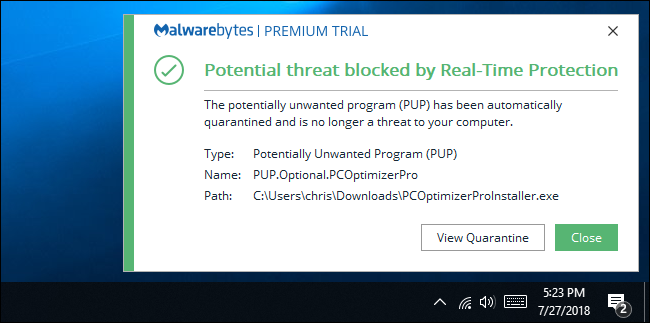
Тем не менее Защитник не заблокировал все PUP. Например, PC Optimizer Pro запустился при установке, хотя Malwarebytes Premium блокировал его выполнение. Это показывает, что Защитник с PUAProtection становится более агрессивным, но всё ещё уступает некоторым специализированным решениям по детектированию PUP.
Когда это не сработает — примеры и ограничения
- Сторонний антивирус отключает Защитник: настройку менять бессмысленно, нужно проверять возможности установленного ПО.
- Новые, сильно маскируемые PUP могут обходить сигнатуры и эвристику Защитника.
- Нечёткие случаи: некоторые легитимные инсталляторы содержат рекламные или вспомогательные компоненты, и Защитник может ошибочно пометить их как PUA.
Альтернативы и сочетания подходов
- Malwarebytes (или другие антималуэрные утилиты) часто более агрессивно блокируют PUP и предлагают отдельный модуль защиты от PUP.
- Используйте надёжные репозитории и официальные сайты для загрузки ПО, избегайте «скачивателей» и установщиков со скомбинированными пакетами.
- При установке внимательно читайте экраны мастера установки и снимайте дополнительные галочки.
Практическое руководство и чек-листы
Чек-лист для домашнего пользователя:
- Откройте PowerShell от имени администратора.
- Выполните Set-MpPreference -PUAProtection 1.
- Проверьте статус через Get-MpPreference и $Preferences.PUAProtection.
- Просмотрите Историю угроз в Центре безопасности и переместите файлы в карантин при необходимости.
- Установите дополнительный антималуэрный сканер по желанию.
Чек-лист для администратора сети:
- Проверить политику групп (GPO) и MDM на конфликтующие правила безопасности.
- Обновить документацию по поддерживаемым AV-решениям в организации.
- Тестировать PUAProtection на выборке типичных установщиков перед массовым развёртыванием.
Мини-методология тестирования (как мы тестировали)
- Подготовили тестовую виртуальную машину с чистой установкой Windows 10.
- Без включённой PUAProtection скачали и запустили популярный установщик с bundled offers (ImgBurn с InstallCore).
- Зафиксировали поведение инсталлятора (предложения, галочки по умолчанию).
- Включили PUAProtection и повторили скачивание, проверили, помещён ли файл в карантин.
- Сравнили результат с тем, что показал Malwarebytes.
Краткая справка: термины
- PUP/PUA: потенциально нежелательная программа/приложение — ПО, которое может выполнять нежелательные действия, но не считается классическим вредоносным ПО.
- Quarantine (карантин): изолированное место, куда антивирус помещает подозрительные файлы, чтобы они не запускались.
Рекомендации и советы по безопасности
- Всегда скачивайте программы с официальных сайтов.
- Во время установки снимайте дополнительные галочки и выбирайте «Custom/Advanced», чтобы увидеть скрытые предложения.
- Используйте второй инструмент для сканирования системы (один активный антивирус и один периодический сканер OK).
- Периодически проверяйте историю угроз и карантин, чтобы убедиться, что ничего важного не было ошибочно заблокировано.
Итог и выводы
Включение PUAProtection у Защитника Windows — простой и быстрый способ снизить риск случайной установки рекламного и потенциально нежелательного ПО. Это не заменяет продвинутые антивирусные решения, но повышает базовую защиту на компьютерах с предустановленным Защитником Windows. Для максимальной защиты используйте многослойный подход: бдительность при установках, официальные источники загрузки и, при необходимости, дополнительное антималуэрное ПО.
Краткие выводы:
- Включите Set-MpPreference -PUAProtection 1 в PowerShell с правами администратора.
- Проверьте значение через Get-MpPreference и поле PUAProtection.
- Помните, что сторонний антивирус может отключать Защитник Windows.
Примечание: данная инструкция описывает поведение встроенных средств Windows и не заменяет корпоративные политики безопасности или рекомендации поставщика антивируса.

Похожие материалы

Несколько аккаунтов Skype: Multi Skype Launcher

Журнал для работы: повысить продуктивность

Персональные звуки уведомлений на Android

Скачивание шоу Hulu для офлайн‑просмотра

Microsoft Start: персонализированная новостная лента
