
Как включить темы Windows 11 Education
Краткое описание задачи
В этой статье объясняется, как активировать и применить учебные (Education) темы в Windows 11. Темы меняют оформление рабочего стола, фон, и набор системных стилей. Способ работает через правку реестра — это даёт доступ к теме, которую затем можно выбрать в Параметрах > Персонализация > Темы.
Важно: у вас должен быть установлен Windows 11, билд 22H2 или более новый. Если тема не появляется — проверьте версию ОС и подключение к Интернету.
Что нужно перед началом
- Права администратора на компьютере.
- Подключение к интернету (для автоматической загрузки темы после включения).
- Резервная копия реестра (короткая инструкция ниже).
Важно: изменение реестра несёт риск. Неправильные изменения могут вызвать ошибки системы. Следуйте инструкциям внимательно.
Проверка и установка Windows 11 22H2
- Откройте Параметры, нажав Windows + I.
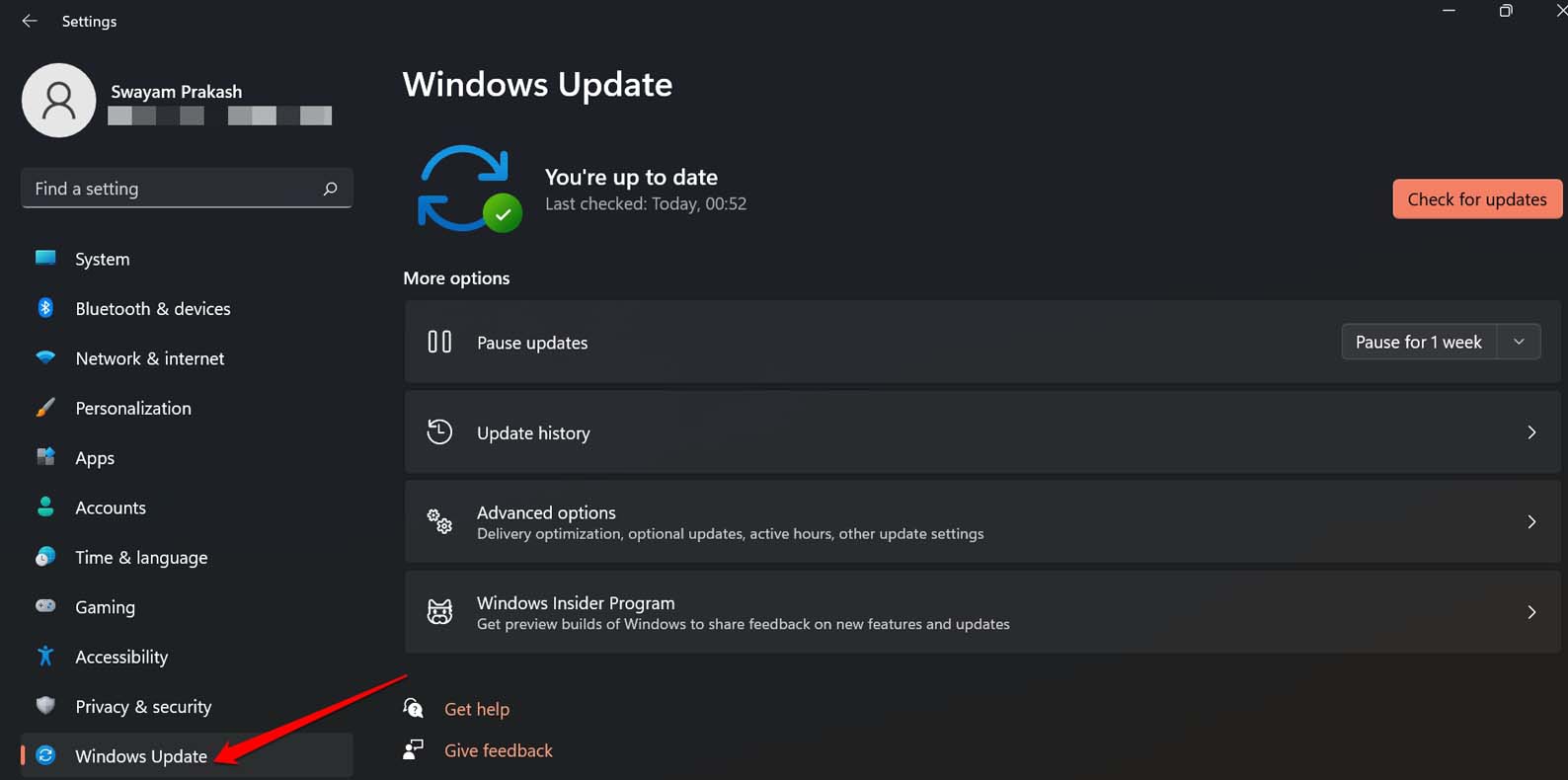
- В левом меню выберите Windows Update.
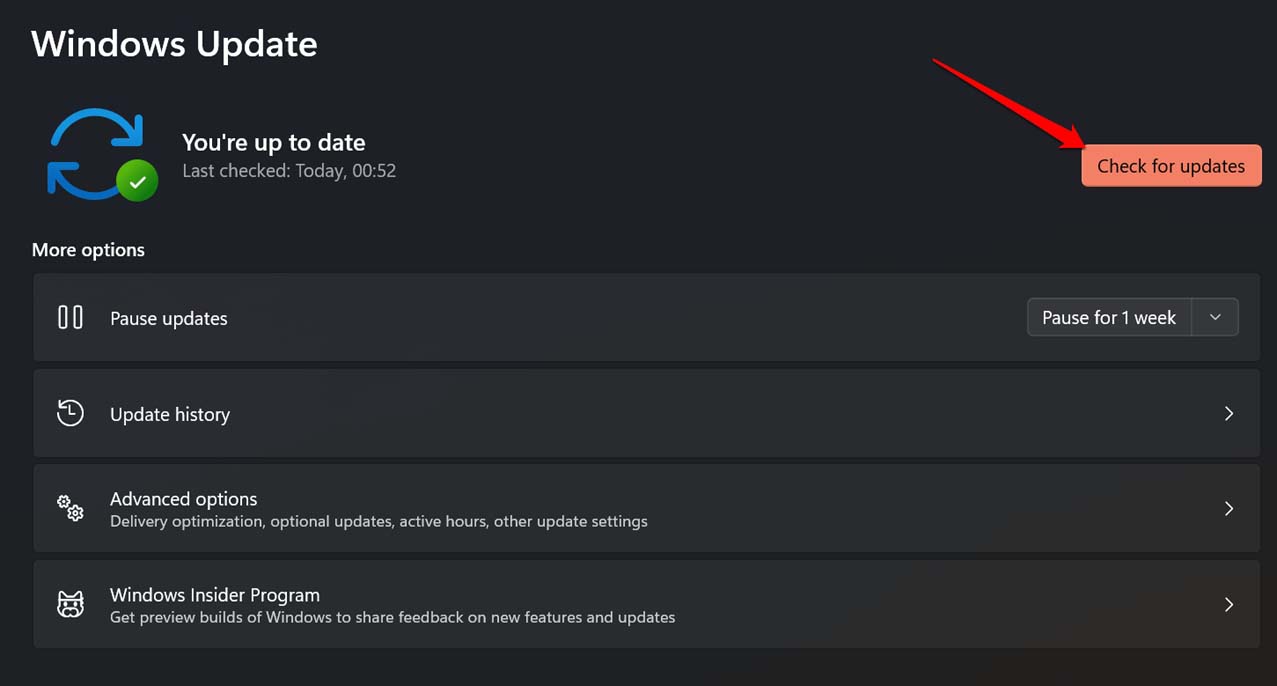
- Нажмите Проверить наличие обновлений.
- Если доступен билд 22H2, нажмите Загрузить сейчас.
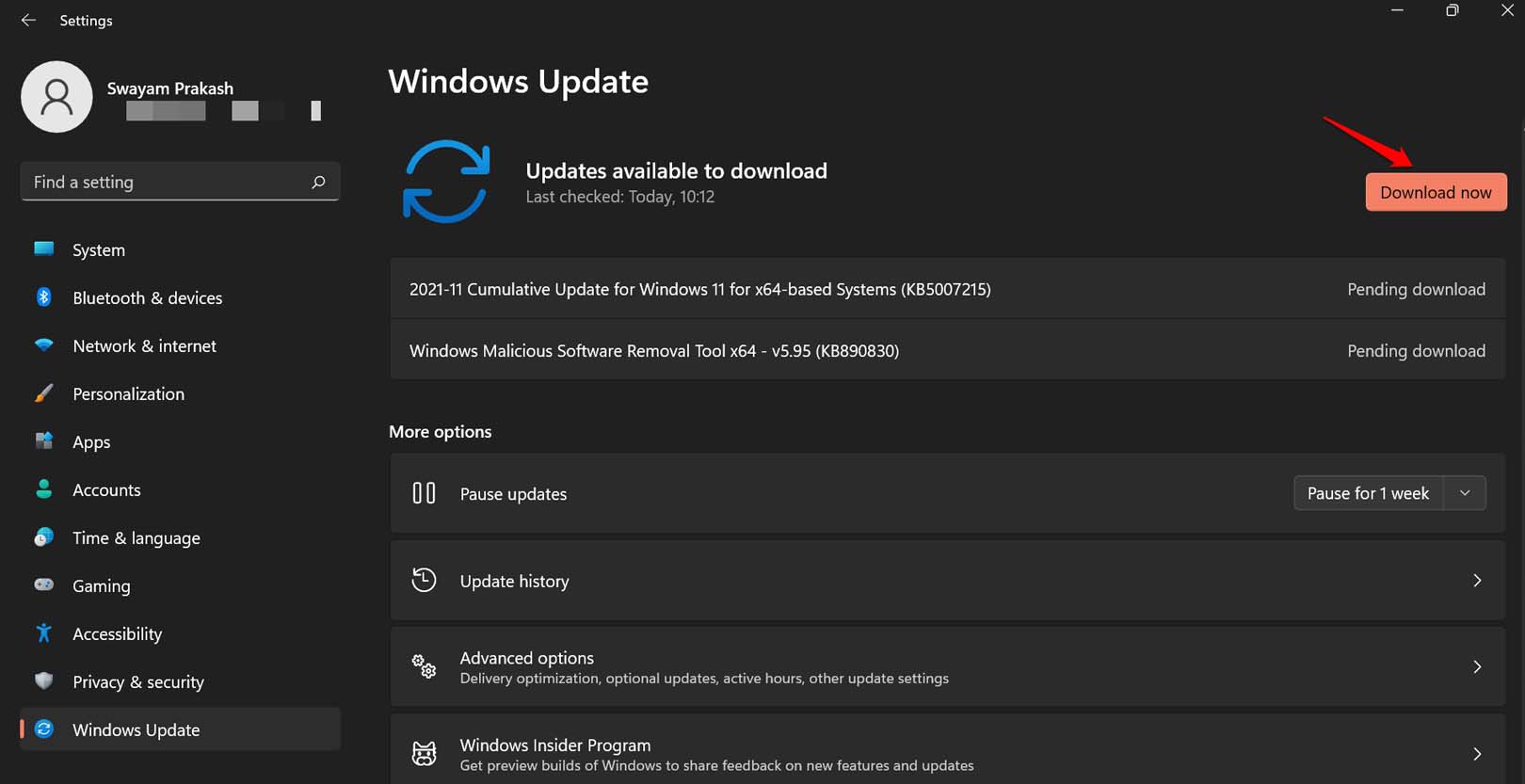
- Следуйте инструкциям на экране и перезагрузите ПК после установки.
Если автоматическое обновление включено, Windows сам скачает обновления — вам останется только перезагрузить компьютер.
Резервное копирование ключа реестра (рекомендуется)
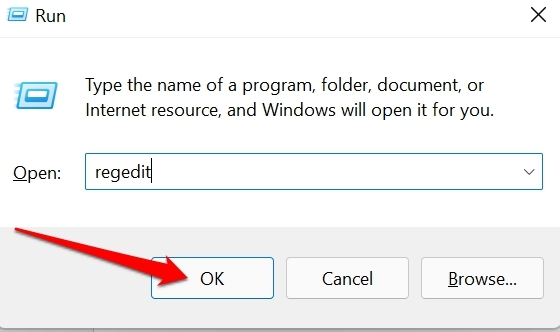
- Нажмите Windows + R, введите regedit и нажмите Enter для запуска Редактора реестра.
- Перейдите по пути:
HKEY_LOCAL_MACHINE\SOFTWARE\Microsoft\PolicyManager\current\device - Правой кнопкой по папке device → Экспорт → сохраните файл .reg в безопасное место. Это позволит восстановить состояние, если потребуется.
Как включить темы Windows 11 Education
Изменение настроек реестра
- Откройте окно Выполнить: Windows + R.
- Введите regedit и нажмите Enter.
- В адресной строке Редактора реестра перейдите к:
HKEY_LOCAL_MACHINE\SOFTWARE\Microsoft\PolicyManager\current\device - Когда увидите папку Device, щёлкните по ней правой кнопкой мыши и выберите Создать → Раздел (Key).
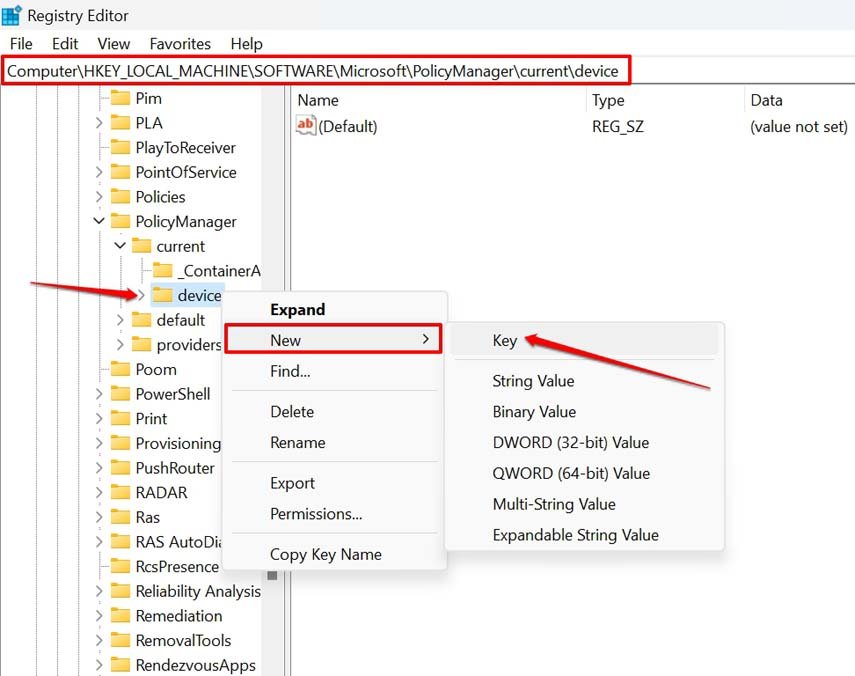
- Назовите новый ключ: Education Theme.
- Правой кнопкой по Education Theme → Создать → Параметр DWORD (32 бита).
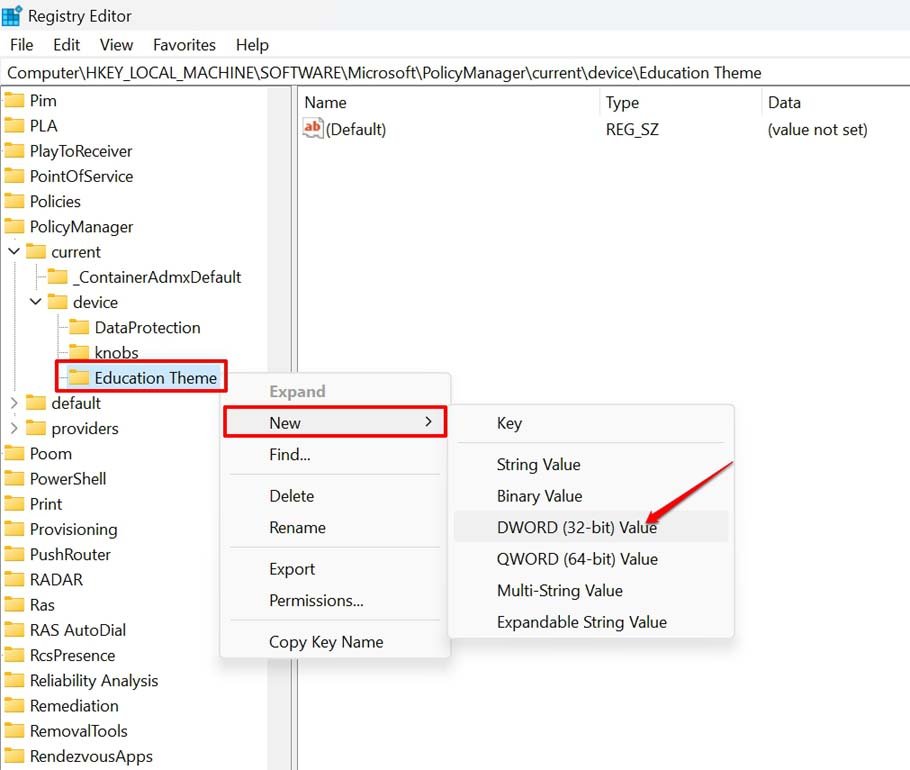
- Назовите параметр SetNewTheme (можно другое удобное имя).
- Дважды щёлкните по SetNewTheme и установите «Значение» (Value) равным 1, нажмите OK.
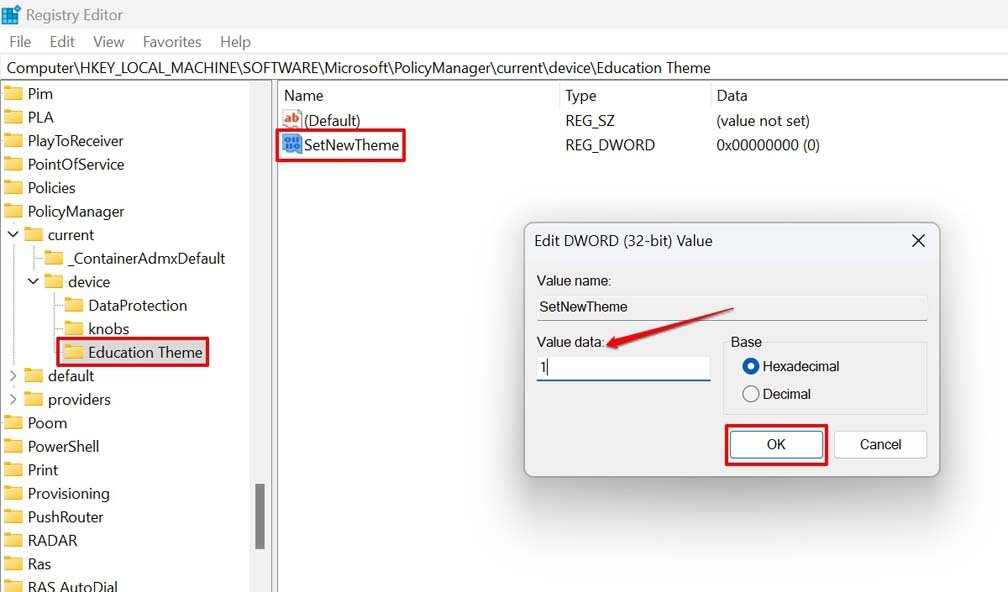
- Закройте Редактор реестра и перезагрузите компьютер. Убедитесь, что ПК подключён к интернету — после перезагрузки система должна автоматически загрузить файлы темы.
Примечание: если вы используете корпоративные политики или управляемый профиль (MDM/Intune), изменение локального реестра может быть перезаписано политиками организации.
Как применить тему в Windows 11
- Откройте Параметры: Windows + I.
- В левой колонке выберите Персонализация.
- Перейдите в раздел Темы — теперь в списке должны появиться новые темы Education рядом с обычными темами Windows.
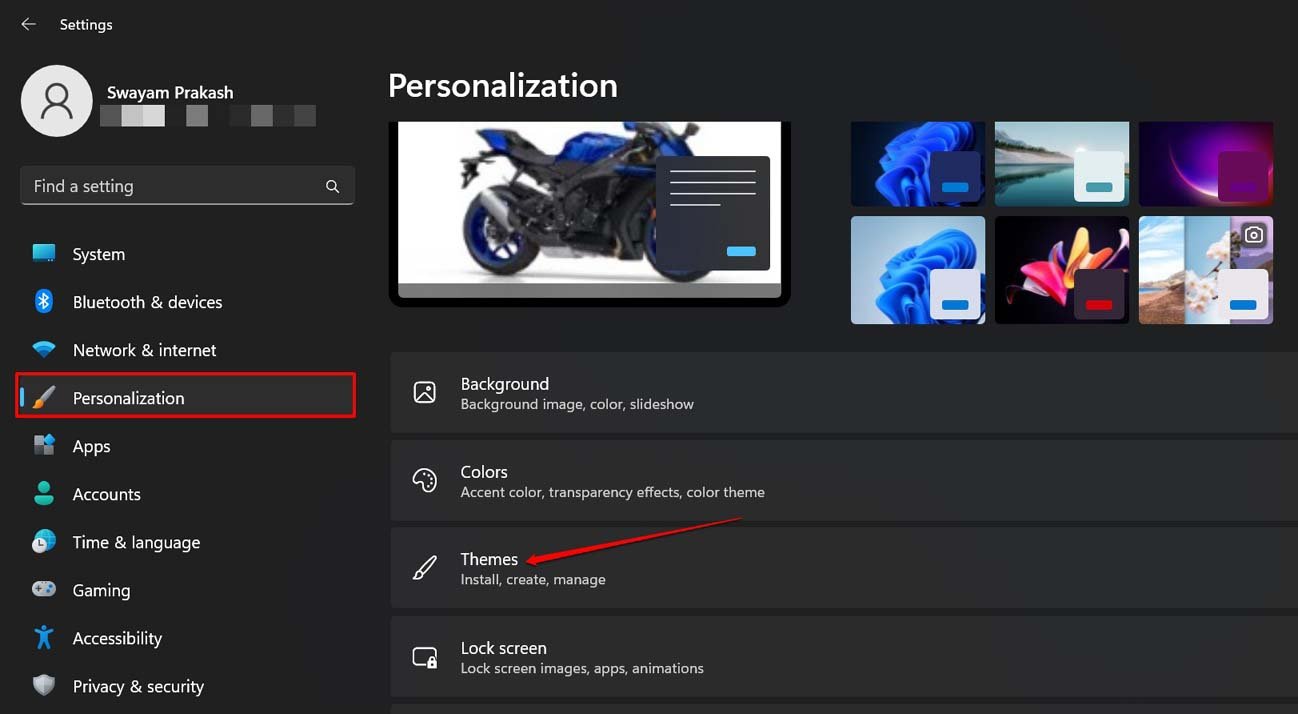
- Нажмите по понравившейся теме, чтобы применить её.
Критерии приёмки
- Тема Education отображается в Параметрах > Персонализация > Темы.
- После выбора тема применяется: фон, цвета и другие элементы оформятся согласно теме.
Как найти и применить обои Education
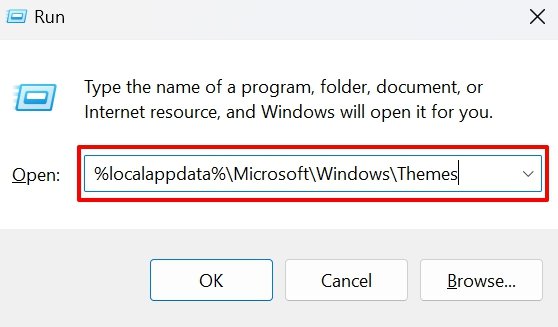
- Откройте окно Выполнить: Windows + R.
- Введите:
%localappdata%\Microsoft\Windows\Themes - Нажмите Enter — откроется папка Windows Themes с содержащимися изображениями.
- Найдите нужное изображение, щёлкните правой кнопкой и выберите Установить как фон рабочего стола.
Если вы хотите сохранить обои отдельно — скопируйте файлы в другую папку.
Как отключить темы Education
- Запустите Редактор реестра (regedit).
- Перейдите к:
HKEY_LOCAL_MACHINE\SOFTWARE\Microsoft\PolicyManager\current\device - Правой кнопкой по папке Education Theme → Удалить.
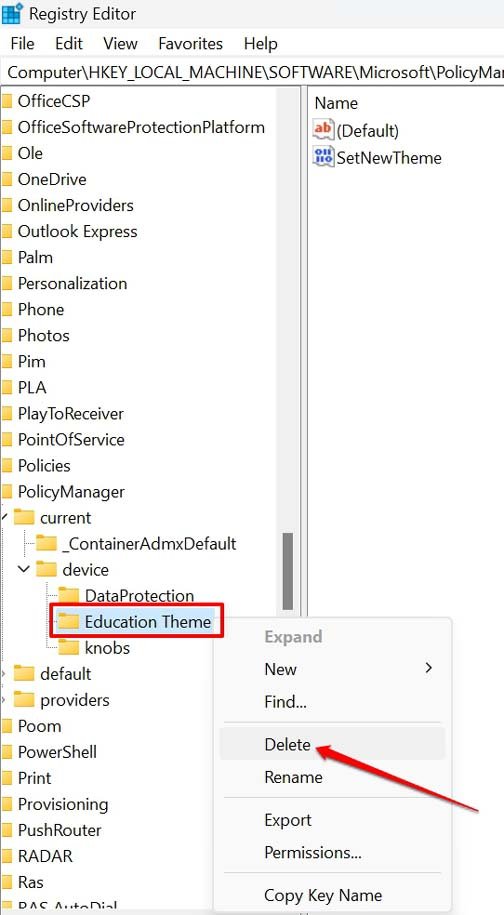
- Подтвердите удаление и перезагрузите компьютер.
Дополнительно: перед удалением можно экспортировать ключ (Экспорт), чтобы иметь возможность быстро восстановить его.
Когда этот метод не сработает
- Windows не обновлён до 22H2 или выше.
- Отсутствуют права администратора.
- Политики организации (GPO/MDM) блокируют локальные изменения реестра.
- Ограничения для конкретного SKU Windows (например, некоторые функции могут отличаться в корпоративных сборках).
Альтернативные подходы
- Проверить настройки групповой политики (Group Policy) для централизованного управления темами в домене.
- Использовать средства управления устройствами (Intune/MDM) для развёртывания тем в образовательной среде.
- Если вы не хотите редактировать реестр вручную, найдите официальные пакеты тем в Microsoft Store или Центре тем Microsoft.
Мини-методология (шаги, которые всегда работают)
- Проверка: версия Windows и права администратора.
- Резервная копия: экспорт ключа реестра Device.
- Изменение: создать ключ и параметр DWORD = 1.
- Перезагрузка: дождаться автоматической загрузки темы.
- Применение: Параметры → Персонализация → Темы.
- Откат: удалить ключ и перезагрузить, при необходимости восстановить экспорт .reg.
Чеклист по ролям
- Для администратора IT:
- Проверить политику домена и совместимость сборки.
- Сделать групповой бэккап настроек на всех устройствах.
- Автоматизировать изменение реестра через скрипты или инструменты управления.
- Для обычного пользователя:
- Сделать экспорт реестра перед изменениями.
- Убедиться, что есть права администратора или обратиться к IT.
- Применить тему через Параметры и проверить внешний вид.
План действий при ошибке (runbook)
- Тема не появляется: убедитесь в версии ОС и интернет-подключении.
- Ошибки при записи реестра: запуск regedit от имени администратора.
- Визуальные артефакты после применения: переключитесь на стандартную тему, перезагрузите ПК.
- Системные ошибки после правки реестра: восстановите экспортированный .reg и перезагрузите.
Безопасность и приватность
Изменение локального реестра не отправляет ваши персональные данные куда-либо. Темы загружаются из Microsoft, поэтому требуется подключение к сети. При работе в корпоративной сети согласуйте изменения с IT-администратором.
Частые вопросы
- Нужно ли удалять ключ вручную, чтобы откатить изменения?
Да — удаление созданного ветвления вернёт систему в исходное состояние после перезагрузки. - Появятся ли темы на всех моих устройствах автоматически?
Нет — изменения локальны. Чтобы развернуть тему на нескольких устройствах, используйте GPO или MDM.
Заключение
Включение Education тем в Windows 11 — простая процедура: проверить версию ОС, создать ключ в реестре, перезагрузить и выбрать тему в Параметрах. Всегда делайте резервную копию реестра и соблюдайте меры предосторожности. Если устройство управляется организацией, согласуйте действия с IT.
Короткая сводка действий:
- Резервная копия: экспортируйте \PolicyManager\current\device.
- Создайте ключ Education Theme и DWORD SetNewTheme=1.
- Перезагрузите и примените тему через Параметры > Персонализация > Темы.
Спасибо за чтение. Если остались вопросы или заметили, что тема не загружается — оставьте комментарий.

Похожие материалы

Несколько аккаунтов Skype: Multi Skype Launcher

Журнал для работы: повысить продуктивность

Персональные звуки уведомлений на Android

Скачивание шоу Hulu для офлайн‑просмотра

Microsoft Start: персонализированная новостная лента
