
Голосовые команды PS5: как включить и использовать

Что такое Voice Command на PS5?
Voice Command — это встроенная функция голосового управления для PlayStation 5, пока доступная в виде превью для участников бета‑программы ПО. Поскольку PS5 пока не поддерживает сторонние голосовые ассистенты (например, Google Assistant или Alexa) напрямую, Sony реализовала собственный набор команд.
Коротко: голосовые команды позволяют открыть игру или приложение, управлять воспроизведением (пауза, воспроизвести, перемотка) и искать контент в магазине или библиотеке, не трогая контроллер.
Важно: на этапе превью распознавание поддерживает только британский и американский варианты английского языка (UK/US English).
Как включить и пользоваться Voice Command на PS5
Следуйте шагам ниже. В интерфейсе PS5 пункты меню могут отображаться на английском; в тексте указаны оба варианта для удобства.
- Включите PS5 и откройте страницу Настройки (Settings).
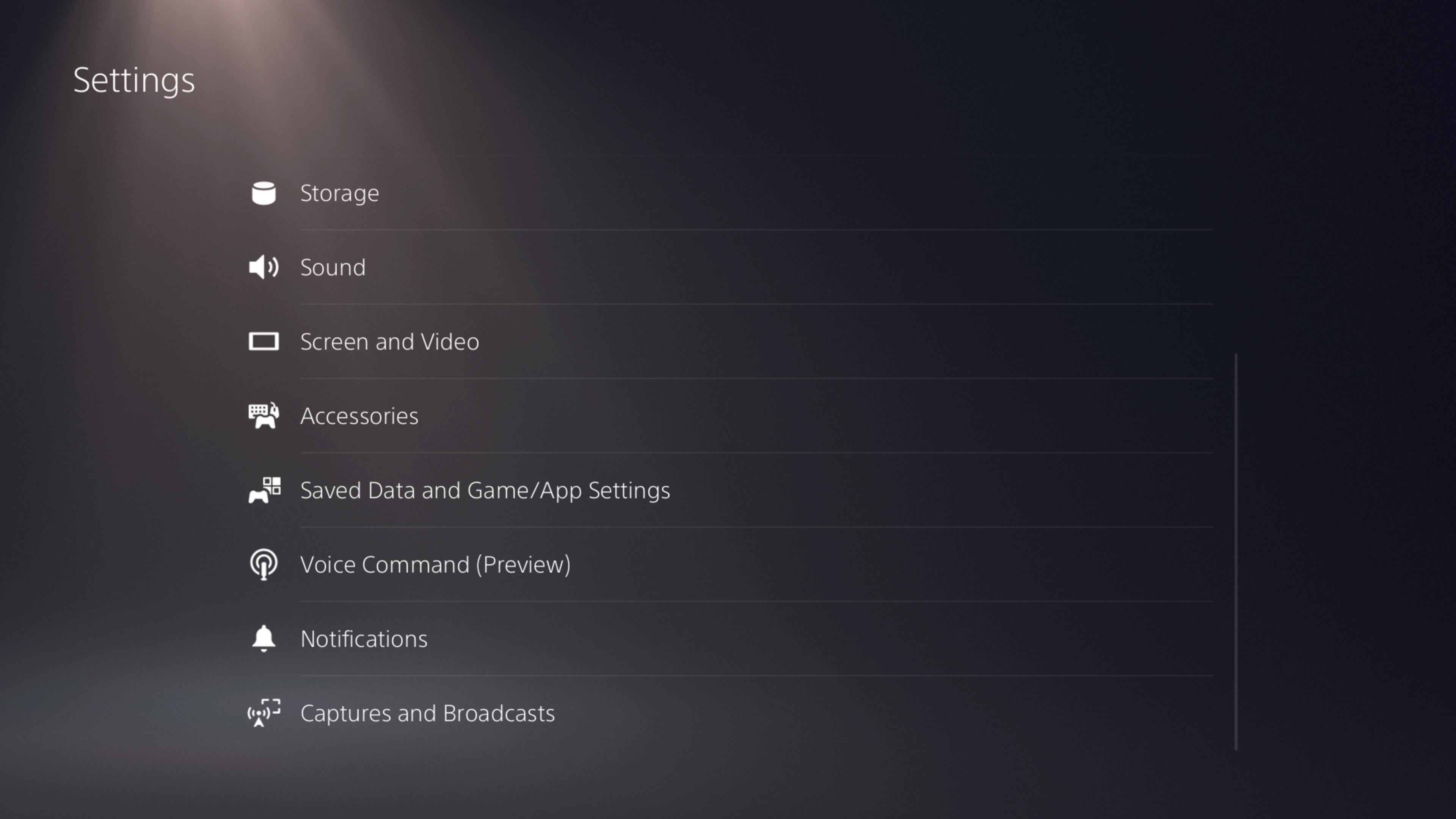
- Прокрутите вниз и выберите Голосовые команды (Voice Command (Preview)).
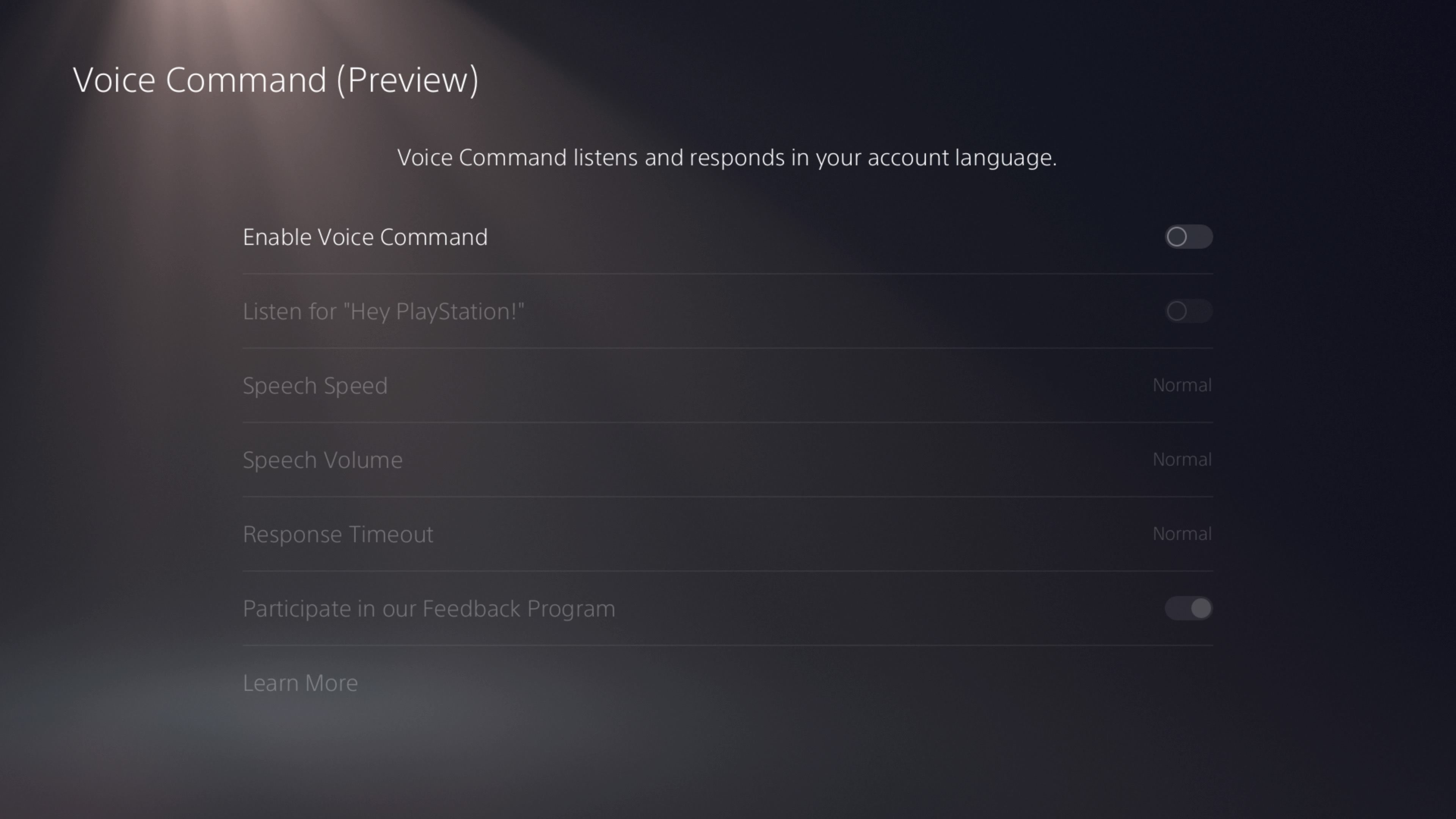
- Переключите опцию Включить голосовые команды (Enable Voice Command).
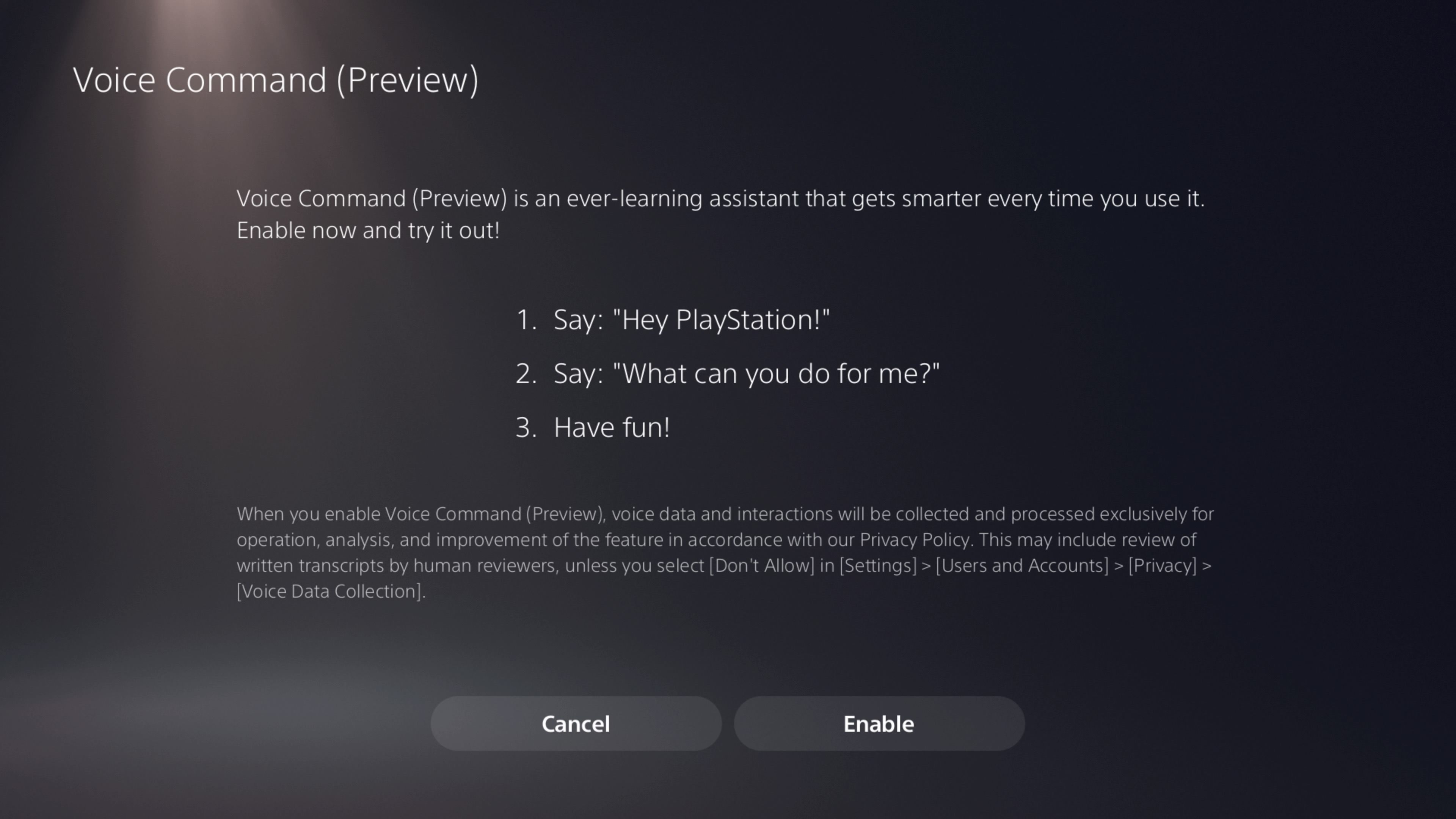
После включения появится приветственный экран с краткой инструкцией. Выберите Включить (Enable), затем подтвердите Понял (Got it) — система предложит краткую подсказку по использованию.
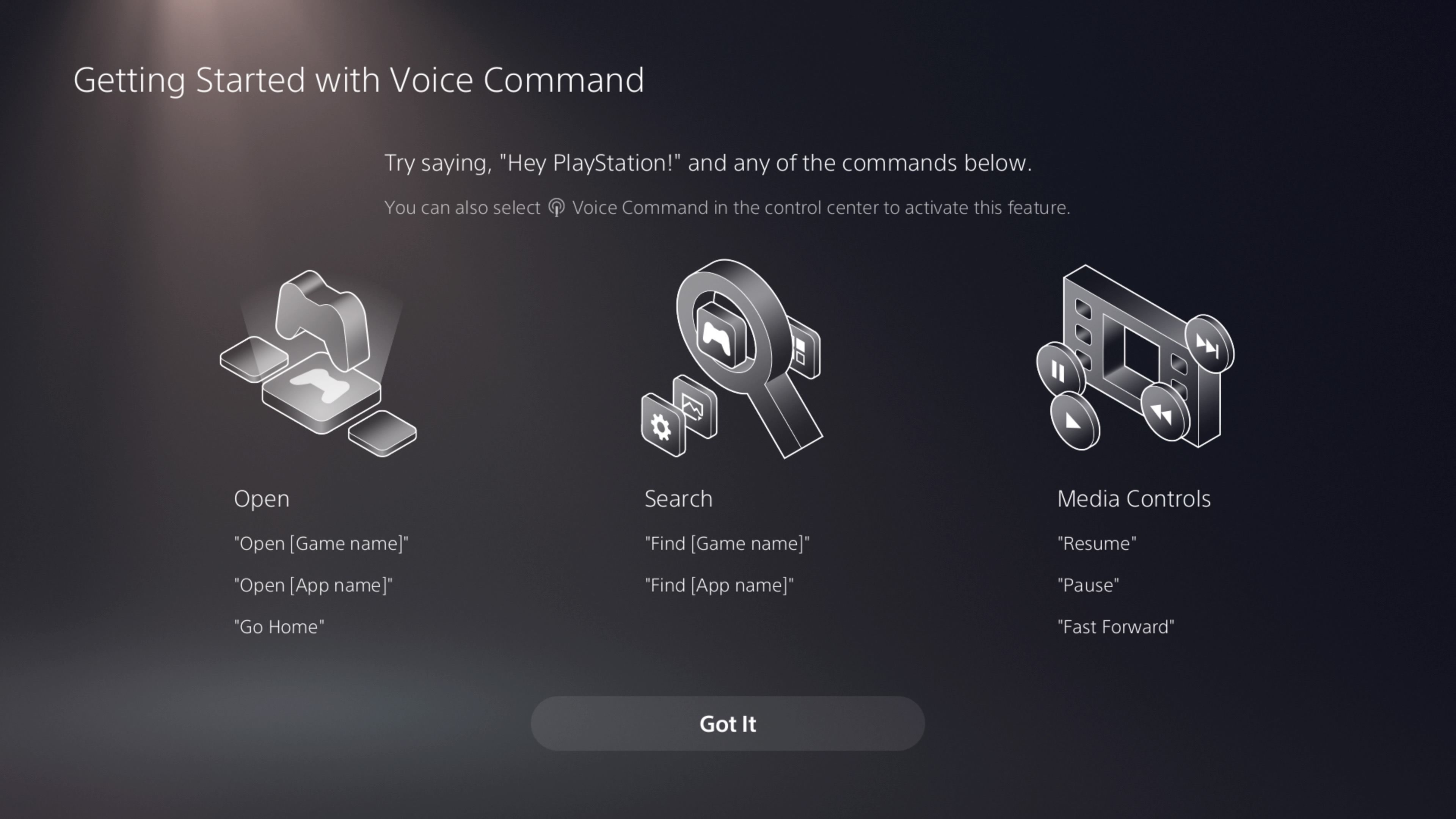
По умолчанию включается и функция «Hey, PlayStation!» — микрофон DualSense или гарнитуры переходит в режим ожидания и реагирует на фразу «Hey, PlayStation!». Вы также можете настроить скорость речи и громкость диктора Voice Command в параметрах.
Замечание: голосовая сессия прерывается спустя 4 секунды бездействия по умолчанию; в настройках можно выбрать другую длительность ожидания.
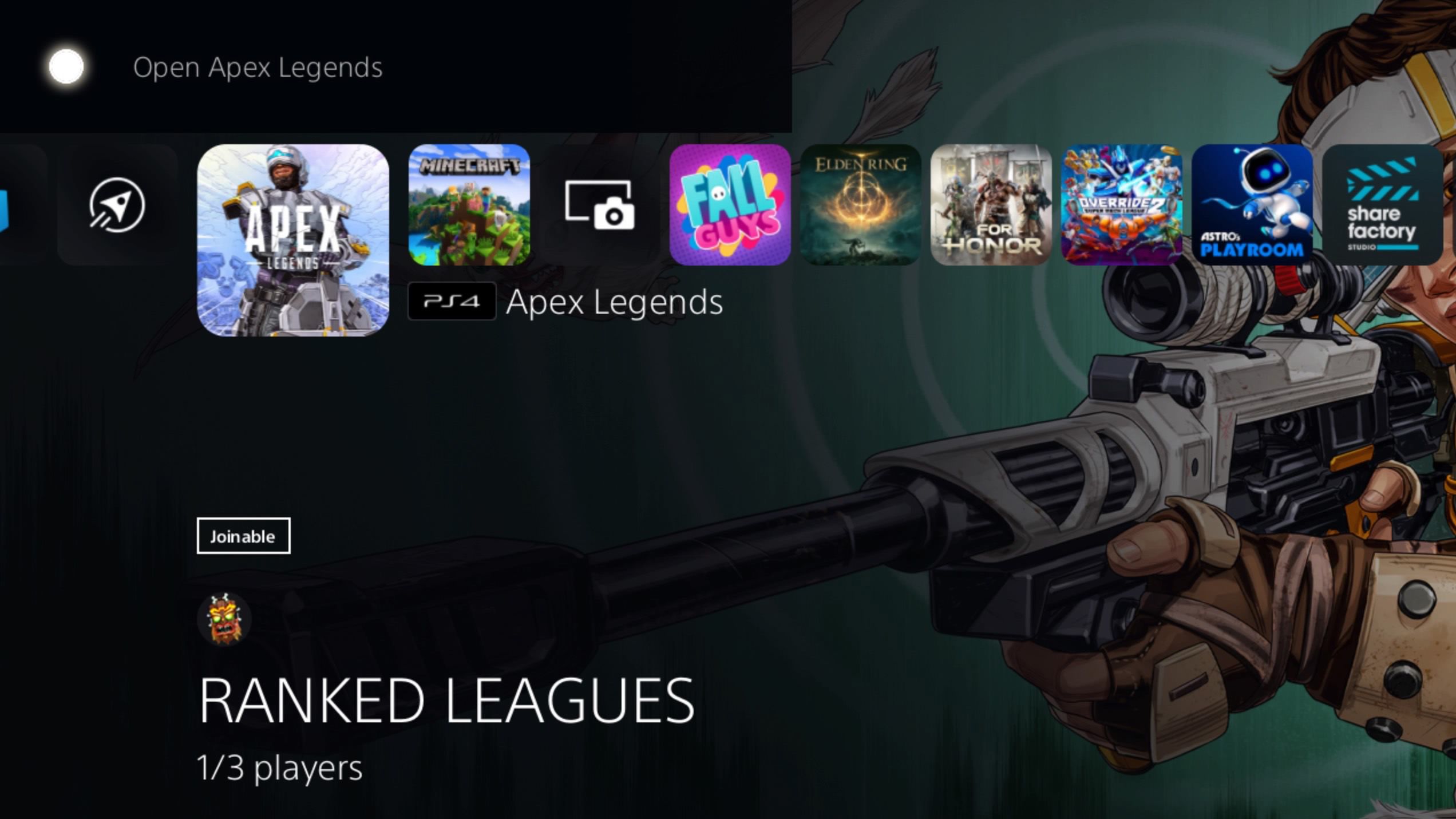
Пример использования: «Hey, PlayStation! Open Apex Legends». Консоль должна быть включена и вы должны быть авторизованы в PlayStation Network.
Какие команды поддерживаются сейчас
В превью‑версии набор команд ограничен. Чтобы воспользоваться командой, сначала произнесите «Hey, PlayStation!», затем одну из фраз ниже.
| Функция | Команда |
|---|---|
| Находит приложение или игру в PlayStation Store или в вашей библиотеке. | Find [Название] |
| Открывает игру или приложение на консоли. | Open [Название] |
| Пауза воспроизведения медиа. | Pause |
| Продолжить воспроизведение. | Resume |
| Перемотать назад. | Rewind |
| Перемотать вперёд. | Fast forward |
| Перейти к следующему треку/эпизоду. | Next |
| Вернуться к предыдущему треку/эпизоду. | Previous |
| Выйти из режима Voice Command. | Cancel |
Совет: используйте точные имена игр и приложений; иногда поиск чувствителен к порядку слов и официальному названию в PS Store.
Ограничения и когда команда может не сработать
- Языковая поддержка: только британский/американский английский — команды на русском не распознаются в этом превью.
- Требования: консоль должна быть включена и вы должны быть вошли в PS Network.
- Шум в окружающей среде или низкое качество микрофона может ухудшить распознавание.
- Нестандартные или сокращённые названия игр могут не корректно находиться системой (например, фанатские сленговые имена).
Важно: в текущей стадии функции набор команд небольшой; многие функции управления системой и подробные игровые команды пока недоступны.
Практические советы и альтернативы
- Если ваша цель — только управление воспроизведением (Netflix, YouTube), можно также использовать мобильное приложение PS Remote Play или нативные приложения на Smart TV с пультом/голосом.
- Для более сложных сценариев автоматизации (рутин, управления умным домом) пока лучше использовать внешние голосовые ассистенты и кросс‑платформенные решения.
- Если часто используете одну игру, создайте ярлык в Главном меню — это быстрее, чем ждать распознавания длинного названия.
Мини‑методология тестирования (как проверить корректность работы)
- Убедитесь, что микрофон исправен (попробуйте голосовой чат).
- Включите Voice Command и проверьте реакцию на «Hey, PlayStation!» в тихой комнате.
- Протестируйте три сценария: поиск игры, запуск, управление воспроизведением.
- Если команда не сработала, повторите, используя официальное написание названия.
Руководство по устранению неполадок
- Нет реакции на «Hey, PlayStation!» — проверьте, включён ли микрофон в контроллере/гарнитуре, настроен ли в настройках звук входа и обновлён ли контроллер.
- Команда распознана, но ничего не произошло — проверьте, вошли ли вы в PSN и установлено ли приложение/есть ли доступ к магазину.
- Постоянные ошибки распознавания — попробуйте сменить гарнитуру, уменьшить уровень фонового шума или подключить другую гарнитуру, чтобы исключить аппаратный дефект.
Конфиденциальность и заметки о данных
Голосовые команды обрабатываются для распознавания речи. На этапе превью рекомендуем:
- Проверить политику конфиденциальности PlayStation и условия участия в бета‑тестировании; там обычно описано, какие аудиофайлы и метаданные могут собираться.
- Отключать постоянное реагирование («Hey, PlayStation!») в настройках, если не хотите, чтобы микрофон постоянно был в режиме ожидания.
- Не произносить конфиденциальную информацию (пароли, персональные данные) рядом с микрофоном.
Контроль качества и ожидания развития
Sony, скорее всего, будет расширять набор команд и добавлять новые языки. В следующих релизах можно ожидать:
- Поддержку дополнительных языков (включая локализованные варианты).
- Глубже интегрированные игровые команды (настройки в играх, социальные функции).
- Улучшение распознавания в шумной среде.
Быстрые чек‑листы по ролям
Gamer:
- Включить Voice Command.
- Протестировать запуск любимой игры.
- Создать ярлык для часто используемых приложений.
Родитель:
- Отключить «Hey, PlayStation!» при необходимости.
- Настроить ограничения учётной записи ребёнка.
Техспециалист/администратор сети:
- Проверить сетевое подключение и доступ к PSN.
- Контролировать версии прошивки и бета‑канал для тестирования.
Пример сценария принятия решения (Mermaid)
flowchart TD
  A[Начать тест Voice Command] --> B{Консоль включена и вы в сети?}
  B -- Да --> C{Микрофон работает?}
  B -- Нет --> G[Включить консоль и войти в PSN]
  C -- Да --> D[Сказать 'Hey, PlayStation! Open <игра>']
  C -- Нет --> H[Проверить гарнитуру/контроллер]
  D --> I{Игра запустилась?}
  I -- Да --> J[Тест успешен]
  I -- Нет --> K[Перепроверить название игры или локализацию]
  K --> L[Сообщить об ошибке в бета‑канал]
Итог
Voice Command на PS5 — удобный инструмент для быстрого запуска игр и управления медиа без контроллера. Сейчас это превью‑функция с ограниченным набором команд и поддержкой только американского/британского английского. Если вам важен быстрый доступ к играм или управлению воспроизведением — стоит попробовать бета‑версию и следить за обновлениями.
Важно: следите за настройками конфиденциальности и отключайте постоянное прослушивание, если это вызывает у вас беспокойство.
Краткое резюме:
- Функция доступна в превью через бета‑программу ПО PS5.
- Нужна активная учётная запись PSN и включённая консоль.
- Поддерживаются базовые команды для поиска, запуска и управления медиа.

Похожие материалы

Несколько аккаунтов Skype: Multi Skype Launcher

Журнал для работы: повысить продуктивность

Персональные звуки уведомлений на Android

Скачивание шоу Hulu для офлайн‑просмотра

Microsoft Start: персонализированная новостная лента
