
Как включить голосовой чат в Roblox
Roblox — бесплатная онлайн‑платформа для создания и игры в пользовательские миры. Помимо текстового чата, платформа предлагает голосовой чат, но он не активируется автоматически. В этой статье подробно описаны требования, порядок верификации и последующие шаги, чтобы безопасно и быстро начать разговаривать в играх.
Важно: голосовой чат на Roblox использует пространственный звук — «spatial voice». Это значит, что громкость других игроков изменяется в зависимости от дистанции: чем ближе игрок, тем громче его голос.
Кому доступен голосовой чат и что требуется
Перед включением голосового чата нужно выполнить ряд условий. Требования зависят от региона пользователя и текущего состояния аккаунта.
- Пользователи в США, Канаде, Великобритании, Австралии и Новой Зеландии: требуется подтвердить номер телефона и e‑mail.
- Пользователи в других странах: доступ возможен через проверку личности (ID verification). Этот метод подтверждает ваш возраст — вам должно быть не менее 13 лет.
- В любом случае для начала процесса верификации необходимы подтверждённые номер телефона и e‑mail.
Коротко: подтвердите телефон и почту, пройдите верификацию возраста — и сможете включить голос.
Шаг 1 — Подтвердите номер телефона
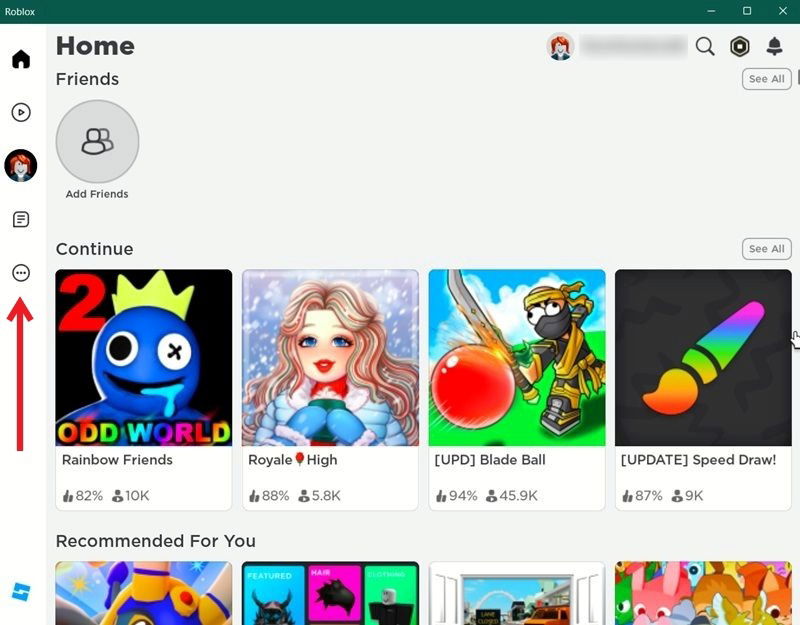
Откройте настольное приложение Roblox и нажмите на три точки слева. В веб‑версии кликните по шестерёнке в правом верхнем углу. На мобильном устройстве откройте меню через три точки в правом нижнем углу.
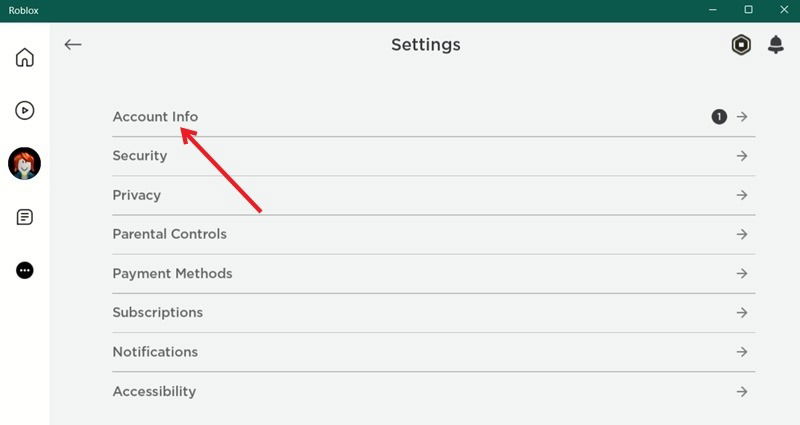
- Выберите Settings, затем сверху — Account Info.
- Нажмите Add Phone и введите номер.
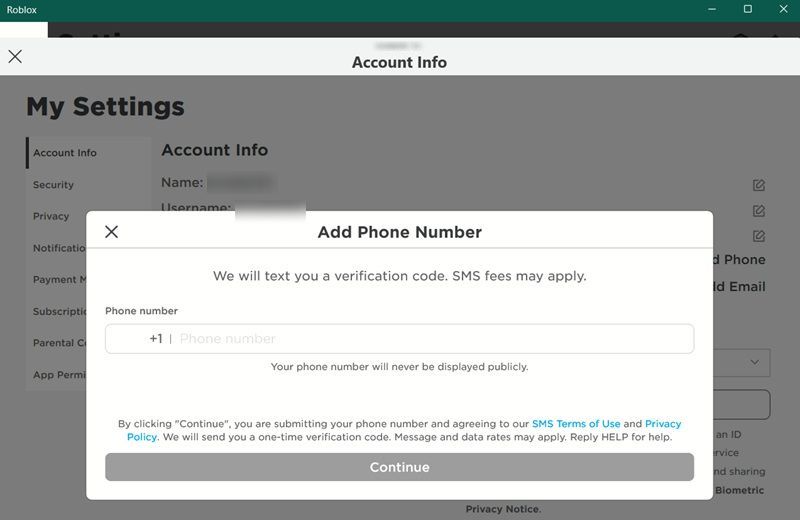
- Roblox отправит код подтверждения на этот номер. Введите код в приложении.
Совет: для почты используйте постоянный почтовый ящик, а не одноразовую почту, иначе восстановление аккаунта и оповещения станут проблемой.
Шаг 2 — Подтвердите электронную почту
Вернитесь в Account Info и нажмите Add email.
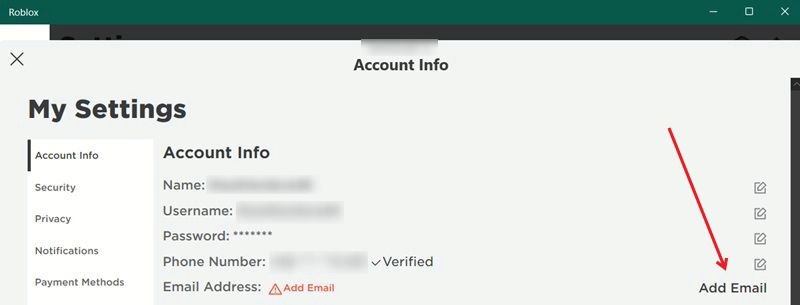
- Введите адрес электронной почты.
- Получите письмо от Roblox и перейдите по ссылке в сообщении для подтверждения.
После подтверждения e‑mail вы получите доступ к дополнительным функциям безопасности и к дальнейшей процедуре верификации возраста.
Шаг 3 — Подтвердите возраст (верификация личности)
В разделе Account Info нажмите Verify My Age под датой рождения.
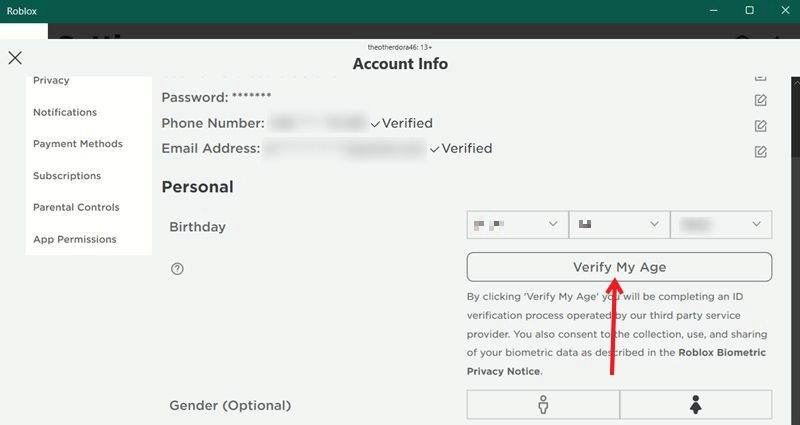
- Roblox сгенерирует QR‑код. Отсканируйте его камерой смартфона.
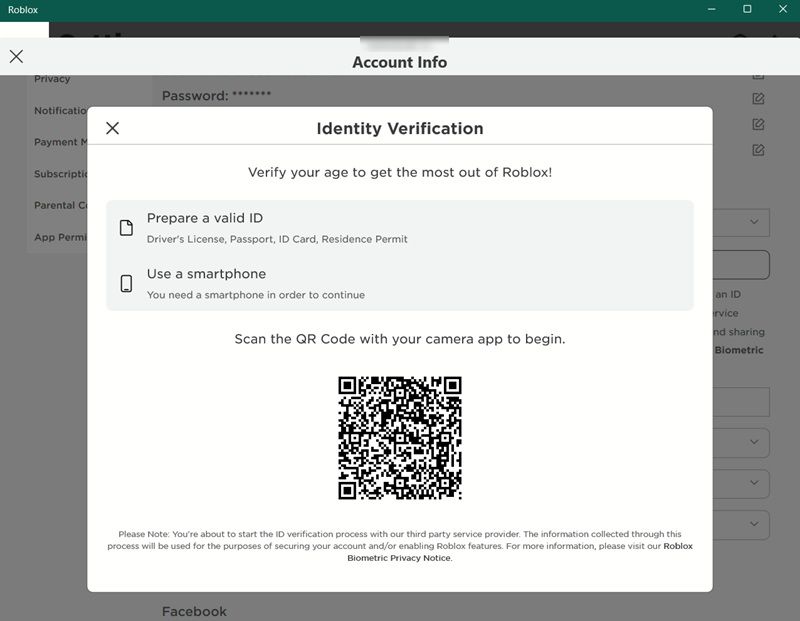
- Нажмите Begin verifying на телефоне и выберите тип документа: национальный ID, водительские права и т. п.
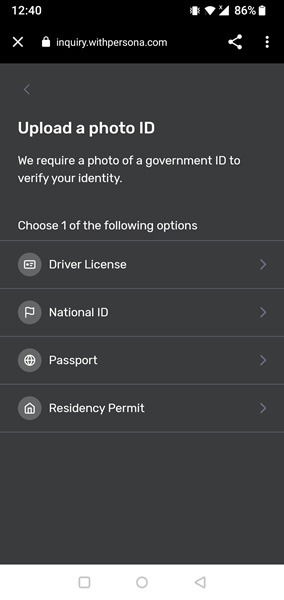
- Сделайте чёткие фото лицевой и оборотной стороны документа и селфи, как попросит система.
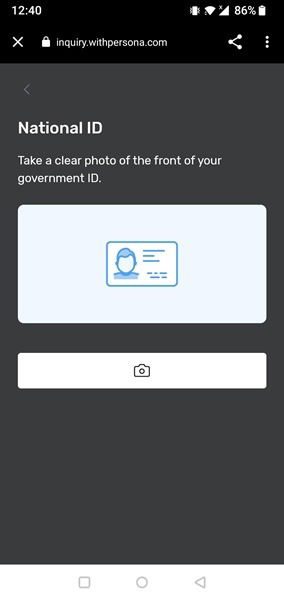
- Дождитесь подтверждения возраста. Этот процесс обычно занимает некоторое время — следуйте инструкциям в приложении.
Примечание: подготовьте документ заранее и убедитесь, что на фото нет бликов и искажений.
Шаг 4 — Включите голосовой чат в настройках
После успешной верификации откройте Settings → Privacy. Прокрутите до раздела Microphone and Camera Input и включите опцию Use microphone to chat with voice.

Нажмите Enable в появившемся окне подтверждения.
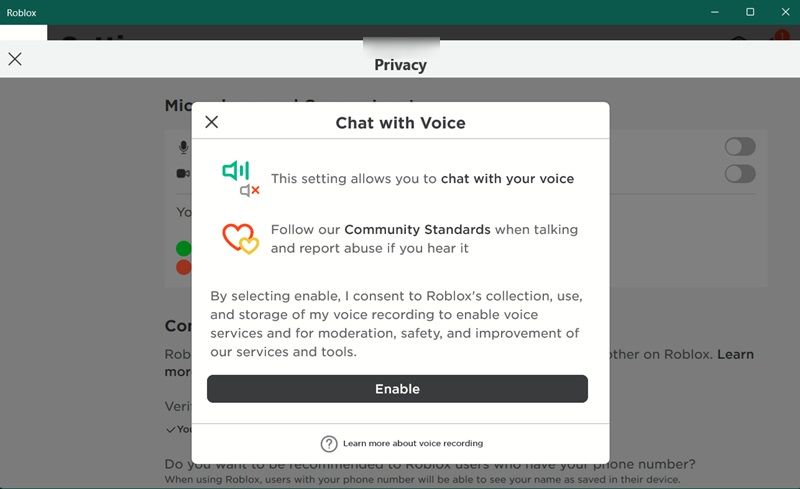
Теперь ваш аккаунт готов к голосовому общению — при условии, что конкретная игра поддерживает эту функцию.
Как проверить, поддерживает ли игра голосовой чат
Перед входом в игровой сервер проверьте страницу игры в Roblox:
- Откройте страницу с информацией о выбранной игре.
- Прокрутите вниз до поля Communication.
Если в поле указано Microphone, игра поддерживает голосовой чат. Если указано None, голосовой чат недоступен.
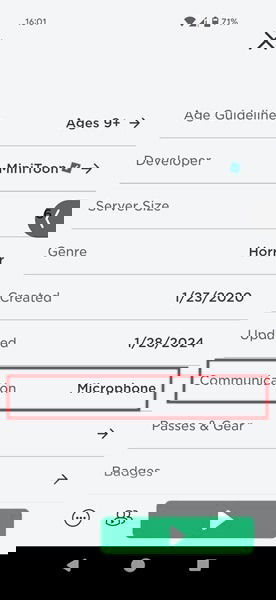
Если вы уже в игре, посмотрите в верхний левый угол экрана: маленький значок Beta указывает на доступность голосового чата. Наведите курсор на значок для дополнительной информации.

Как начать голосовой разговор в игре
- Нажмите на шестерёнку в левом нижнем углу игрового интерфейса.
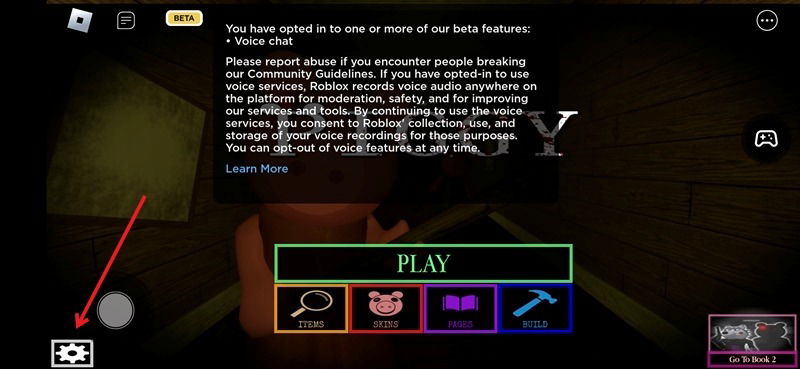
- В настройках перейдите в Input Device и убедитесь, что ваш микрофон видим и выбран.
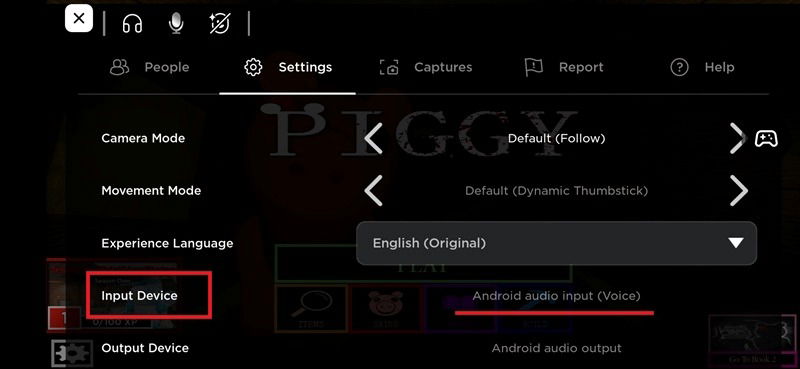
- Нажмите на значок микрофона в интерфейсе (по умолчанию он отключён). Разрешите приложению доступ к микрофону и камере, если система попросит.
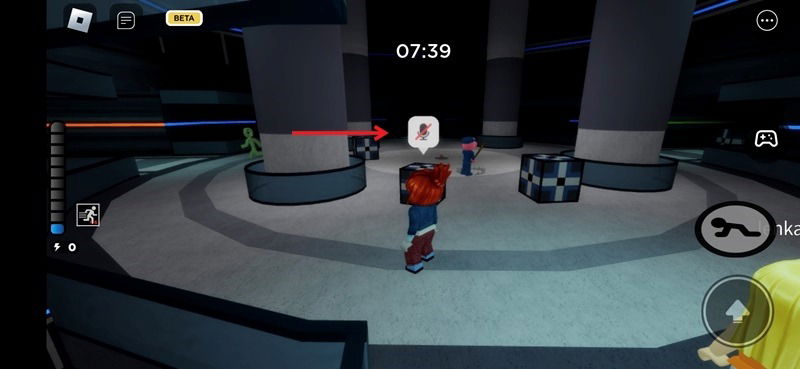
Если всё настроено верно, вы услышите других игроков и сможете общаться. Помните: голосовой чат работает только с игроками, у которых включен тот же режим.
Примеры игр с голосовым чатом
Несколько популярных игр на Roblox, где встречается голосовой чат:
- Murder Mystery
- Piggy
- Epic Rap Battles
- Flex Your Account Age
- Flee the Facility
Так как функция всё ещё находится в бета‑стадии, она ещё не реализована во всех проектах.
Устранение неполадок — быстрый чеклист
Если голосовой чат не работает, проверьте по очереди:
- Номер телефона и e‑mail подтверждены в аккаунте.
- Прошла верификация возраста (ID) и аккаунт активирован для voice chat.
- В настройках Privacy включена опция Use microphone to chat with voice.
- В самой игре поле Communication равно Microphone.
- Системные разрешения: приложению разрешён доступ к микрофону и камере в настройках ОС.
- Микрофон выбран в Input Device и не отключён аппаратно (физический переключатель, выключение на гарнитуре).
- Проверьте, не блокирует ли антивирус/фаервол сетевые порты или доступ микрофона.
- Попробуйте перезапустить Roblox и устройство.
Если проблема сохраняется, временно отключите сторонние программы, использующие микрофон (например, Discord), и попробуйте снова.
Критерии приёмки — как убедиться, что всё работает
- В настройках аккаунта статус телефона и e‑mail — «подтверждён».
- Верификация возраста завершена, в меню — активная опция голосового чата.
- В игре поле Communication показывает Microphone.
- Визуальный индикатор микрофона в интерфейсе становится активным при разговоре.
- Другой игрок слышит вас и вы слышите его в зависимости от расстояния (пространственный звук).
Роль‑ориентированные чек‑листы
Игрок:
- Подтвердил телефон и почту.
- Прошел верификацию возраста.
- Включил микрофон в настройках Roblox и ОС.
- Проверил поддержку игры.
Родитель:
- Проверил, какие игры ребёнок посещает, и их настройки коммуникации.
- Включил родительские ограничения в Roblox при необходимости.
- Объяснил ребёнку правила безопасного общения и приватности.
Разработчик игры на Roblox:
- Проверил, включена ли поддержка коммуникации на странице продукта.
- Тестировал spatial voice в разных сценариях (много игроков, расстояния).
Безопасность и приватность
Важно соблюдать базовые правила безопасности при голосовом общении:
- Никогда не озвучивайте личные данные (адрес, телефон, пароли, финансовую информацию).
- При общении с незнакомыми людьми сохраняйте приватность и осторожность.
- Родителям: используйте встроенные настройки приватности Roblox и обсуждайте с ребёнком, что можно говорить онлайн.
Примечание о данных: процедура верификации личности требует фотографий документов и селфи. Roblox использует эти данные для проверки возраста; хранение и обработка таких данных регулируются политикой конфиденциальности Roblox. Перед отправкой документов ознакомьтесь с текущими правилами обработки данных на официальном сайте.
Частые ошибки и когда голосовой чат недоступен (контрпример)
- Неправильно введён номер телефона или неверный код подтверждения — голосовой чат не активируется.
- Использование временной почты мешает восстановлению доступа и верификации.
- В играх без поддержки коммуникации голосовой чат физически не включить, даже если он активирован в аккаунте.
- Проблемы с микрофоном на уровне ОС или драйверов — звук не передаётся.
Мини‑методология: быстрый порядок действий
- Подтвердите телефон и e‑mail в разделе Account Info.
- Пройдите Verify My Age (ID verification) через QR‑код и фото документа.
- В Settings → Privacy включите Use microphone to chat with voice.
- Зайдите в игру с поддержкой Microphone и выберите Input Device.
- Нажмите иконку микрофона в игре и начните разговор.
Тестовые случаи (acceptance)
- Тест 1: Новый аккаунт в регионе с поддержкой — подтверждён телефон и e‑mail, верификация ID пройдена, при входе в поддерживаемую игру голос слышен и передаётся.
- Тест 2: Аккаунт без подтверждения телефона — попытка включить голосовой чат должна быть заблокирована с подсказкой подтвердить номер.
- Тест 3: В игре без поддержки — в интерфейсе отсутствует активная иконка голосового чата.
Советы родителям
- Передайте ребёнку правила беседы и объясните, как сообщать о недопустимом поведении.
- При необходимости включите ограничения коммуникации в настройках аккаунта.
- Регулярно проверяйте игры, в которые играет ребёнок, и их поля Communication.
Итог
Включение голосового чата в Roblox требует верификации аккаунта (телефон, e‑mail) и подтверждения возраста через ID. После этого включите опцию микрофона в настройках приватности и убедитесь, что выбранная игра поддерживает голосовую коммуникацию. Следуйте чек‑листам, тестовым сценариям и советам по безопасности, чтобы получить лучшее и безопасное впечатление от голосового общения.
Image credit: DepositPhotos. Все скриншоты — Alexandra.

Похожие материалы

Несколько аккаунтов Skype: Multi Skype Launcher

Журнал для работы: повысить продуктивность

Персональные звуки уведомлений на Android

Скачивание шоу Hulu для офлайн‑просмотра

Microsoft Start: персонализированная новостная лента
