
Как включить режим отпуска на Schlage Connect
Что делает режим отпуска
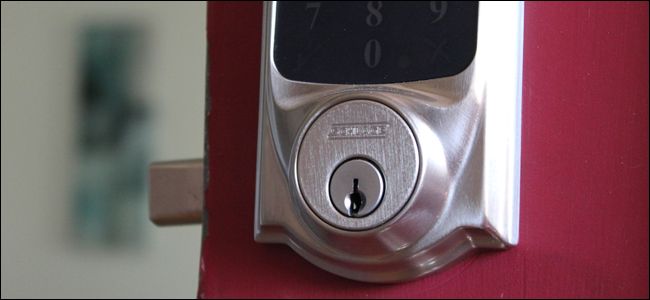
Режим отпуска временно отключает панель ввода кодов на умном замке Schlage Connect. Это полезно, когда вы уезжаете надолго и не планируете пускать никого в дом. Ключевые моменты:
- Коды пользователей не будут работать, пока режим включён.
- Механический ключ продолжает открывать дверь.
- Для переключения нужен программный код замка (находится на внутренней крышке).
Важно: режим отпуска не отключает сам замок и не влияет на функции автоматического запирания.
Быстрая терминология
- Программный код — шестизначный код, который позволяет войти в режим программирования замка.
- Коды пользователей — PIN-коды, которые вы даёте людям для доступа.
Включение режима отпуска на самом замке
- Найдите программный код. Он напечатан на внутренней стороне корпуса замка. Если вы не сохранили его, снимите внешнюю часть и запишите код. Этот код нужен для входа в режим программирования.
- Откройте дверь и выдвиньте ригель в положение «заперто».
- Нажмите кнопку Schlage в верхней части клавиатуры и введите программный код.
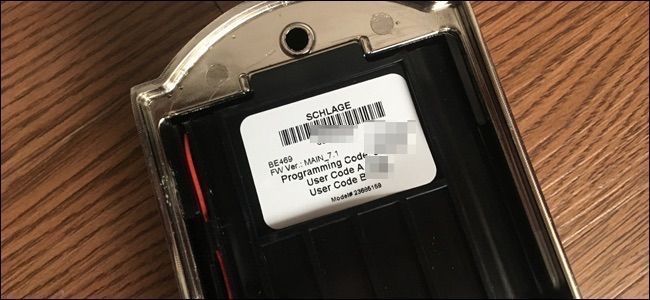
- Нажмите клавишу 4 на цифровой клавиатуре. Вы услышите два звуковых сигнала и увидите два мигания зелёной галочки. Это подтверждает, что режим отпуска включён.
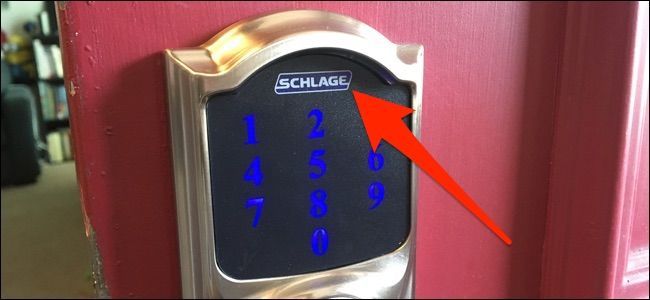
Как отключить: нажмите кнопку Schlage, введите программный код и дождитесь двух звуковых сигналов и двух миганий зелёной галочки — режим отпуска выключится.
Включение режима отпуска через телефон
Требуется: умный хаб (Z-Wave, Zigbee или совместимый) и связанное приложение (например, Wink, SmartThings, Home Assistant). Процесс ниже топологически схож для большинства хабов, но интерфейс может отличаться.
- Подключите замок к домашнему хабу и убедитесь, что он отображается в приложении. Если нужен гайд по подключению, используйте инструкцию в комплекте или руководство хаба.
- Откройте приложение и выберите устройство замка.
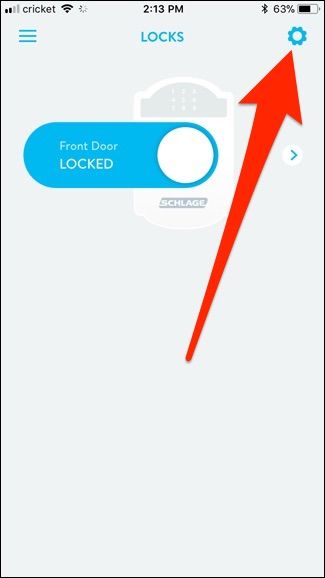
- Нажмите значок настроек (шестерёнка) в правом верхнем углу экрана.
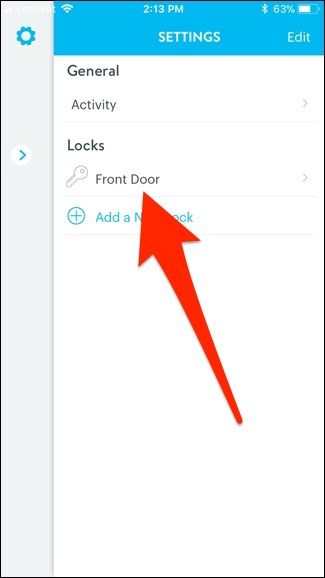
В появившемся меню выберите название замка (например, «Front Door» или ваше имя устройства).
Пролистайте настройки вниз и найдите пункт «Vacation Mode» или «Режим отпуска», затем переключите тумблер.
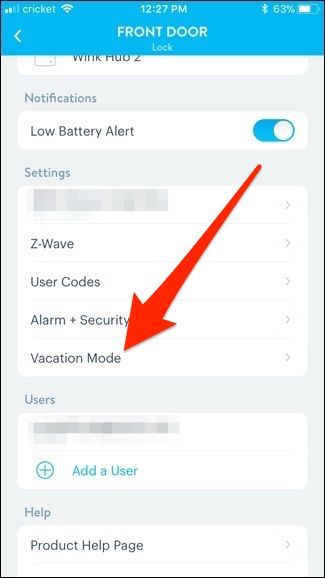
- Подтвердите действие, если приложение запрашивает подтверждение.
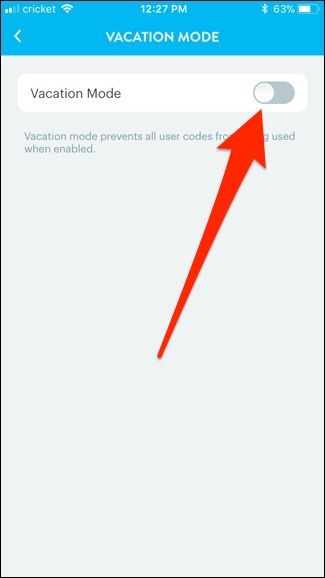
После включения через приложение все пользовательские коды будут временно отключены до тех пор, пока вы не вернётесь и не выключите режим.
Когда режим отпуска может не сработать
- Если вы забыли свой программный код и не можете войти в режим программирования на корпусе.
- Если замок не подключён к хабу, и вы пытаетесь включить режим только удалённо.
- Если разрядились батареи замка; замок может не реагировать на команды.
- При программных несоответствиях с конкретным хабом или устаревшей прошивке.
Совет: всегда проверяйте батареи и наличие обновлений прошивки до отъезда.
Альтернативные подходы
- Временное удаление кодов пользователей вручную вместо включения режима отпуска.
- Использование автоматизации через хаб: настроить расписание включения/выключения режима отпуска.
- Замена кодов на новые и передача их доверенным лицам — если нужен ограниченный доступ.
Когда альтернативы лучше: если вы хотите, чтобы определённые люди имели доступ в ваше отсутствие (например, сосед или домработница), проще создать временный код, чем отключать все коды.
Контрольный чеклист перед отъездом
- Проверить и записать программный код.
- Убедиться, что ригель выдвинут и дверь закрыта.
- Проверить уровень батарей замка.
- Если используете приложение — проверить связь с хабом.
- Тестировать вход/выход после включения режима (попробовать ввести код).
Критерии приёмки
- Режим отпуска включён (двойной сигнал и два мигания галочки при включении).
- Попытка ввода любого пользовательского кода не разблокирует дверь.
- Физический ключ открывает замок.
- Удалённый статус в приложении соответствует включённому режиму (если замок подключён).
Безопасность и конфиденциальность
- Режим отпуска повышает безопасность от несанкционированного доступа через коды. Однако физический ключ остаётся уязвимостью, если он хранится небезопасно.
- Храните программный код в надёжном месте и не сохраняйте его в общедоступных заметках.
- При использовании облачных приложений убедитесь, что у вас включена двухфакторная аутентификация для аккаунта хаба.
Быстрая методология для включения (суть в 5 шагах)
- Получите программный код.
- Заблокируйте дверь механически.
- Войдите в режим программирования (кнопка Schlage + программный код).
- Нажмите 4 на клавиатуре или включите тумблер в приложении.
- Проверьте подтверждение (звуковой сигнал, мигание галочки).
Однострочный словарь
- Программный код — код для входа в настройки замка.
- Режим отпуска — отключение всех пользовательских кодов.
- Ригель — выдвижная часть замка, фиксирующая дверь.
Краткое резюме
Режим отпуска на Schlage Connect — простой и надёжный способ временно отключить цифровые коды при длительном отсутствии. Используйте его, если хотите исключить доступ по PIN-кодам, но при этом оставить возможность открыть дверь механическим ключом. Проверьте батареи и сохранность программного кода перед отъездом.
Важно: если вам нужен ограниченный доступ для кого-то в отсутствие, рассмотрите создание временного кода вместо полного отключения всех кодов.
Примечание: инструкции для приложений и хабов могут незначительно отличаться в зависимости от конкретной модели и версии ПО.

Похожие материалы

Несколько аккаунтов Skype: Multi Skype Launcher

Журнал для работы: повысить продуктивность

Персональные звуки уведомлений на Android

Скачивание шоу Hulu для офлайн‑просмотра

Microsoft Start: персонализированная новостная лента
