
Как включить защиту веб‑камеры в Windows 11 и сторонних антивирусах
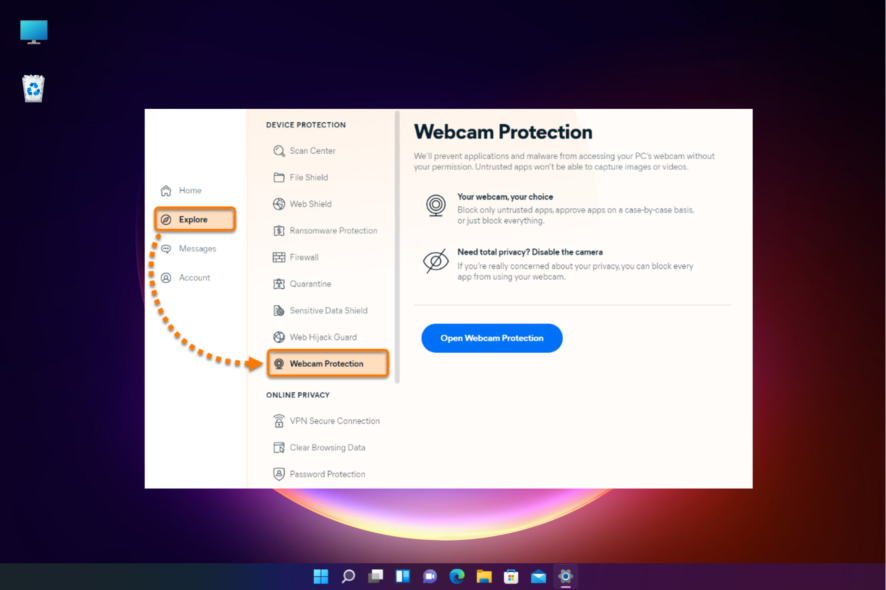
Total AV поставляется со всеми инструментами безопасности, которые могут потребоваться для защиты данных и приватности, включая:
- Проверку загрузок, установщиков и исполняемых файлов на наличие вирусов и угроз
- Блокировку нежелательной рекламы и планирование интеллектуальных проверок
- Шифрование соединения для Windows, macOS, iOS и Android
Не пропустите текущие скидки! Приобретите TOTAL AV сегодня!
Если вы регулярно используете веб‑камеру и беспокоитесь о её безопасности, можно включить функцию защиты веб‑камеры в настройках антивируса.
Почему защита веб‑камеры важна
Веб‑камера — ключевое средство связи: видеоконференции, онлайн‑занятия, трансляции. При росте онлайн‑мошенничества и шпионского ПО камера может быть использована злоумышленниками для шпионажа или кражи личных данных. Защита веб‑камеры снижает риск несанкционированного доступа и утечки изображений или видео.
Важно: программная защита не заменяет физическую осторожность. Физическая шторка или отключение камеры через BIOS/аппаратный переключатель — дополнительные меры.
Что такое защита веб‑камеры
Защита веб‑камеры — это функция, предлагаемая сторонними антивирусными продуктами и некоторыми встроенными средствами, которая блокирует доступ приложений к камере без явного разрешения пользователя. Она предотвращает попытки приложений скомпрометировать камеру, автоматически запрещая или запрашивая подтверждение доступа.
Определение: под «защитой веб‑камеры» понимается комбинированный набор правил и фильтров, контролирующих, какие процессы могут получить доступ к видеопотоку или фотографиям, создаваемым камерой.
Как включить и использовать защиту веб‑камеры
1. Используйте стороннее программное обеспечение с функцией защиты веб‑камеры
Это не системная функция Windows; для полноценной защиты потребуется антивирус с поддержкой контроля камеры. Примеры таких продуктов: ESET HOME Security Essential, Bitdefender, SpyShelter, Kaspersky Internet Security и другие. В них обычно есть отдельный модуль «Защита веб‑камеры» или «Privacy Protection».
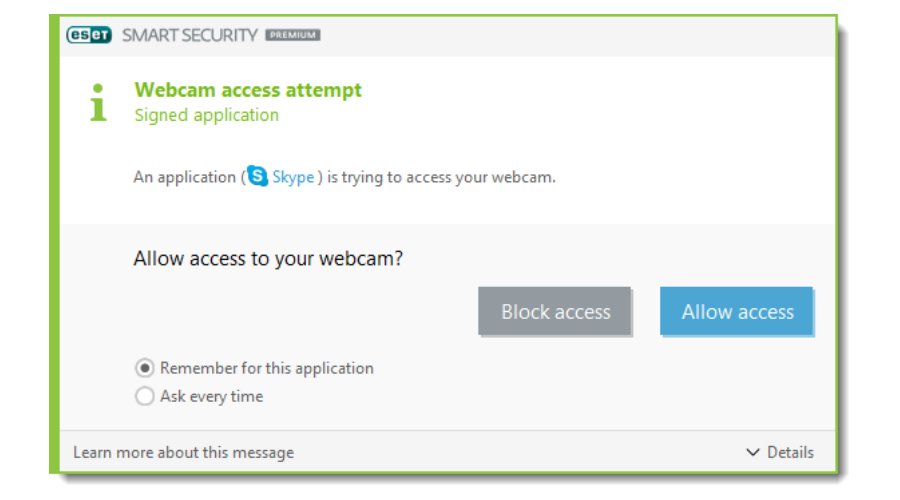
Шаги общие для большинства антивирусов:
- Откройте интерфейс антивируса.
- Перейдите в раздел конфиденциальности или модулей защиты.
- Включите «Защиту веб‑камеры» и настройте правила доступа (разрешать/блокировать определённые приложения).
- Тестируйте работу камеры в доверенных приложениях (Zoom, Teams, Camera).
2. Отключите доступ к камере через настройки Windows 11
Отключение доступа к камере — быстрый способ предотвратить нежелательное использование, если вы не пользуетесь камерой или хотите временно её заблокировать.
- Нажмите Win + I, чтобы открыть Параметры.
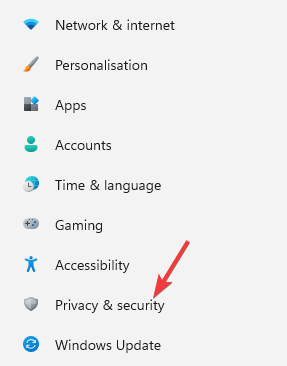
- В левой колонке откройте раздел «Конфиденциальность и безопасность».
- В блоке «Разрешения приложений» выберите «Камера».

- Выключите переключатель «Доступ к камере».
- При необходимости отключите «Разрешить приложениям доступ к вашей камере».
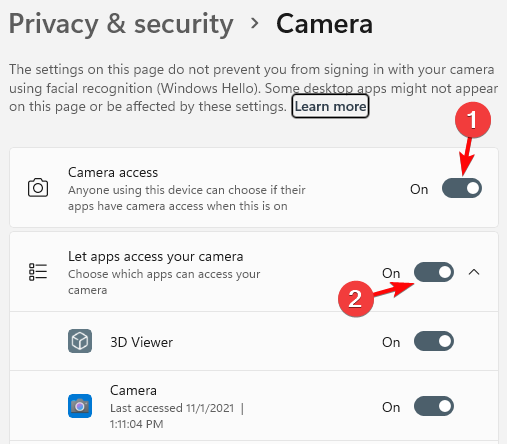
- Отключите «Разрешить настольным приложениям доступ к вашей камере», если хотите блокировать классические приложения.

Примечание: при выключенном доступе веб‑камера будет недоступна для всех приложений, включая доверенные; чтобы вернуть работу, повторите шаги и включите переключатели.
Цель: если вы не планируете использовать камеру длительное время, лучше полностью отключить её доступ в системе.
3. Используйте VPN для дополнительной приватности
VPN не блокирует доступ к камере напрямую, но защищает сетевой трафик и затрудняет перехват потоков при удалённом доступе. Это полезно, если вы используете камеры для стримов или подключаетесь через ненадёжные сети (кафе, гостиницы).
Рекомендации: выбирайте проверенный VPN с отсутствием логов и хорошей скоростью; для видеоконференций важна пропускная способность и низкая задержка.
Как понять, что антивирус блокирует камеру
Если камера перестала работать, возможно, её блокирует система безопасности.
Шаги для проверки в Защите Windows (Windows Defender):
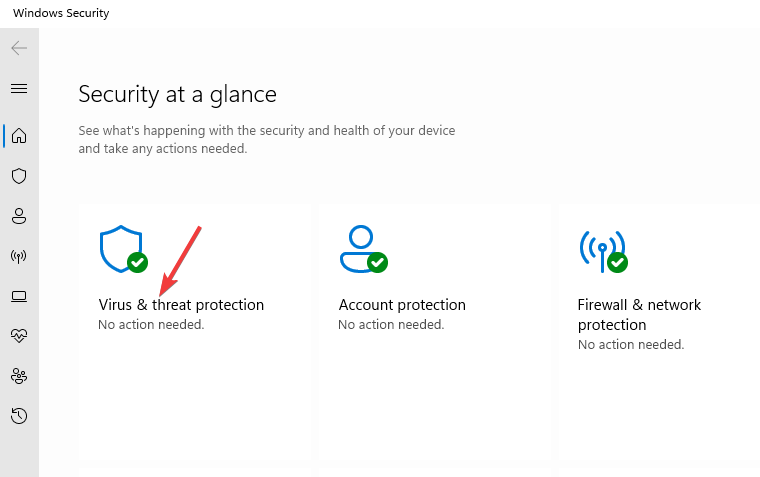
- Откройте системный трей и кликните значок «Безопасность Windows».

- Перейдите в «Защита от вирусов и угроз».
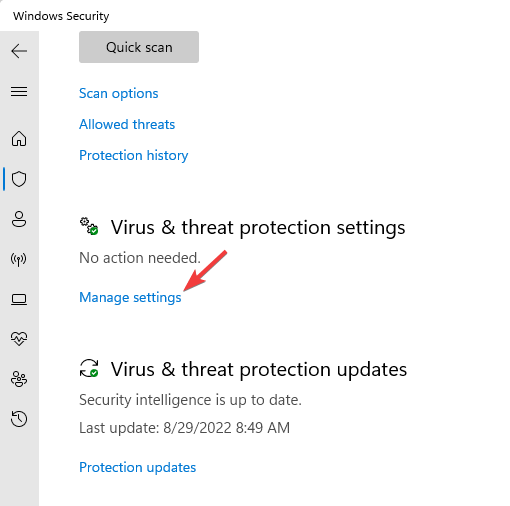
- Нажмите «Управление настройками» в разделе параметров защиты от вирусов и угроз.
- Прокрутите вниз до «Исключения» и выберите «Добавить или удалить исключения».
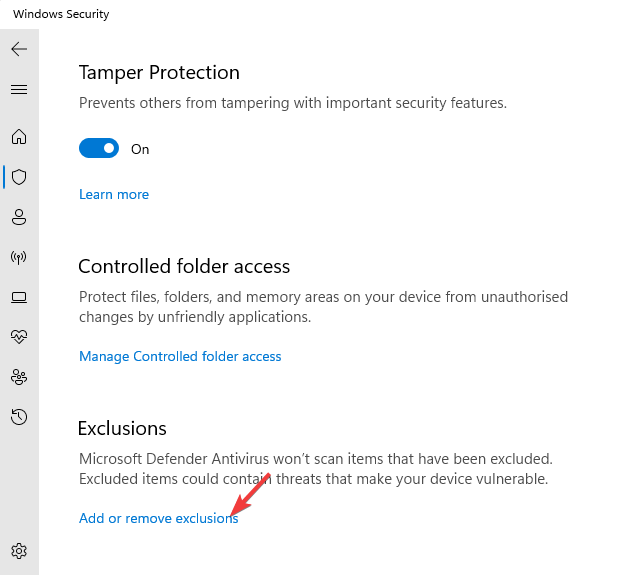
- Добавьте исключение для приложения, которое должно иметь доступ к камере.
Важно: если Защита Windows блокирует встроенную камеру из‑за обнаруженного ПО, сначала избавьтесь от угрозы — удалите или поместите в карантин обнаруженные элементы, а затем обновите драйвер камеры.
Диагностика и устранение неполадок
Пошаговый чеклист:
- Проверьте физическое подключение (для внешних камер) и питание.
- Откройте приложение «Камера» в Windows — работает ли превью?
- Убедитесь, что в «Диспетчере устройств» драйвер камеры включён и обновлён.
- В «Параметрах» — «Конфиденциальность и безопасность» — проверьте разрешения для приложений.
- Отключите антивирус временно (или настройте исключения), чтобы локализовать проблему.
- Проверьте обновления Windows и драйверов: Параметры → Обновление и безопасность.
- Если камера встроенная и не работает, проверьте настройки BIOS/UEFI и наличие аппаратного переключателя.
Краткая инструкция обновления драйвера:
- Откройте Диспетчер устройств (Win + X → Диспетчер устройств).
- Найдите вашу камеру в разделе «Контроллеры изображений» или «Камеры».
- Правый клик → «Обновить драйвер» → «Автоматический поиск драйверов». При отсутствии обновлений попробуйте скачать драйвер с сайта производителя ноутбука.
Когда защита не поможет
- Если устройство скомпрометировано на уровне прошивки (BIOS/UEFI) или аппаратной части — программные фильтры бессильны.
- Если злоумышленник имеет физический доступ к компьютеру, он может обойти большинство программных ограничений.
Рекомендации по безопасности и приватности
- Используйте физическую шторку на камере для максимальной уверенности.
- Подключайте внешнюю камеру только по необходимости и отключайте кабель после использования.
- Ограничьте список приложений с правом доступа к камере.
- Храните ОС и антивирус в актуальном состоянии.
Заметка о соблюдении законов и приватности: если вы записываете других людей, убедитесь, что соблюдаете местные законы о согласии на запись и политику компании.
Быстрая методика выбора уровня защиты (мини‑методология)
- Оцените риск: частота использования камеры и конфиденциальность контента.
- Выберите подход: «низкий риск» — отключение доступа в Windows; «средний риск» — включение защиты в антивирусе; «высокий риск» — антивирус + VPN + физическая шторка.
- Настройте исключения и протестируйте рабочие процессы (Zoom, Teams, браузеры).
Ролевые чеклисты
Администратору:
- Внедрить политику разрешений на уровне организации.
- Развернуть корпоративный антивирус с модулем защиты камеры.
- Обучить сотрудников и подготовить инцидент‑план.
Конечному пользователю:
- Включить защиту в антивирусе или отключить доступ в Параметрах.
- Использовать только проверённые приложения для видеозвонков.
- При сомнениях — закрыть камеру физически.
Критерии приёмки
- Камера работает только в доверенных приложениях, перечисленных в настройках.
- Случайных запросов доступа от неизвестных приложений нет.
- При попытке неавторизованного доступа антивирус генерирует уведомление или блокирует процесс.
Короткая сводка
- Защита веб‑камеры важна для предотвращения шпионажа и утечек видео.
- Для надёжной защиты используйте сочетание антивирусного модуля, системных настроек Windows и, при необходимости, VPN.
- Физические меры (шторка, отключение кабеля) дополняют программную защиту.
Если у вас остались вопросы по конкретному антивирусу или вы хотите инструкцию для конкретной модели камеры, оставьте запрос в комментариях.

Похожие материалы

Несколько аккаунтов Skype: Multi Skype Launcher

Журнал для работы: повысить продуктивность

Персональные звуки уведомлений на Android

Скачивание шоу Hulu для офлайн‑просмотра

Microsoft Start: персонализированная новостная лента
