
Как включить умные папки в Почте iOS
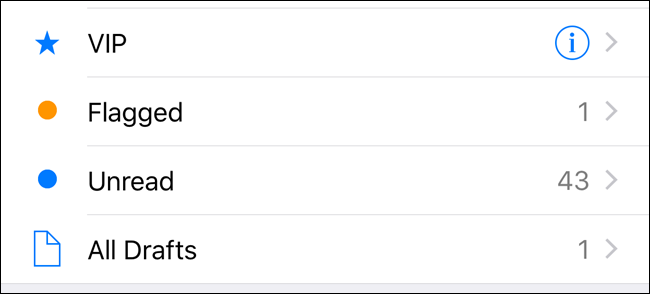
Зачем нужны умные папки
Умные папки помогают быстро фильтровать важные сообщения из всех ваших учётных записей. Это ускоряет работу с почтой: вы видите только то, что нужно — непрочитанные, помеченные, письма с вложениями или письма от важных контактов (VIP).
Кратко: умные папки не перемещают письма — они показывают копии сообщений из оригинальных ящиков. Когда письмо удаляют из умной папки, оригинал остаётся в исходном ящике.
Быстрая инструкция (шаги)
- Откройте приложение «Почта» на главном экране iPhone.
- Убедитесь, что открыт экран «Почтовые ящики». Если нет — нажимайте стрелку назад до возвращения на этот экран.
- Нажмите «Править» в правом верхнем углу.
- В списке включите нужные умные папки (например, «Непрочитанные», «Помеченные», «VIP», «С вложениями»).
- Нажмите «Готово».
После включения умной папки вы увидите её в списке почтовых ящиков и сможете одним нажатием просмотреть отобранные письма.
Подробные шаги с подсказками и скриншотами
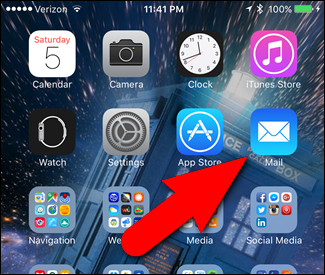
Откройте приложение «Почта» на главном экране устройства.
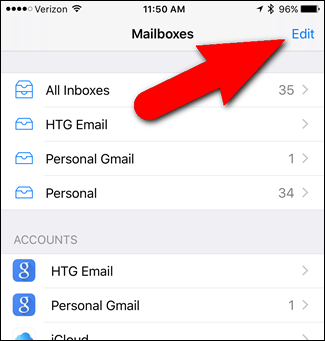
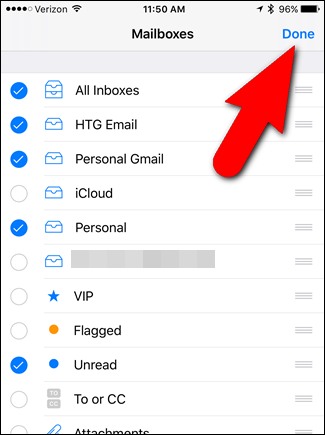
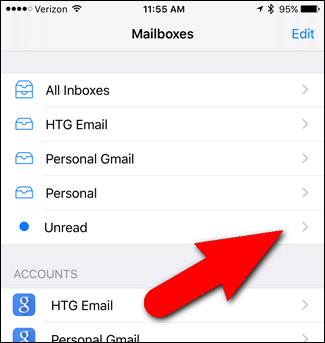
Убедитесь, что открыт экран «Почтовые ящики». Если вы находитесь в конкретном ящике, нажимайте стрелку назад в левом верхнем углу до тех пор, пока не вернётесь в «Почтовые ящики». Затем нажмите «Править».
На экране редактирования перечислены все ваши учётные записи и умные папки. Синие отмеченные кружки означают, что папка видна на основном экране почтовых ящиков. Нажмите пустой кружок слева от «Непрочитанные», чтобы добавить эту умную папку.
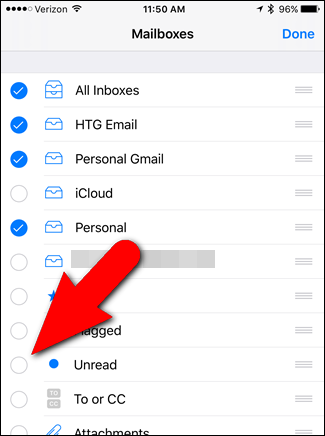
После выбора всех нужных ящиков нажмите «Готово» в правом верхнем углу.
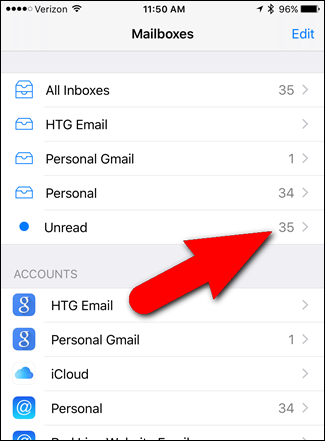
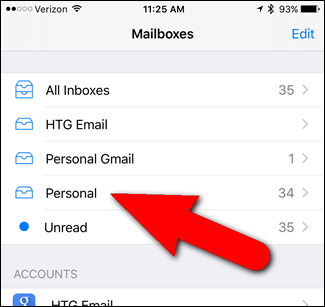
Теперь на экране «Почтовые ящики» появится выбранная умная папка, например «Непрочитанные», и слева от неё будет счётчик непрочитанных сообщений общий для всех аккаунтов.
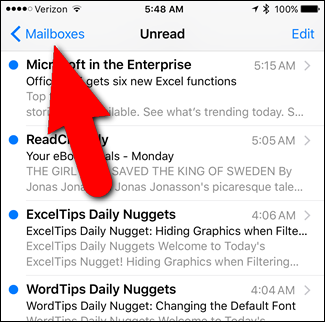
Нажмите на умную папку «Непрочитанные», чтобы просмотреть все непрочитанные сообщения. При чтении письма оно исчезнет из умной папки, но останется в своём исходном ящике.
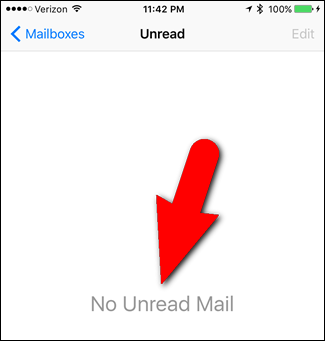
Когда вы прочитали все сообщения в умной папке, она будет пустой и счётчик исчезнет.
Как пометить письма как прочитанные
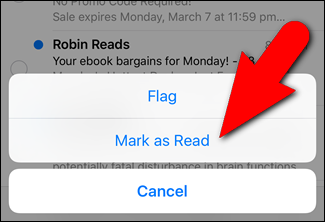
В умной папке «Непрочитанные» нет одной кнопки «Выделить всё», поэтому массовая пометка здесь недоступна. Вы можете выбрать и пометить несколько сообщений вручную:
- Откройте умную папку «Непрочитанные».
- Нажмите «Править».
- Выберите несколько сообщений галочками.
- Нажмите «Пометить» → «Отметить как прочитанное».
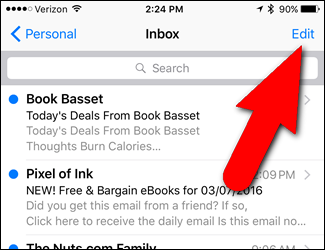
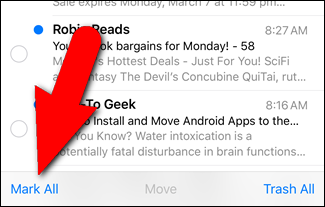
Если нужно пометить все письма сразу для конкретного аккаунта, откройте основной ящик этого аккаунта на экране «Почтовые ящики», нажмите «Править» → «Отметить все» → «Отметить как прочитанное».
Какие умные папки можно включить
- Непрочитанные — все непрочитанные письма.
- Помеченные — письма с флажком или звездой.
- С вложениями — письма, содержащие файлы.
- VIP — письма от контактов, помеченных как VIP.
- Все черновики — черновики из всех аккаунтов.
- To или CC — письма, где ваш адрес указан в поле To: или Cc: (не в Bcc:).
Выбирайте комбинацию в зависимости от задач: кому‑то важнее «Непрочитанные», кому‑то — «VIP».
Когда умные папки могут не работать или вводить в заблуждение
- Счётчик непрочитанных может задерживаться, если Mail не синхронизировался.
- Письмо помечено как прочитанное на сервере, но локально ещё отображается как непрочитанное — нужно обновить список.
- Если вы удаляете письмо из умной папки, помните: это удаление копии — в некоторых случаях это удалит и оригинал в ящике, если вы удаляете само письмо.
Важно: поведение удаления зависит от настроек и типа аккаунта (IMAP, Exchange, POP).
Мелкие рекомендации и лучшие практики
- Включите только те умные папки, которые действительно ускоряют ваш рабочий процесс.
- Используйте VIP для сообщений от важныx контактoв — это сокращает шум.
- Папку «С вложениями» удобно использовать, когда нужно быстро найти файлы, не перебирая всю почту.
- Если счётчик не обновляется, закройте и откройте приложение Почта или перезапустите устройство.
Мини‑методология: как выбрать набор умных папок за 5 минут
- Запишите 3 ваших почтовых сценария (например: читать экстренные письма, отвечать на задачи, сохранять вложения).
- Назначьте каждой задаче одну умную папку (например, экстренные → VIP, задачи → Непрочитанные, вложения → С вложениями).
- Включите эти папки и проверьте в течение дня.
- Отключите те, которые не используются.
Чек‑лист по ролям
Чек‑лист для обычного пользователя:
- Включить «Непрочитанные» и «С вложениями».
- Прочитать и удалить спам.
- Настроить VIP для 3–5 ключевых контактов.
Чек‑лист для продвинутого пользователя (power user):
- Включить «Непрочитанные», «Помеченные», «С вложениями», «VIP».
- Использовать жесты для быстрого архивирования и пометки.
- Регулярно чистить папку «Все черновики».
Чек‑лист для администратора/IT‑поддержки:
- Проверить поведение подсчёта непрочитанных для IMAP/Exchange.
- Убедиться, что политика удаления писем соответствует корпоративным требованиям.
- Документировать инструкцию для сотрудников.
Устранение неполадок (кратко)
- Если счётчик не обновляется: закройте приложение, проведите вниз для обновления, перезагрузите iPhone.
- Если умная папка не показывает ожидаемые письма: проверьте фильтры и настройки синхронизации аккаунта.
- Если массовая пометка не работает в умной папке: откройте основной ящик аккаунта и используйте «Отметить все».
flowchart TD
  A[Открыть Почта] --> B{На экране Почтовые ящики?}
  B -- Да --> C[Нажать Править]
  B -- Нет --> D[Нажать стрелку назад до Почтовых ящиков]
  C --> E[Отметить нужные умные папки]
  E --> F[Нажать Готово]
  F --> G[Использовать умные папки для фильтрации писем]
Критерии приёмки
- Выбранные умные папки видно на экране «Почтовые ящики».
- Открытие умной папки отображает соответствующие письма из всех аккаунтов.
- При чтении письма в умной папке оно исчезает из неё, но остаётся в исходном ящике.
- Массовая пометка всех писем доступна внутри конкретного аккаунта.
Быстрые шаблоны текста для уведомлений коллегам
- Коротко объявление (100–200 слов):
Начиная с сегодняшнего дня используйте умные папки в приложении «Почта» на iPhone, чтобы быстрее находить важные сообщения. Включите «Непрочитанные» и «VIP» через «Почтовые ящики» → «Править», чтобы сократить время на фильтрацию писем. Если у вас возникнут вопросы по настройке — напишите в техподдержку.
Однострочный словарь
- Умные папки — виртуальные сборники писем по критериям, не перемещающие оригиналы.
Краткое резюме
- Умные папки ускоряют поиск писем по критериям.
- Включаются через «Почтовые ящики» → «Править».
- Массовая пометка всех писем работает внутри конкретного аккаунта, а не внутри умной папки.
Важно: если вы используете корпоративную почту, уточните у IT политику хранения и удаления писем.

Похожие материалы

Несколько аккаунтов Skype: Multi Skype Launcher

Журнал для работы: повысить продуктивность

Персональные звуки уведомлений на Android

Скачивание шоу Hulu для офлайн‑просмотра

Microsoft Start: персонализированная новостная лента
