
Как включить двухэтапную проверку в WhatsApp

Кратко: Включите двухэтапную проверку (2FA) в WhatsApp, чтобы защитить аккаунт от перехвата при смене SIM или клонировании номера. Процесс занимает минуту: настройте шестизначный PIN и добавьте адрес электронной почты для сброса.
Важно: на момент написания у WhatsApp — примерно 2 миллиарда пользователей. Если вы ещё не включили 2FA, сделайте это сейчас.
Что такое двухэтапная проверка?
Двухэтапная проверка (также называется двухфакторная аутентификация, 2FA) требует второй составляющей помимо пароля или подтверждения номера телефона. Обычно первый фактор — это телефон/номер, второй — PIN или код. Это снижает риск несанкционированного доступа, если кто-то пытается подтвердить ваш номер на другом устройстве.
Краткое определение: двухэтапная проверка — это дополнительный код (PIN), который вы вводите при подтверждении номера и который хранится отдельно от SIM-карты.
Зачем это нужно
- Защищает от перехвата аккаунта при смене SIM.
- Предотвращает доступ злоумышленников, даже если они знают ваш номер.
- Уменьшает вероятность социальной инженерии, когда атакующий пытается восстановить аккаунт.
Как включить двухэтапную проверку в WhatsApp (шаги)
- Откройте WhatsApp.
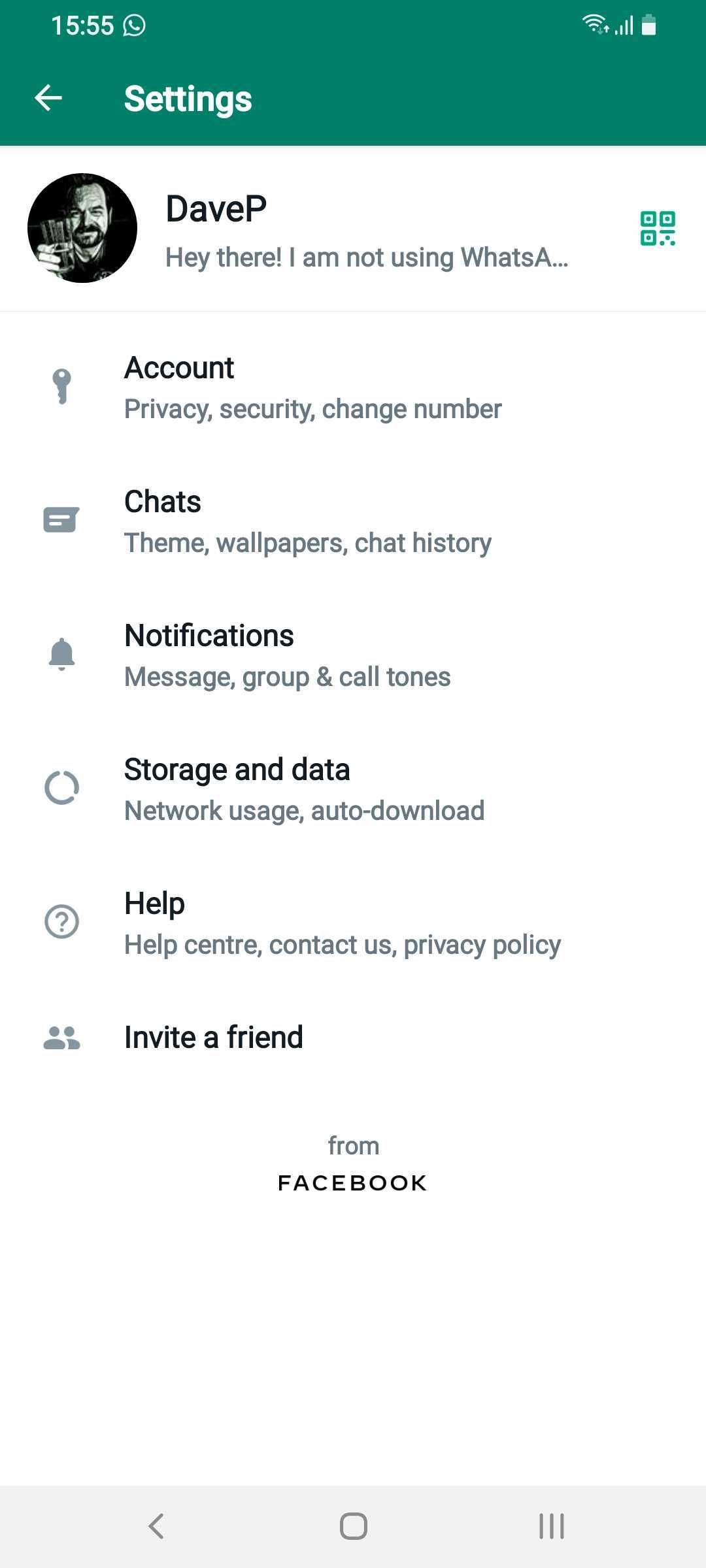
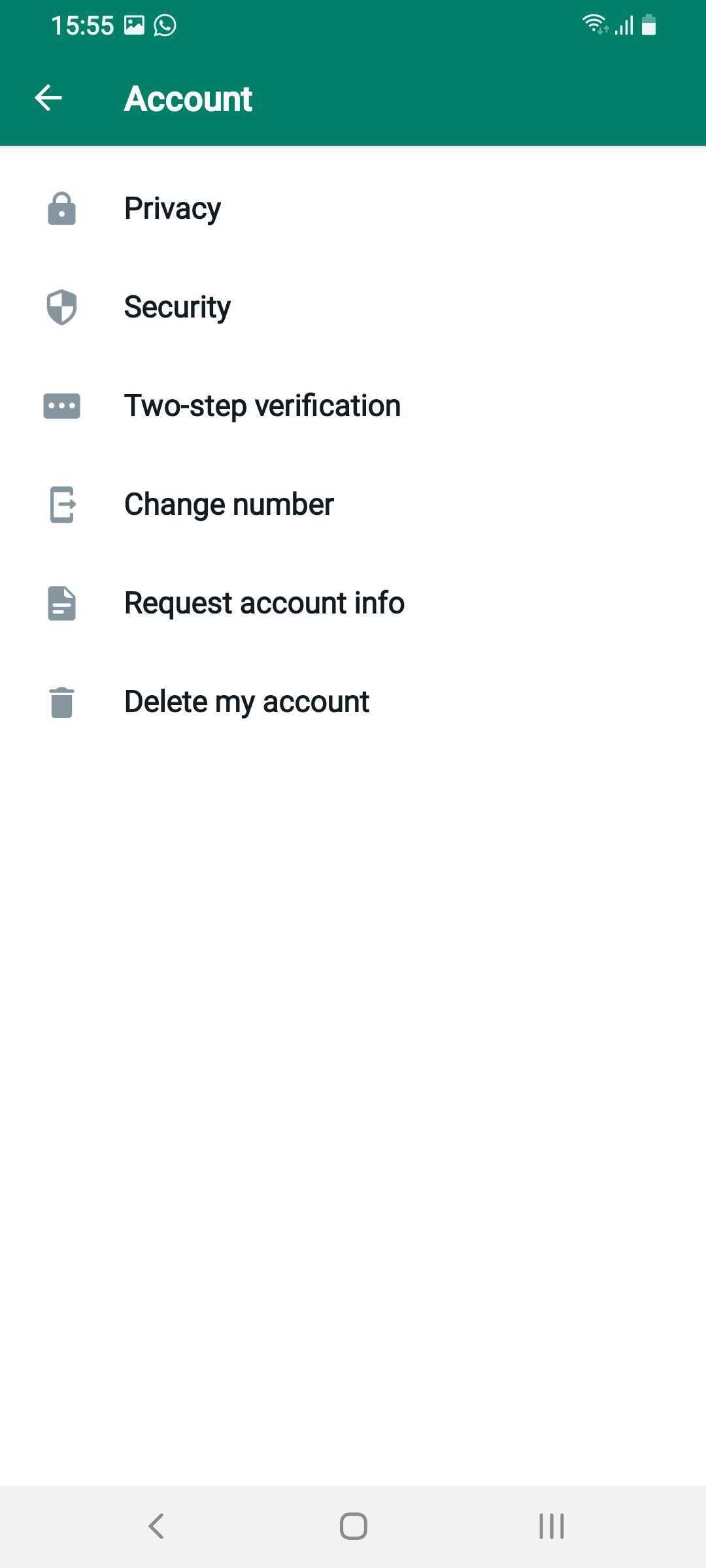
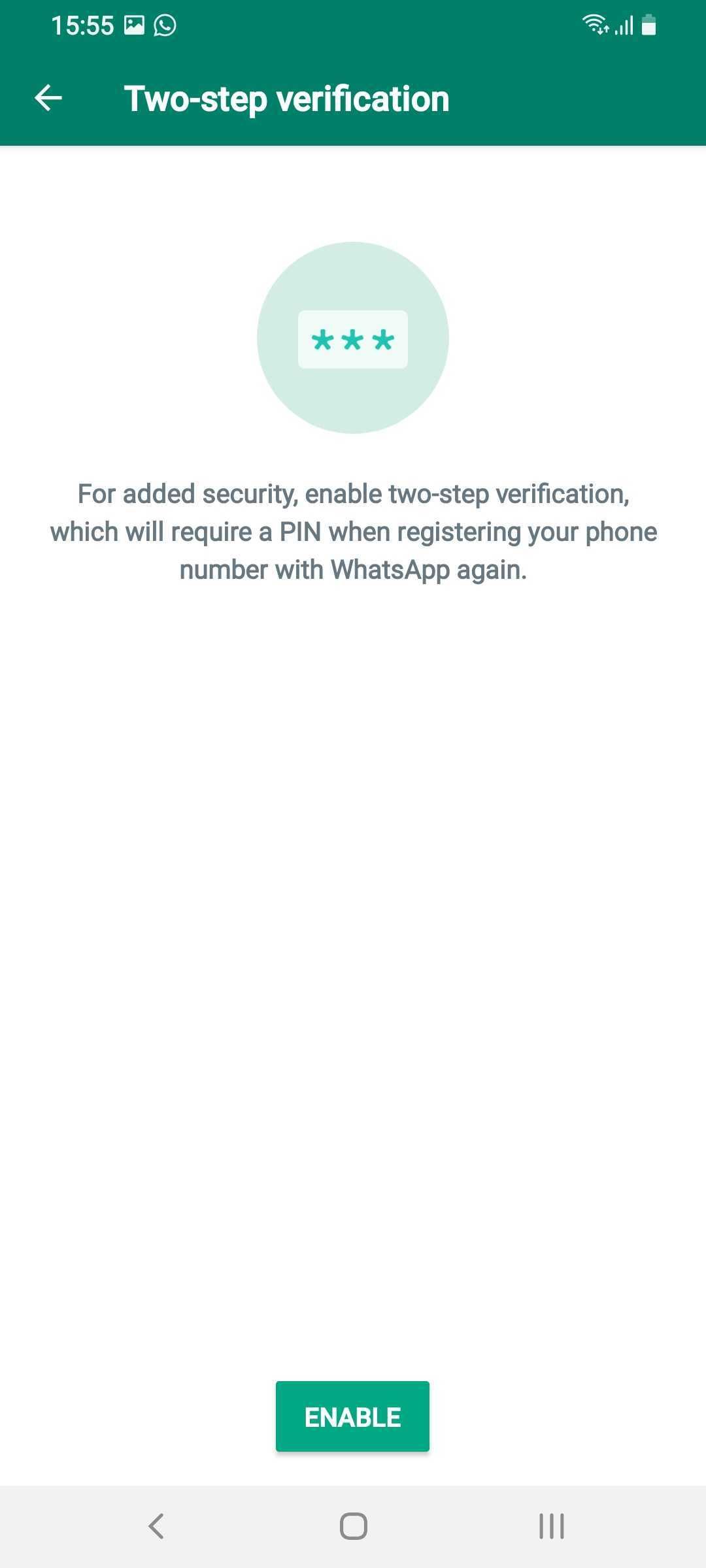
- Перейдите в Настройки > Аккаунт > Двухэтапная проверка > Включить.
- Придумайте и введите шестизначный PIN. Запомните его.
- По желанию добавьте адрес электронной почты: он позволит восстановить доступ, если вы забудете PIN.
- WhatsApp периодически будет запрашивать PIN, чтобы вы его не забыли.
Примечание: если вы не добавите адрес электронной почты и забудете PIN, восстановление потребует ждать 7 дней до сброса PIN.
Управление настройками двухэтапной проверки
- Добавить адрес электронной почты: Настройки > Аккаунт > Двухэтапная проверка > Добавить адрес электронной почты.
- Изменить адрес электронной почты: Настройки > Аккаунт > Двухэтапная проверка > Изменить адрес электронной почты.
- Сменить PIN: Настройки > Аккаунт > Двухэтапная проверка > Сменить PIN.
- Отключить 2FA (не рекомендуется): Настройки > Аккаунт > Двухэтапная проверка > Отключить.
Мини‑методология: шаги для безопасной настройки (короткий чеклист)
- Придумайте уникальный шестизначный PIN (не используйте даты рождения или повторяющиеся цифры).
- Укажите рабочую или личную почту, к которой у вас надёжный доступ.
- Сохраните резервную копию почты в менеджере паролей или зафиксируйте в безопасном месте.
- Включите проверку входящих настроек безопасности в WhatsApp и следите за уведомлениями о входе.
Чеклист для разных ролей
Для обычного пользователя:
- Включить 2FA и добавить почту.
- Не сообщать PIN никому.
- Установить блокировку экрана на телефоне.
Для администратора семейного/корпоративного аккаунта:
- Убедиться, что ответственные лица знают процедуру восстановления.
- Хранить контакт для экстренного восстановления доступа.
- Регулярно проверять привязанные почтовые адреса.
Когда двухэтапная проверка не поможет (ограничения)
- Если злоумышленник уже управляет вашей привязанной почтой, он может перехватить ссылку на сброс.
- Если в телефоне есть вредоносное ПО, которое перехватывает SMS или ввод, 2FA через PIN не защитит полностью.
- Если вы потеряли доступ одновременно к телефону и почте, восстановление может оказаться затруднительным.
Альтернативные и дополнительные меры защиты
- Используйте менеджер паролей для хранения PIN и почты.
- Включите системную блокировку и биометрию на устройстве.
- Не используйте публичные Wi‑Fi для операций с безопасности без VPN.
- Регулярно обновляйте приложение WhatsApp и ОС телефона.
Критерии приёмки (как проверить, что всё настроено правильно)
- При попытке подтвердить номер на другом устройстве без PIN процесс блокируется.
- В настройках WhatsApp отображается активная двухэтапная проверка.
- Адрес электронной почты указан и вы можете получить на него письмо с подтверждением.
Быстрые советы (шпаргалка)
- PIN: не записывайте цифровой код в заметках без шифрования.
- Почта: используйте адрес с двухфакторной защитой.
- Сброс: если вы забыли PIN и не указали почту, придётся ждать 7 дней.
Security hardening — дополнительные рекомендации
- Для почты используйте 2FA и надёжный пароль.
- Проверяйте список подключённых устройств и выходите из сессий, которые не узнаёте.
- Отключайте резервное копирование чатов в облако, если требуется повышенная конфиденциальность (учтите последствия потери чатов).
Короткий глоссарий
- 2FA — двухфакторная аутентификация; требует два подтверждения для доступа.
- PIN — персональный идентификационный номер, шестизначный код в WhatsApp.
- Сброс PIN — процедура восстановления доступа через почту или ожидание 7 дней.
Заключение
Двухэтапная проверка — простой и эффективный способ повысить безопасность вашего WhatsApp-аккаунта. Настройка займёт минуту, а потенциальная выгода — сохранение контроля над сообщениями и контактами. Если вы ещё не сделали этого, включите 2FA прямо сейчас.
Ключевые шаги: включить в настройках, задать PIN, добавить электронную почту.

Похожие материалы

Несколько аккаунтов Skype: Multi Skype Launcher

Журнал для работы: повысить продуктивность

Персональные звуки уведомлений на Android

Скачивание шоу Hulu для офлайн‑просмотра

Microsoft Start: персонализированная новостная лента
