
Как включить двухшаговую проверку в Evernote
Что такое двухшаговая проверка и зачем она нужна
Двухшаговая проверка (2FA) добавляет второй уровень защиты помимо пароля. Даже если злоумышленник узнает ваш пароль, он не сможет войти без второй формы подтверждения (см. ниже — SMS или приложение‑аутентификатор).
Коротко: это улучшает безопасность учётной записи и уменьшает риск несанкционированного доступа.
Подготовка — что нужно заранее
- Доступ к email, привязанному к учётной записи Evernote. Это обязательно.
- Мобильный телефон, который может принимать SMS, или устройство, на которое можно установить Google Authenticator.
- (Рекомендуется) второй, запасной номер телефона на случай потери доступа к основному.
Важно: убедитесь, что email рабочий и к телефону есть доступ. Если вы используете виртуальные номера, проверьте, что к ним поступают SMS в вашей стране.
Пошаговая инструкция по включению двухшаговой проверки
- Откройте Evernote.com и выполните вход в свой аккаунт.
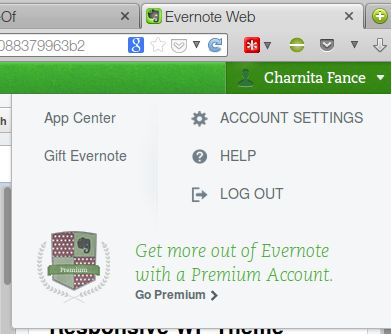
- Нажмите на своё имя в правом верхнем углу страницы и выберите «Настройки аккаунта».
- В левой колонке откройте раздел «Безопасность». Справа появится опция для включения двухшаговой проверки. Нажмите «Включить».
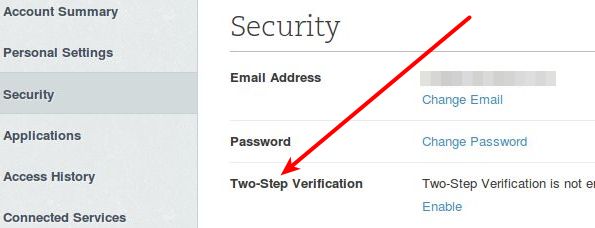
- Появится всплывающее окно с важной информацией о работе 2FA. Внимательно прочитайте подсказки и нажмите «Продолжить» два раза.
- Подтвердите email. Нажмите «Отправить письмо для подтверждения» и дождитесь кода или письма с кнопкой подтверждения. После получения введите код или нажмите кнопку из письма.
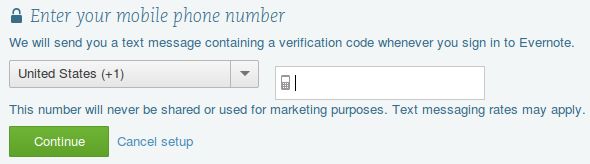
- Введите номер мобильного телефона. Можно использовать Google Voice‑номера, если они доступны для вашего аккаунта. Нажмите «Продолжить» и введите код подтверждения, который придёт по SMS.
- При желании добавьте резервный номер телефона. Это необязательно, но полезно, если вы потеряете доступ к основному номеру.
- Опционально: подключите приложение Google Authenticator на iOS, Android или других поддерживаемых устройствах. Сервис проведёт через процесс установки и выдаст QR‑код или секретный ключ для добавления аккаунта в приложение.
- Если всё прошло успешно, вы увидите сообщение «Настройка двухшаговой проверки завершена». Теперь при входе нужно будет вводить код подтверждения дополнительно к паролю.
Что делать если что‑то пошло не так — мини‑план восстановления
- Если вы не получили письмо — проверьте папку «Спам», убедитесь, что адрес email в профиле верный.
- Если SMS не приходит — попробуйте перейти в зону с мобильной связью, перезапустить телефон, или используйте резервный номер.
- Если потеряли телефон с аутентификатором — используйте резервный номер или восстановление через email. Если этих опций нет, обратитесь в службу поддержки Evernote и будьте готовы подтвердить владение учётной записью (информация зависит от политики сервиса).
Важно: заранее продумайте сценарий восстановления доступа и по возможности добавьте запасной номер.
Когда двухфактор может не сработать и как минимизировать риски
- Проблемы с доставкой SMS: временные перебои у оператора. Решение: используйте приложение‑аутентификатор как альтернативу.
- Утеря или поломка телефона: заранее добавьте резервный номер или сохраните доступные способы восстановления.
- Недоступность виртуальных номеров в вашей стране: используйте реальный мобильный номер или приложение‑аутентификатор.
Альтернативные подходы и дополнительные меры безопасности
- Google Authenticator или другие приложения (например, Authy) генерируют коды локально и не зависят от SMS.
- Аппаратные ключи безопасности (например, FIDO‑ключи) дают сильную защиту, но могут не поддерживаться всеми сервисами.
- Всегда используйте уникальные, сложные пароли и менеджер паролей.
Сводный чеклист перед включением 2FA
- Email в профиле актуален и доступен.
- Есть рабочий мобильный номер для SMS или устройство с установкой Google Authenticator.
- Резервный номер добавлен (рекомендуется).
- Записали шаги восстановления доступа.
Роли и обязанности (кто что делает)
- Пользователь: включает 2FA, хранит резервный номер, следит за доступом к email.
- Администратор (если аккаунт корпоративный): уведомляет пользователей о политике безопасности и помогает с восстановлением доступа.
Краткая терминология
- 2FA: двухшаговая проверка — второй уровень подтверждения входа.
- Аутентификатор: приложение, генерирующее коды для входа.
Примечания по конфиденциальности
Evernote использует ваш email и номер телефона для проверки личности. Если вы проживаете в регионе с особыми правилами по персональным данным (например, GDPR), ознакомьтесь с политикой конфиденциальности Evernote и настройками передачи данных.
Заключение
Включение двухшаговой проверки в Evernote занимает несколько минут, но значительно повышает уровень безопасности вашей учётной записи. Подготовьте актуальный email и телефон, сохраните запасной вариант и подумайте о подключении приложения‑аутентификатора для большей надёжности.
Краткое действие: зайдите в Настройки аккаунта → Безопасность → Включить, подтвердите email и номер телефона. Сохраните резервные опции заранее.
Ключевые выводы
- Двухшаговая проверка повышает безопасность аккаунта.
- Подтвердите email и номер телефона при включении.
- Резервный номер и приложение‑аутентификатор уменьшают риск потери доступа.

Похожие материалы

Несколько аккаунтов Skype: Multi Skype Launcher

Журнал для работы: повысить продуктивность

Персональные звуки уведомлений на Android

Скачивание шоу Hulu для офлайн‑просмотра

Microsoft Start: персонализированная новостная лента
