
Как включить двухпальцевую прокрутку в Windows 10
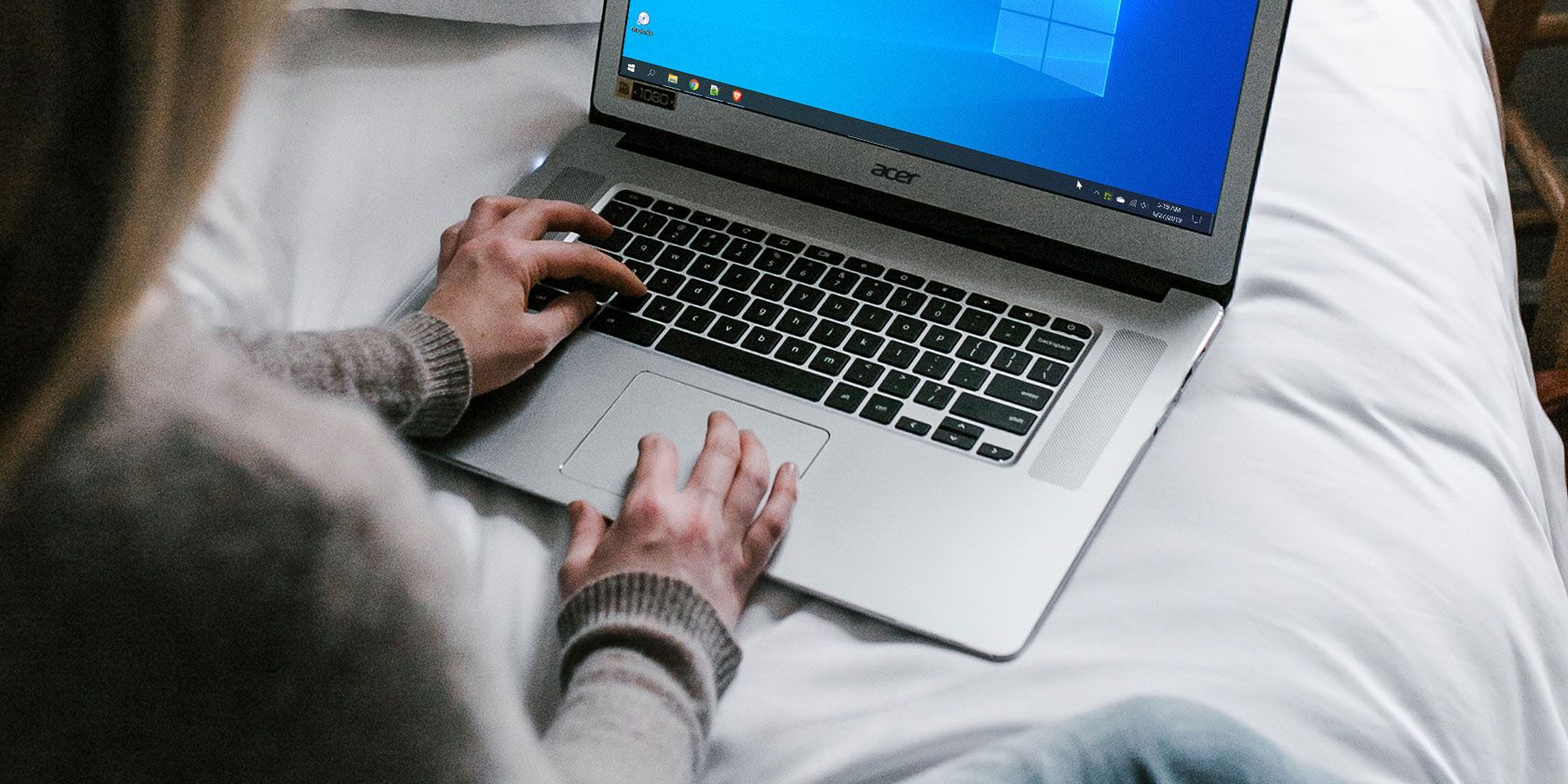
- Двухпальцевая прокрутка позволяет быстро листать веб‑страницы и документы свайпом двумя пальцами по тачпаду. Включается в Параметрах → Устройства → Тачпад. Поменять направление и разрешить прокрутку в неактивных окнах можно в тех же настройках. Если не работает — обновите или откатите драйвер тачпада.
Краткое описание
Если хотите быстрее перемещаться по веб‑страницам и документам с помощью тачпада ноутбука, включение двухпальцевой прокрутки — самый простой и удобный способ. Это жест, который позволяет прокручивать страницу вверх и вниз, двигая по тачпаду двумя пальцами одновременно.
Быстрая навигация по настройкам
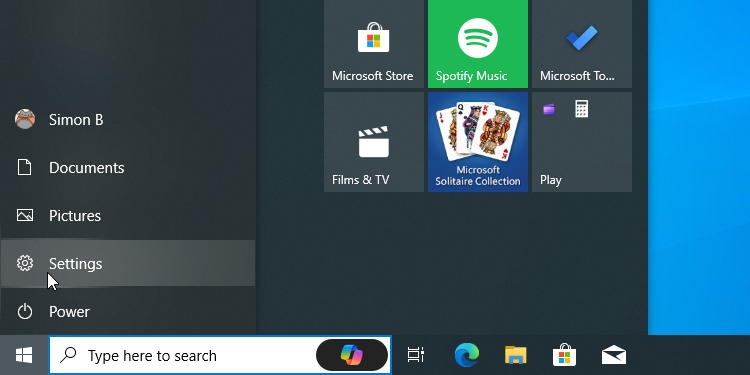
- Нажмите кнопку «Пуск» (Start) и откройте «Параметры» (Settings).
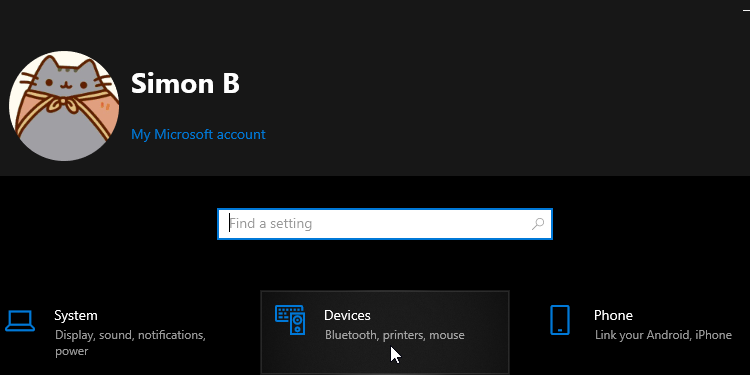
- Выберите раздел «Устройства» (Devices).
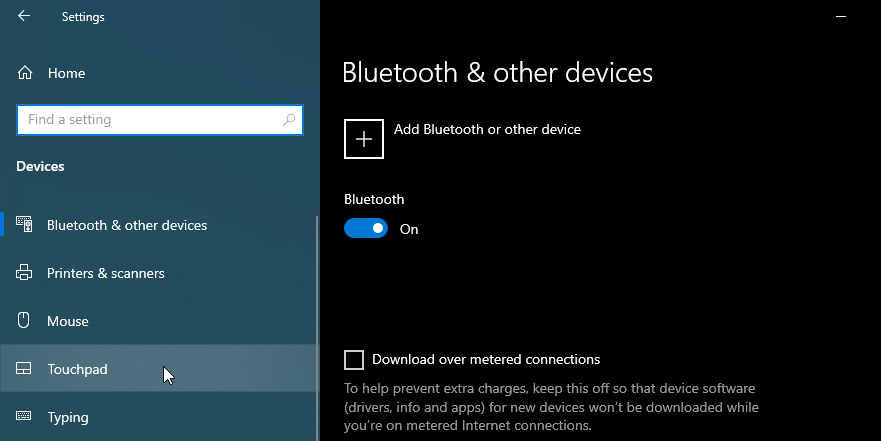
- В меню слева выберите «Тачпад» (Touchpad).
- Прокрутите страницу настроек до блока «Прокрутка и масштаб» (Scroll and Zoom). Поставьте флажок «Перетягивание двумя пальцами для прокрутки» (Drag two fingers to scroll).
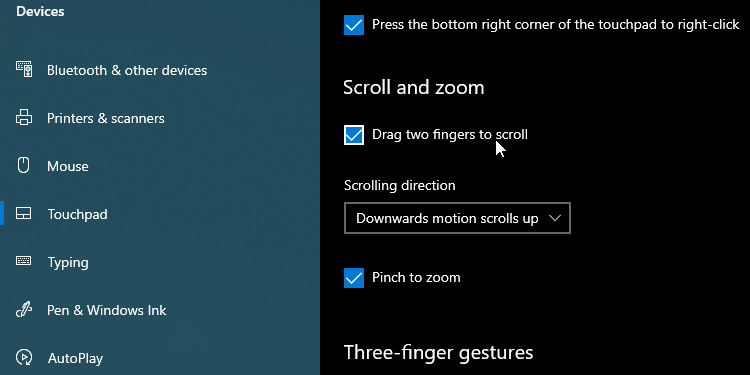
После включения просто поместите два пальца на тачпад и двигайте их вверх или вниз — окно, в котором находится курсор, будет прокручиваться.
Важно: для удобства обычно используют указательный и средний пальцы.
Как настроить направление прокрутки
Если прокрутка идёт в обратную сторону по сравнению с ожиданиями, настройте направление.
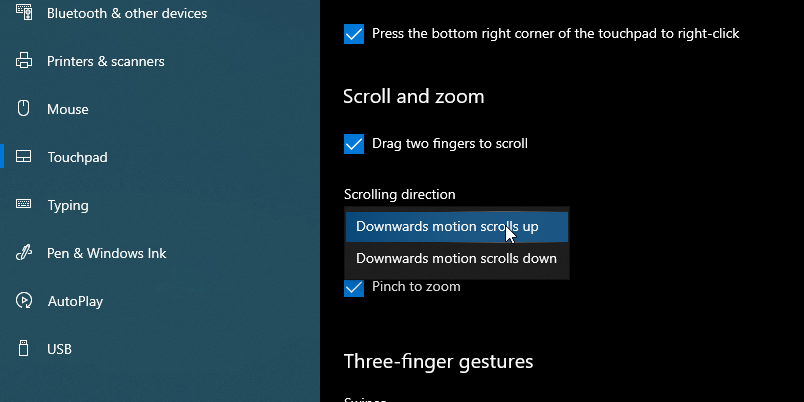
В настройках под флажком с прокруткой есть выпадающее меню «Направление прокрутки» (Scrolling direction) с двумя вариантами:
- Downward motion scrolls down — при движении пальцев вниз страница тоже опускается (как будто вы тянете ползунок вниз).
- Downward motion scrolls up — поведение как на мобильных устройствах: при свайпе вниз страница «уходит» вверх.
Попробуйте оба варианта и оставьте тот, который кажется естественнее.
Прокрутка неактивных окон
Windows 10 может позволять прокручивать окно, в котором вы не кликали, если курсор находится над ним. Это удобно, если вы печатаете в документе и одновременно листаете источник в браузере.
Чтобы включить или выключить эту функцию:
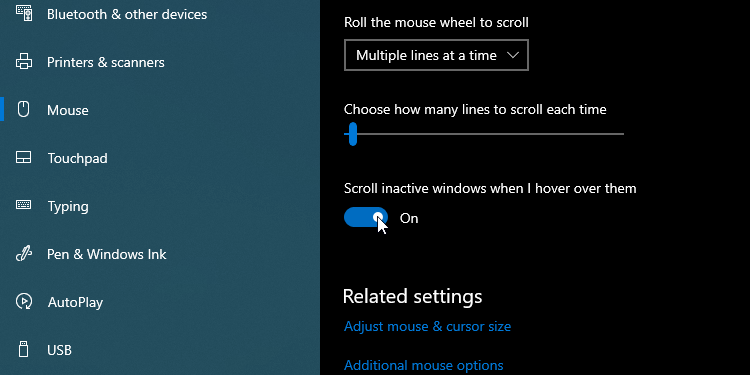
- Откройте «Параметры» → «Устройства» → «Мышь» (Mouse).
- Найдите переключатель «Прокручивать неактивные окна при наведении» (Scroll inactive windows when I hover over them) и включите или отключите по желанию.
Что делать, если двухпальцевая прокрутка по‑прежнему не работает
Если опция включена, но жест не работает, скорее всего проблема в драйвере тачпада или в OEM‑утилите (программе от производителя). Последовательность действий:
- Перезагрузите компьютер — иногда даже это решает проблему.
- Проверьте наличие обновлений Windows и установите их.
- Зайдите на сайт производителя ноутбука и скачайте последний драйвер для модели вашего устройства.
- Если после обновления драйвера жесты перестали работать, попробуйте «Откатить драйвер» в Диспетчере устройств (Device Manager) к предыдущей версии.
- Убедитесь, что в фирменной утилите производителя (например, Synaptics или ELAN) параметры жестов не переопределяют системные настройки.
Совет: при установке драйверов выбирайте версии, предназначенные именно для вашей модели и для Windows 10.
Альтернативные способы прокрутки
- Внешняя мышь: физическое колесико прокрутки или прокрутка двумя пальцами на тачпаде внешней мыши.
- Клавиши клавиатуры: Page Up / Page Down, стрелки, пробел и Shift+Пробел.
- Сенсорный экран: свайпы в нужном направлении (если есть сенсорный дисплей).
Когда включать или отключать функцию: сценарии
- Включите, если вы часто листаете документы и привыкли к жестам тачпада.
- Отключите, если случайные касания вызывают нежелательную прокрутку во время печати.
- Отключите в публичных презентациях, чтобы избежать непреднамеренных переключений.
Мини‑методика проверки и восстановления (быстрый чеклист)
- Проверить, включена ли опция в Параметрах → Устройства → Тачпад.
- Проверить направление прокрутки и поведение в нескольких приложениях (браузер, текстовый редактор).
- Перезагрузить ноутбук.
- Проверить и обновить драйвер тачпада через сайт производителя.
- Откатить драйвер, если проблема появилась после обновления.
- Проверить фирменную утилиту производителя на конфликтующие настройки.
Важно: делайте точку восстановления системы перед установкой старых или нестандартных драйверов.
Роли и краткие чеклисты
IT‑администратор
- Проверить совместимость драйвера с корпоративным образом Windows.
- Развернуть проверенный драйвер на нескольких тестовых машинах.
- Документировать версию драйвера и шаги отката.
Обычный пользователь
- Включить опцию в Параметрах.
- Попробовать оба направления прокрутки.
- Обновить драйверы с сайта производителя.
Power‑пользователь
- Настроить поведение в фирменной утилите (чувствительность, жесты).
- Создать резервную копию текущих драйверов.
Тестовые сценарии и критерии приёмки
Критерии приёмки
- При включённой опции два пальца на тачпаде всегда прокручивают активное окно вверх и вниз.
- Если включена прокрутка неактивных окон, наведение курсора над окном и двухпальцевая прокрутка должна работать без клика.
- Направление прокрутки соответствует выбранному в настройках.
- После обновления/отката драйвера поведение осталось стабильным на двух тестовых приложениях.
Тестовые кейсы
- Откройте браузер и документ, попробуйте прокрутку в активном и неактивном окне.
- Измените направление прокрутки и повторите тест.
- Обновите драйвер тачпада и протестируйте повторно.
Быстрый плейбук для восстановления после сбоя
- Перезагрузите ПК.
- Если не помогло, откройте «Диспетчер устройств» → раздел «Мыши и другие указательные устройства» → правый клик по тачпаду → «Обновить драйвер» или «Откатить драйвер».
- Если проблема остаётся, загрузите драйвер с сайта производителя и выполните чистую установку.
- Проверьте фирменную утилиту производителя и системные параметры на конфликт.
- При необходимости создайте вопрос в службе поддержки производителя с приложением логов и версией ОС.
Ментальные модели и полезные подсказки
- Представьте тачпад как виртуальную среду: один палец — позиционирование (указатель), два пальца — прокрутка, три пальца — системные жесты (переключение виртуальных рабочих столов и т.д.).
- Если жесты «прыгают», снизьте чувствительность или отключите устаревшие фирменные расширения.
Короткий глоссарий
- Тачпад — сенсорная панель на ноутбуке для управления курсором и жестов.
- Драйвер — программное обеспечение, обеспечивающее взаимодействие устройства с ОС.
- OEM — производитель оборудования (Original Equipment Manufacturer).
Часто задаваемые вопросы
Q: Почему опция включена, а прокрутка не работает?
A: Чаще всего это связано с драйвером тачпада или конфликтом настроек в фирменной утилите производителя.
Q: Можно ли настроить скорость прокрутки?
A: Да, некоторые драйверы и фирменные утилиты позволяют менять чувствительность и скорость прокрутки.
Q: Работает ли двухпальцевая прокрутка в виртуальной машине?
A: Зависит от настроек виртуализации и от того, пробрасывается ли устройство тачпада в гостевую ОС.
Резюме
- Включить двухпальцевую прокрутку: Параметры → Устройства → Тачпад → Перетягивание двумя пальцами для прокрутки.
- Настроить направление и поведение для неактивных окон в тех же Параметрах.
- При проблемах обновите или откатите драйвер тачпада и проверьте фирменную утилиту.
Важно
Создавайте точку восстановления перед установкой нестандартных или старых драйверов и сохраняйте резервные копии текущих конфигураций.

Похожие материалы

Несколько аккаунтов Skype: Multi Skype Launcher

Журнал для работы: повысить продуктивность

Персональные звуки уведомлений на Android

Скачивание шоу Hulu для офлайн‑просмотра

Microsoft Start: персонализированная новостная лента
