
Двухфакторная аутентификация для SSH через Google PAM

Быстрые ссылки
Нужно ли это вообще?
Как включить двухфакторную аутентификацию для SSH
Настройка SSH для работы с Google PAM
Добавление доступа для служебных аккаунтов
Нужно ли это вообще?
По сравнению с двухфакторной защитой веб‑аккаунтов, 2FA для SSH в большинстве реальных сценариев не приносит такого же выигрыша. В веб‑случаях уязвимость часто связана с небезопасными паролями, уязвимыми схемами сброса пароля или утечками базы данных — то есть с людьми и паролями. SSH же обычно использует асимметричные ключи и сильное шифрование. Если сервер запрещает вход по паролю и вы храните приватный ключ на зашифрованном устройстве, вероятность того, что кто‑то получит доступ, остаётся низкой.
Тем не менее 2FA для SSH имеет смысл в некоторых ситуациях:
- Кража рабочего ноутбука с незашифрованным доступом к приватному ключу — 2FA добавит барьер.
- Agent forwarding: при форвардинге SSH‑агента на публичный сервер уязвимость появляется, потому что скомпрометированный публичный хост может подписывать запросы от вашего имени. 2FA сокращает риск эскалации привилегий.
- Требования комплаенса или внутренние политики безопасности, требующие двух факторов для удалённого доступа.
Важно: 2FA для SSH — это дополнительный инструмент, а не замена правильной защиты приватных ключей, шифрования диска и управления доступом.
Когда 2FA для SSH неэффективна
- Если приватный ключ хранится без шифрования и к нему есть физический/программный доступ — 2FA может быть обойдена в зависимости от конфигурации.
- Если вы активно используете автоматизированные службы, ожидающие безпарольного доступа (cron, CI), 2FA усложнит работу без корректной настройки исключений.
- При неправильной конфигурации PAM и sshd можно случайно заблокировать доступ всем пользователям.
Как включить двухфакторную аутентификацию для SSH
Используем реализацию Google PAM, совместимую с Authy и Google Authenticator.
- Установите пакет из менеджера пакетов дистрибутива:
sudo apt-get install libpam-google-authenticator- Запустите инициализацию для каждого пользователя, у которого хотите включить 2FA:
google-authenticatorПри первой опции согласитесь на использование временных токенов (Time‑based). Терминал выведет большой QR‑код; откройте приложение TOTP (Google Authenticator, Authy и т. п.) и отсканируйте код напрямую с терминала — не со скриншота, если можете.
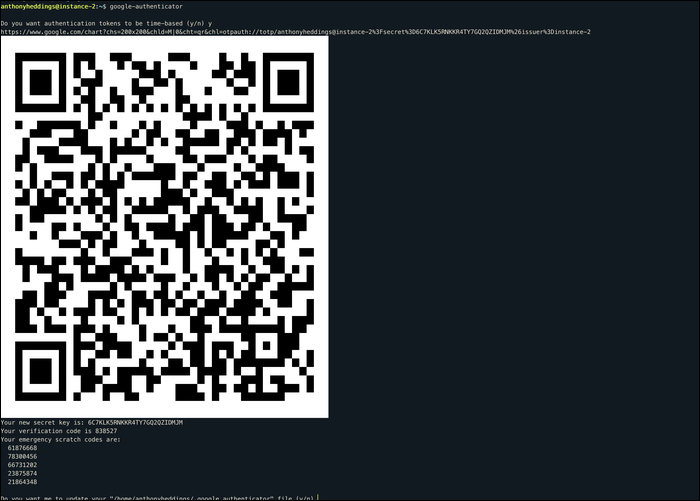
Сделайте резервные копии секретного ключа и экстренных кодов (scratch codes). Они нужны для восстановления доступа, если вы потеряете устройство с приложением 2FA. Файл конфигурации создаётся как ~/.google-authenticator.
Рекомендуемые ответы на вопросы мастера настройки:
- Да — обновить конфигурацию.
- Да — запретить повторное использование одного и того же токена (each token can only be used once).
- Нет — не расширять окно валидности кодов (лишняя гибкость снижает безопасность).
- Да — включить rate limiting (блокирование атакующих после нескольких попыток).
Примечание: не запускайте инициализацию более одного раза для одного и того же аккаунта, если хотите привязывать несколько устройств — это создаст новый секрет.
Настройка PAM для работы с Google Authenticator
Откройте файл PAM для sshd: /etc/pam.d/sshd и добавьте в конец следующую строку:
auth required pam_google_authenticator.so nullokПараметр nullok делает 2FA опциональной — в этот период вы тестируете настройку. Полезно оставить nullok пока не убедитесь, что всё работает.
Далее найдите строку, которая включает общую аутентификацию, и закомментируйте её, чтобы отключить вход по паролю (это предотвращает падение к паролям как запасному варианту):
# Standard Un*x authentication.#@include common-auth
Обратите внимание: в некоторых дистрибутивах строка включения @include common-auth находится внутри файла и может выглядеть по‑другому. Цель — убедиться, что аутентификация по паролю отключена, если вы не хотите её поддерживать.
Настройка sshd
Откройте /etc/ssh/sshd_config. Включите challenge‑response аутентификацию (используется PAM):
# Change to yes to enable challenge-response passwords (beware issues withChallengeResponseAuthentication yes
По умолчанию SSH пропускает 2FA, если подключение прошло по ключу. Чтобы требовать одновременно публичный ключ и интерактивный ввод 2FA, добавьте в конец sshd_config:
AuthenticationMethods publickey,keyboard-interactiveЭто заставит SSH требовать сначала корректный публичный ключ, затем вызовет PAM для ввода кода из приложения.
Перезапустите службу sshd:
sudo systemctl restart sshd.serviceТестирование: не закрывайте текущую сессию — откройте новую вкладку терминала и попробуйте подключиться. SSH должен запросить проверочный код. Если что‑то не работает, вы всё ещё можете оставить поле пустым (в тестовой конфигурации) или использовать экстренные коды из ~/.google-authenticator.
Когда убедитесь, что всё стабильно, удалите nullok из /etc/pam.d/sshd, чтобы сделать 2FA обязательной.
Добавление доступа для служебных аккаунтов
Для автоматизированных сервисов (rsync, backup, CI‑агенты) двухфактор может мешать. Обычно для таких учётных записей требуется исключение.
- Создайте группу для служебных аккаунтов:
sudo groupadd service- Создайте/перенесите пользователя в группу:
sudo useradd

sudo usermod -a -G service - В
/etc/pam.d/sshdдобавьте правило до проверки Google Authenticator, чтобы пропускать пользователей из группыservice:
auth [success=done default=ignore] pam_succeed_if.so user ingroup serviceЭто позволит указанным пользователям проходить аутентификацию без 2FA. Убедитесь, что права и доступы таких учётных записей минимальны и что приватные ключи для них защищены и ротационируются.
Пошаговая методология внедрения (mini‑methodology)
- Оценка потребностей: определите, какие пользователи/сервисы требуют 2FA и какие — нет.
- Подготовка: резервное копирование ключей, создание группы service для исключений.
- Тестовая настройка: включите PAM с
nullokи отрегулируйтеsshd_configв тестовой среде. - Тестирование: проверка входа из новых сессий, проверка отказов, проверка служебных аккаунтов.
- Живой запуск: удалить
nullok, задокументировать процесс восстановления. - Мониторинг: логирование неудачных попыток и периодические проверки конфигурации.
Чек‑лист для ролей
Администратор:
- Установил libpam-google-authenticator на целевых машинах.
- Настроил PAM и sshd, выполнил тестовые подключения.
- Настроил исключения для служебных аккаунтов и зафиксировал доступы.
- Документировал процесс восстановления и ротации кодов.
Разработчик/Обычный пользователь:
- Сгенерировал секрет и добавил аккаунт в приложение TOTP.
- Сохранил экстренные коды и секрет в защищённом хранилище.
- Протестировал вход из нового терминала.
DevOps/CI инженер:
- Для автоматизации использует ключи в сочетании со специальными служебными аккаунтами.
- Настроил мониторинг и оповещения при неудачных попытках входа.
План восстановления при потере доступа
- Попробуйте экстренные scratch коды, показанные при настройке
google-authenticator. - Если у вас есть доступ к другому аккаунту с sudo, скопируйте файл
~/.google-authenticatorиз резервной копии или пересоздайте секрет вручную. - Если ни один метод не помогает, восстановите доступ через консоль провайдера (для облачных серверов) или через локальный доступ к машине и временно откорректируйте
/etc/pam.d/sshd(например, добавитьnullokили закомментировать строку с pam_google_authenticator) для восстановления доступа, затем снова правильно включите 2FA и проконтролируйте логи.
Важно: любые изменения PAM и sshd делайте через сессию с root‑доступом и оставляйте одну живую сессию для отката.
Тесты и критерии приёмки
Критерии приёмки:
- Авторизация по публичному ключу + ввод TOTP кода успешны для тестовой учётной записи.
- Служебные учётные записи без 2FA успешно проходят аутентификацию.
- При трёх неверных кодах срабатывает rate limiting.
- Логи /var/log/auth.log или journalctl содержат записи об успешных и неудачных попытках с причинами.
Тестовые сценарии:
- Успешный вход: ключ + корректный код.
- Ошибка кода: ключ + неверный код (проверить блокировку/лимит).
- Попытка входа с учётной записи в группе service — должна пройти без запроса кода.
- Потеря устройства: доступ посредством scratch кодов.
Риски и способы смягчения
- Риск блокировки всех администраторов: держите хотя бы одного пользователя с восстановительным методом (например, отдельный аккаунт с доступом через консоль облака).
- Риск утечки секретов: храните секреты и scratch коды в зашифрованном хранилище (vault, менеджер паролей).
- Риск ошибок конфигурации PAM: тестируйте в среде, имейте открытую админ‑сессию для отката.
Альтернативные подходы
- Удостоверяющая печать по аппаратному ключу (U2F/WebAuthn) — более безопасна против фишинга, но поддержка в SSH требует дополнительных настроек и серверных модулей.
- Сертификаты SSH (OpenSSH CA) — позволяют централизованно управлять сроком действия и отзывом ключей.
- VPN с MFA перед доступом к SSH — ограничивает число входов и переносит 2FA на уровень сетевого доступа.
Ментальная модель
Думайте о 2FA для SSH как о «второй двери»: если приватный ключ — это ключ от входной двери вашего дома, то TOTP — это кодовый замок на второй двери внутри. Он не заменяет первый ключ, но усложняет атаку, когда первый ключ украден.
Безопасность и конфиденциальность
- Не публикуйте секреты и экстренные коды.
- Ограничивайте права служебных аккаунтов минимально возможными.
- Периодически ротационируйте ключи и проверяйте логи на подозрительную активность.
Краткое резюме
Двухфакторная аутентификация для SSH через libpam-google-authenticator даёт дополнительный уровень защиты и решает специфические риски, такие как агент‑форвардинг и кража устройств. Внедряйте 2FA постепенно: тестируйте с nullok, документируйте процедуры восстановления, создавайте исключения для автоматизированных сервисов и следите за логами.
Важно: 2FA помогает, но не заменяет шифрование диска, надёжное хранение приватных ключей и правильную модель доступа.

Похожие материалы

Несколько аккаунтов Skype: Multi Skype Launcher

Журнал для работы: повысить продуктивность

Персональные звуки уведомлений на Android

Скачивание шоу Hulu для офлайн‑просмотра

Microsoft Start: персонализированная новостная лента
