
Как включить двухфакторную аутентификацию (2FA) в аккаунте Fitbit
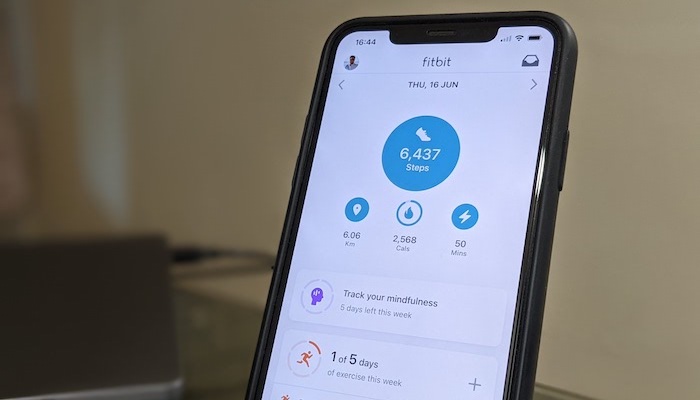
Что такое двухфакторная аутентификация (2FA) и зачем она нужна
Двухфакторная аутентификация (2FA) — это метод усиления безопасности учётной записи: помимо пароля требуется второй фактор (в случае Fitbit — одноразовый код по SMS). Это снижает риск несанкционированного доступа, даже если пароль скомпрометирован.
Краткое определение: 2FA — дополнительный уровень проверки личности через устройство или код.
Важно: Fitbit пока не поддерживает генерацию 2FA-кодов через сторонние приложения-генераторы (например, Google Authenticator или Authy). Верификация происходит по SMS и действует только с одним номером на одну учётную запись одновременно.
Как работает 2FA в Fitbit
- При входе в аккаунт вы вводите пароль.
- После пароля приложение просит ввести одноразовый SMS-код, отправленный на привязанный номер телефона.
- Если вы потеряли доступ к номеру, можно воспользоваться кодом восстановления или деактивировать 2FA через инструкцию на электронную почту.
Подготовка перед включением 2FA
- Обновите приложение Fitbit до последней версии в Google Play или App Store.
- Убедитесь, что вы вошли в нужный аккаунт Fitbit.
- Подготовьте мобильный телефон с рабочим номером для приёма SMS.
Важно: номер телефона можно привязать только к одной учётной записи Fitbit одновременно. Если вы планируете менять операторов или номера, заранее спланируйте перенос.
Пошаговая инструкция: как включить 2FA (Android и iOS)
- Откройте приложение Fitbit на смартфоне.
- Нажмите на аватар профиля в левом верхнем углу.
- Выберите «Настройки аккаунта».
- Найдите «Двухфакторная аутентификация» и переведите переключатель в положение «Вкл».
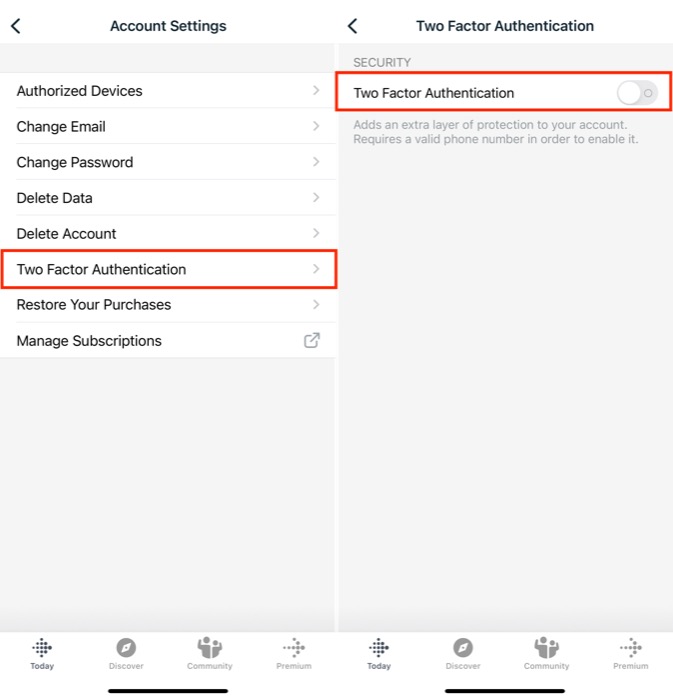
- При появлении запроса подтвердите действие — нажмите «Давайте начнём» или аналогичную кнопку.
- На экране «Установить номер телефона» введите ваш номер и нажмите «Подтвердить».
- Введите подтверждающий код, который придёт по SMS, и нажмите «Подтвердить».
- Введите пароль от аккаунта Fitbit и нажмите «Отправить» для завершения настройки.
После завершения Fitbit выдаст вам пятизначный код восстановления. Сохраните его в защищённом месте (бумажная заметка в сейфе, менеджер паролей с полем для заметок, или безопасная офлайн-копия). Этот код — ваш последний способ восстановления доступа, если вы потеряете номер телефона.
Как сменить телефонный номер, привязанный к аккаунту Fitbit
Если вы теряете доступ к старому номеру или меняете SIM-карту, следуйте этим шагам:
- Откройте приложение Fitbit.
- Нажмите на иконку профиля и перейдите в «Настройки аккаунта > Двухфакторная аутентификация».
- Отключите двухфакторную аутентификацию (переключатель в «Выкл»).
- Нажмите на старый номер телефона и введите новый.
- Нажмите «Проверить» и введите код, который придёт на новый номер.
- После подтверждения снова включите 2FA и введите пароль аккаунта, чтобы завершить процесс.
Совет: если вы не можете отключить 2FA без доступа к старому номеру, используйте код восстановления или процедуру деактивации по e‑mail (см. разделы ниже).
Что делать, если вы не получили проверочный код (SMS)
Причины, почему SMS не приходит: проблемы с оператором, роуминг, блокировка коротких сообщений, временные сбои провайдера. Что можно сделать:
- Проверьте покрытие сети и режим полёта.
- Перезапустите телефон и проверьте папку со спамом в SMS (некоторые операторы фильтруют короткие сообщения).
- Убедитесь, что в устройстве нет блокировок для коротких номеров.
- При возможности временно переключитесь на другой номер и используйте опцию смены номера (сначала отключив 2FA).
Если ни один из методов не помогает, используйте код восстановления для входа:
- В приложении введите логин и пароль.
- Когда появится запрос на ввод SMS-кода, нажмите «Деактивировать 2FA» и выберите «Деактивировать с помощью кода восстановления».
- Введите код восстановления и нажмите «Подтвердить». После входа рекомендуем немедленно обновить номер и сгенерировать новый код восстановления.
Что делать, если вы потеряли код восстановления
Если и SMS, и код восстановления недоступны, единственный путь — деактивация 2FA через электронную почту, отправленную на адрес, привязанный к аккаунту.
- В приложении введите логин и пароль.
- При запросе SMS-кода нажмите «Деактивировать 2FA», затем выберите «Деактивировать с помощью инструкции по электронной почте».
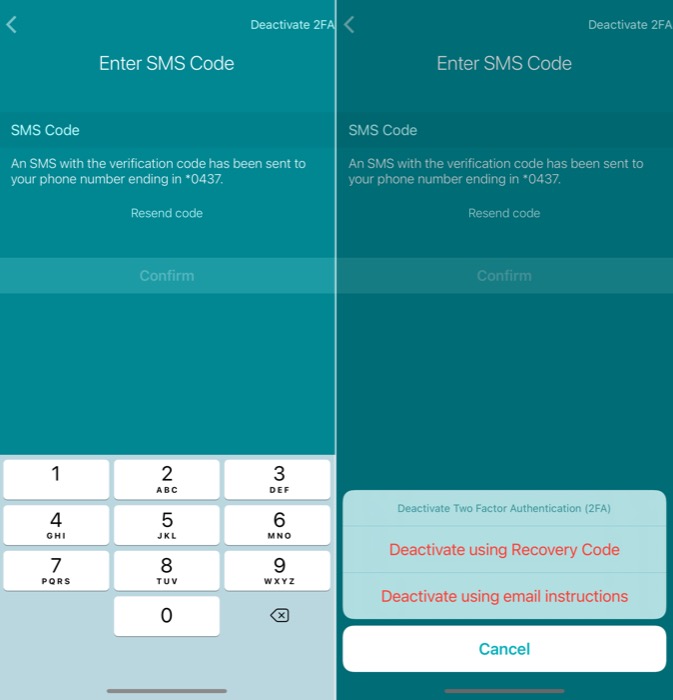
- Проверьте вашу зарегистрированную почту — вы получите письмо с ссылкой для деактивации 2FA.
- Перейдите по ссылке и следуйте инструкциям. После деактивации войдите в аккаунт и заново включите 2FA, обязательно сохранив новый код восстановления.
Важно: доступ к зарегистрированному e‑mail обязателен. Если вы потеряли доступ и к почте, свяжитесь со службой поддержки Fitbit, подготовив подтверждение владения аккаунтом (детали использования устройств, покупки, серийные номера и т.д.).
Как отключить двухфакторную аутентификацию
- Откройте приложение Fitbit и войдите в аккаунт.
- Нажмите на фото профиля в левом верхнем углу.
- Перейдите в «Настройки аккаунта > Двухфакторная аутентификация».
- Переведите переключатель в «Выкл».
- При появлении запроса введите SMS‑код и нажмите «Подтвердить». Если SMS не приходит, используйте код восстановления или деактивацию по e‑mail.
Примечание: отключение 2FA снижает безопасность аккаунта. Делайте это только при необходимости и учитывайте риски.
Практические рекомендации и рекомендации по безопасности
- Используйте надёжный, уникальный пароль для аккаунта Fitbit; предпочтительно генерировать и хранить его в менеджере паролей.
- Сохраните код восстановления офлайн (бумажная копия в безопасном месте) и в надёжном менеджере паролей.
- Не публикуйте код восстановления и не храните его в открытом виде на устройствах, доступных третьим лицам.
- При смене номера заранее отключите 2FA и привяжите новый номер, чтобы избежать блокировки доступа.
- Регулярно проверяйте список подключённых устройств и сессий в настройках аккаунта и удаляйте неизвестные.
- При продаже или передаче фитнес‑устройства выполните сброс и отвяжите устройство от аккаунта.
Контрольный список безопасности (для пользователя)
- Пароль аккаунта уникален и сложен.
- Включена 2FA и сохранён код восстановления.
- Привязанный номер актуален.
- Электронная почта для аккаунта защищена и доступна.
- Устройства Fitbit обновлены до последней прошивки.
Роль‑ориентированные советы
- Обычный пользователь: включите 2FA, сохраните код восстановления, используйте менеджер паролей.
- Семья/опекун: если вы управляете аккаунтом другого человека, сообщите им о местах хранения кода восстановления и способе доступа к электронной почте.
- Рабочий IT‑администратор: если организация использует Fitbit‑аккаунты для сотрудников, разработайте SOP для смены номеров и восстановления доступа.
Альтернативные подходы к защите аккаунта
Если вы не можете или не хотите использовать SMS‑2FA, рассмотрите дополнительные меры защиты:
- Надёжный уникальный пароль и менеджер паролей.
- Мониторинг уведомлений о входе и подозрительных активностях.
- Ограничение доступа к устройству блокировкой экрана и активацией PIN/биометрии на устройстве, где установлено приложение Fitbit.
Ограничение: Fitbit в настоящий момент не поддерживает генераторы TOTP, поэтому альтернативы уровня 2FA без SMS в приложении невозможны.
Когда 2FA может не защитить (ограничения и крайние случаи)
- Если злоумышленник имеет физический доступ к вашему SMS‑ящику (SIM‑swap атака), SMS‑код можно перехватить.
- Если телефон поражён вредоносным ПО, оно может перехватить SMS или сессию приложения.
- Если аккаунт электронной почты скомпрометирован и используется для деактивации 2FA, злоумышленник может восстановить доступ.
Меры противодействия: используйте двухфакторную защиту для электронной почты, блокируйте SIM‑swap у оператора (PIN‑код оператора) и следите за уведомлениями о смене SIM.
Плейбук восстановления доступа (краткий план действий)
- Попробуйте получить SMS (перезагрузка телефона, проверка сети).
- Используйте код восстановления, если он у вас есть.
- Если кода нет — выберите деактивацию 2FA через e‑mail и следуйте письму Fitbit.
- Если доступа к e‑mail тоже нет — обратитесь в поддержку Fitbit и будьте готовы подтвердить владение аккаунтом.
- После восстановления немедленно смените пароль и создайте новый код восстановления.
Критерии приёмки: вы успешно вошли в аккаунт и подтвердили, что привязанный номер и код восстановления обновлены.
Конфиденциальность и соответствие (заметки для пользователей в ЕС и РФ)
Fitbit обрабатывает чувствительные данные о здоровье (пульс, уровень активности, данные сна). При использовании 2FA вы повышаете безопасность таких данных, однако:
- Храните минимально необходимую личную информацию в профиле.
- Ознакомьтесь с политикой конфиденциальности Fitbit по обработке данных о здоровье и праву на удаление учетной записи.
- При необходимости запросите экспорт данных через интерфейс Fitbit или поддержку.
Юридический совет: при работе с данными пациентов или сотрудников используйте корпоративные политики безопасности и согласие субъектов данных.
Часто задаваемые вопросы
Q: Могу ли использовать приложение‑генератор кодов вместо SMS?
A: На текущий момент Fitbit не поддерживает сторонние приложения‑генераторы (TOTP).
Q: Сколько цифр в коде восстановления?
A: Fitbit выдаёт пятизначный код восстановления при включении 2FA.
Q: Можно ли привязать один номер к нескольким аккаунтам Fitbit?
A: Нет — номер можно использовать только для одного аккаунта одновременно.
Q: Что делать при продаже устройства Fitbit?
A: Перед передачей выполните сброс устройства и отвяжите его от аккаунта в настройках.
Сводка и ключевые выводы
- Включение 2FA повышает безопасность аккаунта и защищает данные о здоровье.
- Fitbit использует SMS‑код и пятизначный код восстановления — сохраните его офлайн.
- При смене номера сначала отключите 2FA, затем привяжите новый номер и снова включите 2FA.
- План восстановления должен включать код восстановления, доступ к электронной почте и, при необходимости, обращение в поддержку.
Важно: 2FA — очень эффективная мера, но не панацея. Комбинируйте её с надёжным паролем, менеджером паролей и бдительностью против SIM‑swap и фишинга.
1‑строчный глоссарий: 2FA — дополнительная проверка личности через второй фактор (в случае Fitbit — SMS‑код).
Примечание: Сохраните код восстановления в безопасном месте и регулярно проверяйте актуальность привязанного номера и электронной почты.

Похожие материалы

Несколько аккаунтов Skype: Multi Skype Launcher

Журнал для работы: повысить продуктивность

Персональные звуки уведомлений на Android

Скачивание шоу Hulu для офлайн‑просмотра

Microsoft Start: персонализированная новостная лента
