
Как включить двухфакторную аутентификацию на Facebook, Instagram и Twitter
Зачем включать 2FA
Двухфакторная аутентификация добавляет второй уровень защиты к паролю: при входе помимо пароля требуется одноразовый код из приложения‑генератора (например, Google Authenticator). Даже если пароль скомпрометирован, злоумышленник не сможет войти без кода.
Краткое определение: 2FA — это требование двух факторов подтверждения (что‑то, что вы знаете, и что‑то, что вы имеете).
В этой инструкции используем Google Authenticator для генерации шестизначных кодов. Установите приложение на Android или iPhone перед началом.
Скачать Google Authenticator: Android | iOS
Важно: если вы используете управление аккаунтом через корпоративную почту или SSO, согласуйте шаги с администратором, чтобы не потерять доступ.
Что вам понадобится перед началом
- Рабочий доступ к аккаунту Facebook / Instagram / Twitter.
- Смартфон с установленным Google Authenticator.
- Возможность просканировать QR‑код с экрана компьютера или использовать настройку на том же устройстве.
- Резервный способ восстановления доступа: резервные коды или привязанный телефон/электронная почта.
Как включить двухфакторную аутентификацию на Facebook
Вы можете настроить 2FA в мобильном приложении Facebook или в веб‑версии.
Шаги на Android / iOS (мобильное приложение)
- Откройте приложение Facebook и войдите в аккаунт.
- Нажмите меню (гамбургер) в правом нижнем углу, прокрутите до «Настройки и конфиденциальность» и разверните раздел.
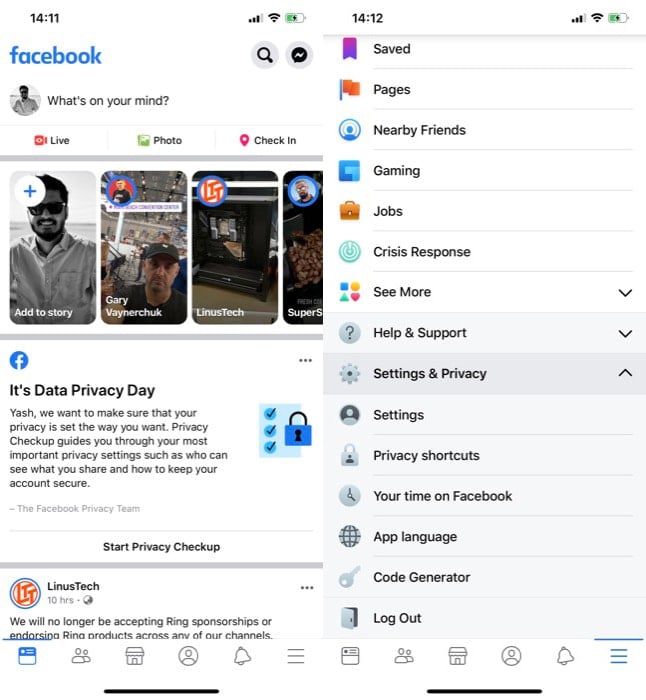
- Выберите «Настройки», затем в разделе «Безопасность» нажмите «Безопасность и вход».
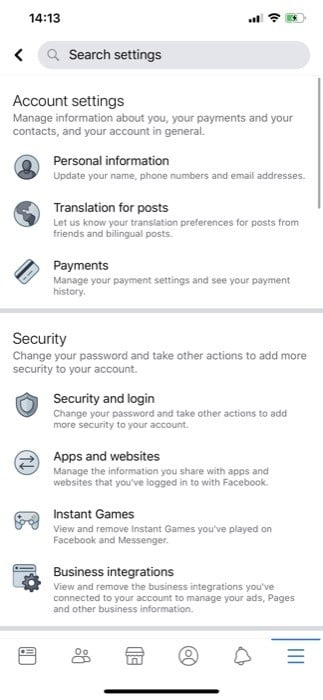
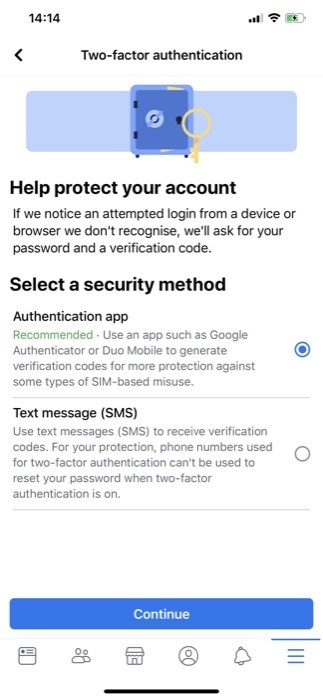
- Прокрутите до блока «Двухфакторная аутентификация» и нажмите «Использовать двухфакторную аутентификацию».
- В «Выбор метода безопасности» выберите «Приложение для аутентификации» и нажмите «Продолжить».
- Нажмите «Настроить на том же устройстве» под QR‑кодом.
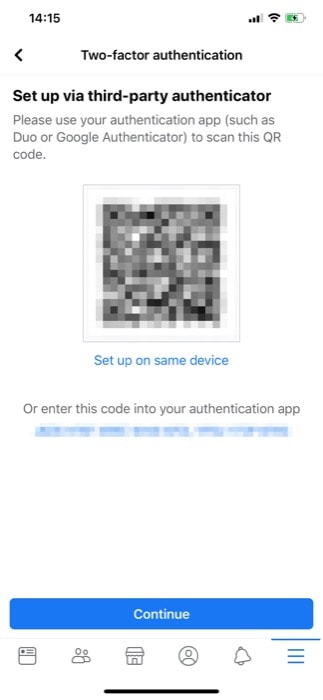
- Когда приложение аутентификатора предложит добавить токен, подтвердите действие (на экране будет кнопка ДА).
- Введите шестизначный код из Google Authenticator в поле в приложении Facebook.
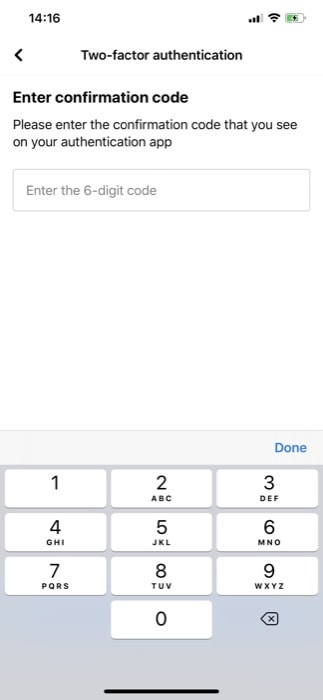
- Нажмите «Продолжить», завершите настройку и при необходимости сохраните резервные коды.
Шаги в веб‑версии Facebook
- Откройте facebook.com и войдите.
- Нажмите стрелку вниз в правом верхнем углу и выберите «Настройки».
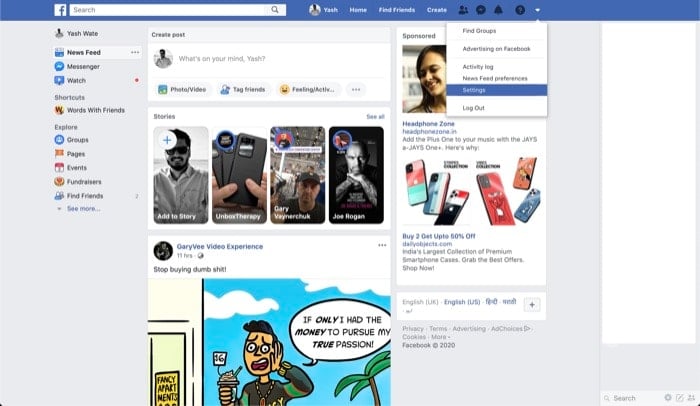
- В левой колонке выберите «Безопасность и вход».
- В разделе «Двухфакторная аутентификация» нажмите «Редактировать» рядом с «Использовать двухфакторную аутентификацию».
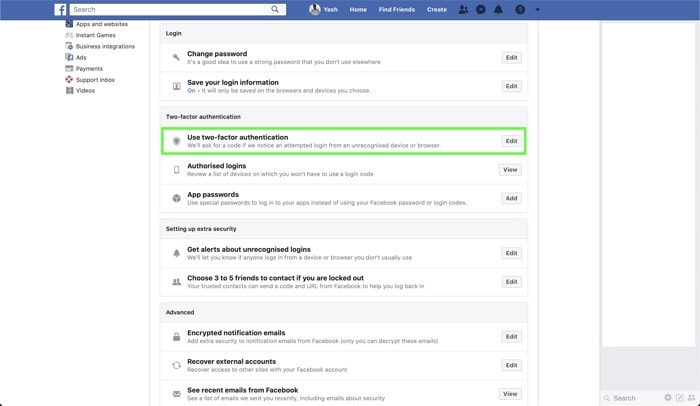
- Выберите «Приложение для аутентификации» и следуйте инструкциям.
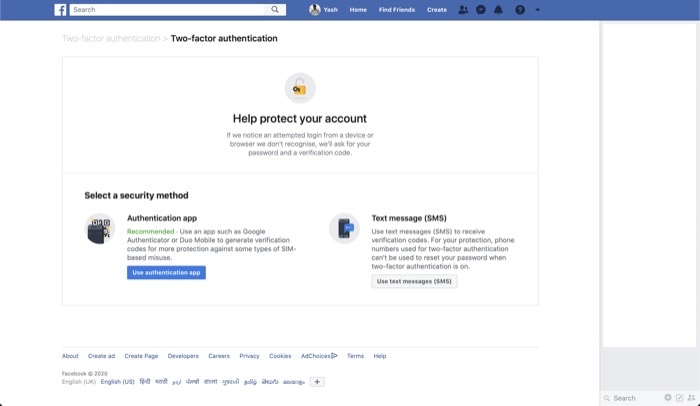
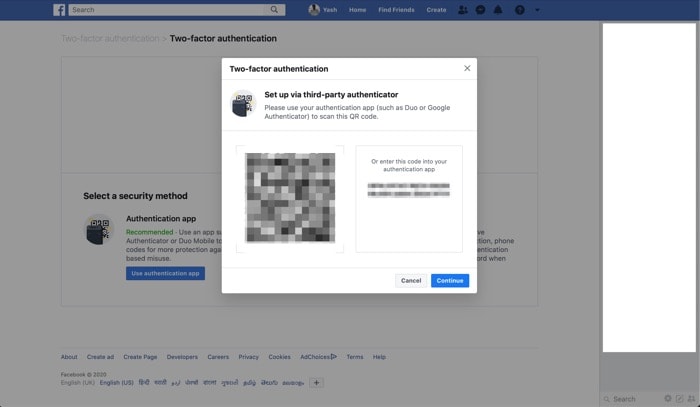
- Откройте Google Authenticator на телефоне и нажмите «+», чтобы добавить аккаунт.
- Наведите камеру на QR‑код на экране компьютера для сканирования.
- Введите шестизначный код из приложения в поле подтверждения на компьютере.
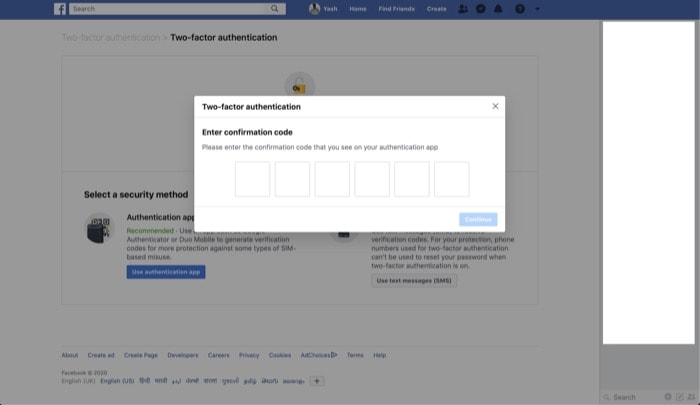
- Нажмите «Подтвердить».
Как включить двухфакторную аутентификацию на Instagram
Instagram позволяет включить 2FA только через мобильное приложение.
Шаги на Android / iOS
- Откройте Instagram и войдите.
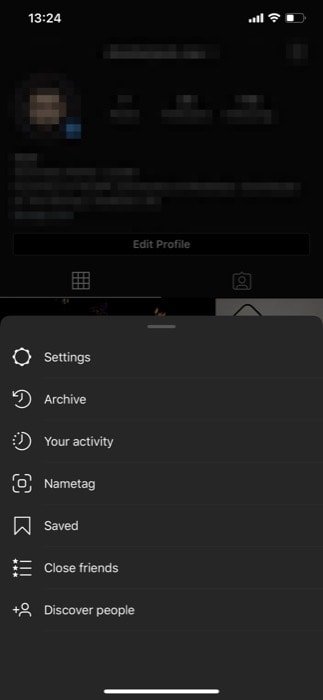
- Нажмите иконку профиля внизу справа, затем гамбургер‑меню вверху справа.
- Выберите «Настройки» → «Безопасность».
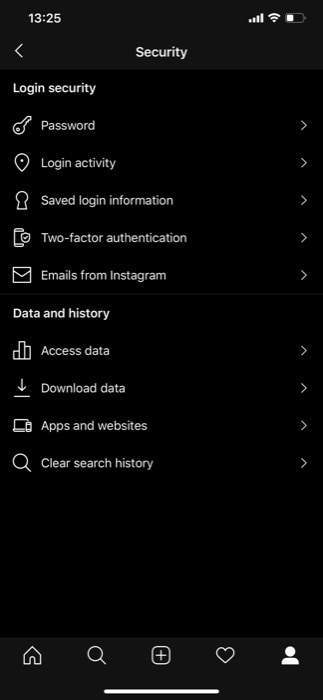
- Нажмите «Двухфакторная аутентификация» в разделе «Безопасность входа».
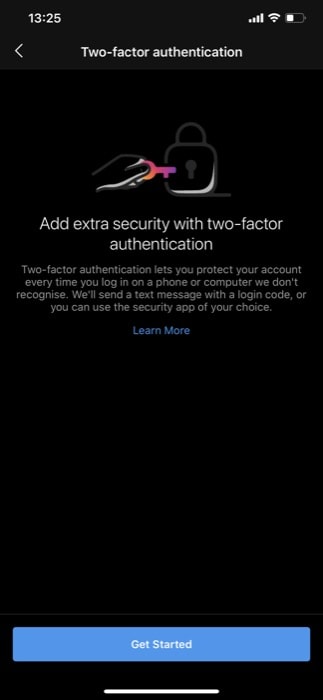
- Нажмите «Начать», затем на странице «Выберите способ защиты» включите переключатель рядом с «Приложение для аутентификации».
- Нажмите «Далее», когда приложение попросит добавить токен — подтвердите ДА.
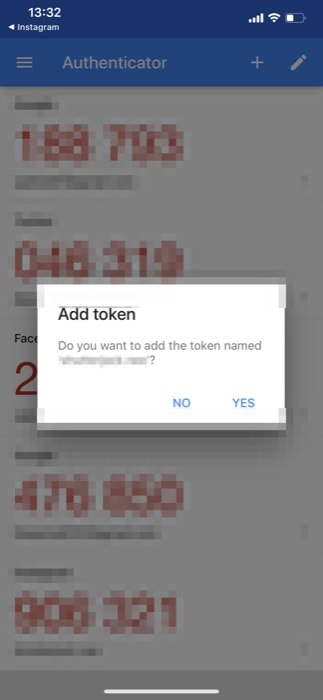
- Введите код из Google Authenticator и нажмите «Готово».
Как включить двухфакторную аутентификацию на Twitter
Инструкции доступны как для мобильного приложения, так и для веб‑версии.
Шаги на Android / iOS
- Откройте приложение Twitter и войдите.
- Нажмите свою аватарку в левом верхнем углу и выберите «Настройки и конфиденциальность».
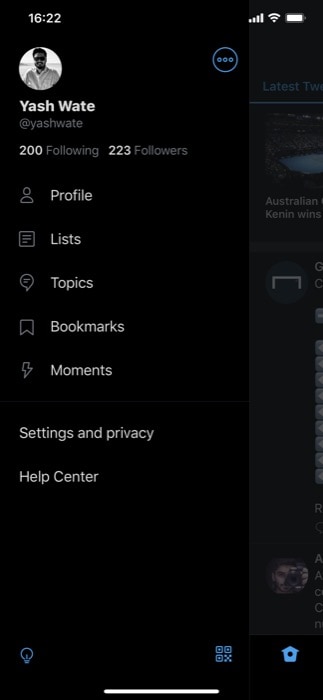
- Зайдите в «Аккаунт», затем в раздел «Безопасность» (в блоке «Вход и безопасность»).
- Нажмите «Двухфакторная аутентификация» и включите переключатель рядом с «Приложение для аутентификации».
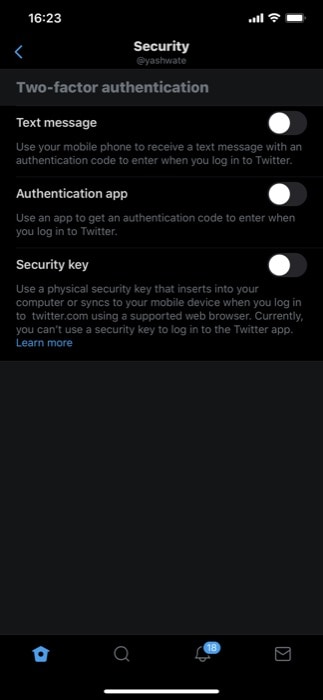
- Нажмите «Начать», введите пароль аккаунта и нажмите «Проверить».
- Нажмите «Привязать приложение сейчас», затем в подсказке «Добавить токен» подтвердите ДА.
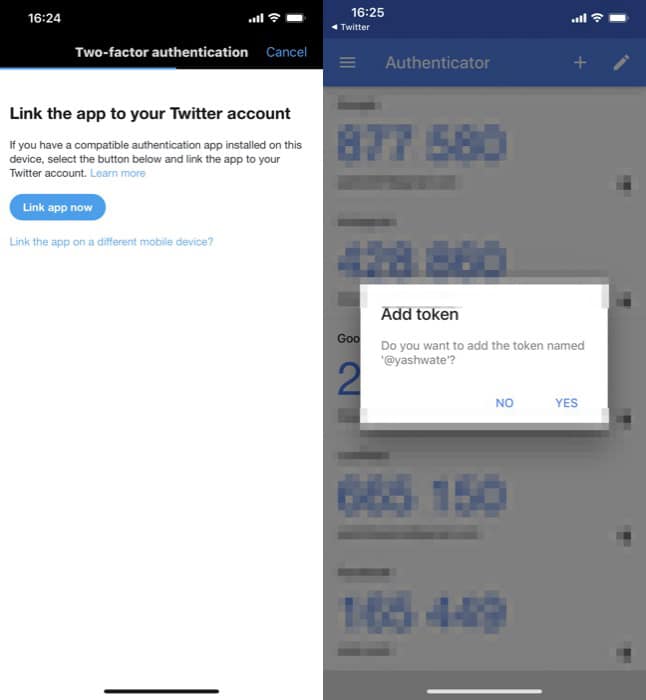
- Введите шестизначный код из Google Authenticator в Twitter и нажмите «Проверить».
Шаги в веб‑версии Twitter
- Перейдите на twitter.com и войдите.
- В левом меню нажмите «Ещё» → «Настройки и конфиденциальность».
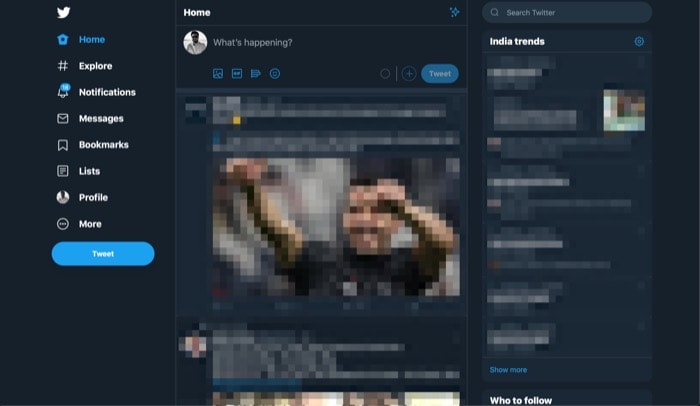
- В разделе «Настройки» выберите «Аккаунт», затем в правой части — «Безопасность».
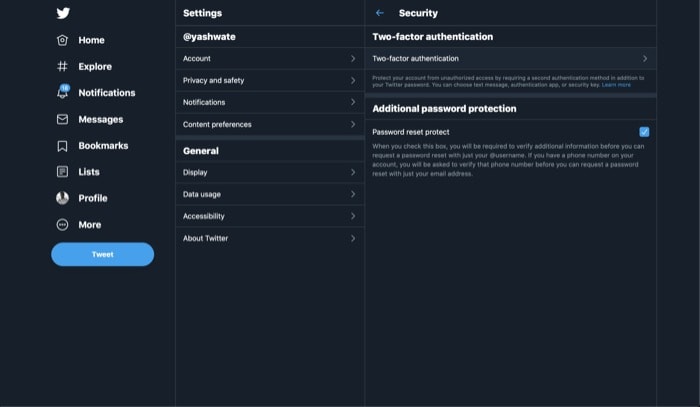
- Нажмите «Двухфакторная аутентификация», отметьте «Приложение для аутентификации» и нажмите «Начать».
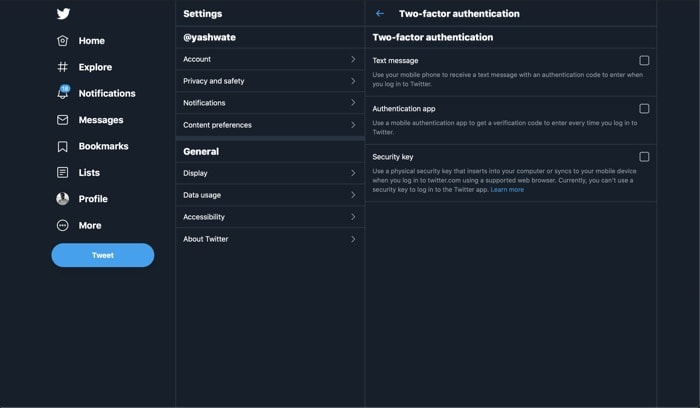
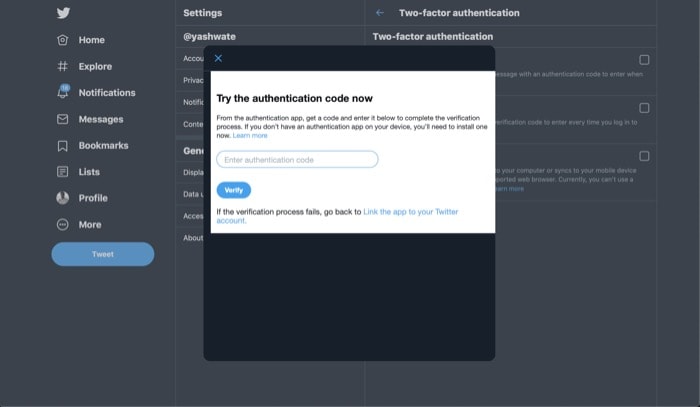
- Введите пароль, откройте Google Authenticator → «+» → «Сканировать штрихкод», наведите камеру на QR‑код.
- Введите код из приложения и нажмите «Проверить».
Что происходит после настройки
После привязки аккаунта Google Authenticator будет генерировать уникальный шестизначный код каждые ~30 секунд. При входе сначала вводите пароль, затем код из приложения. Без обоих факторов доступ к аккаунту закрыт.
Важно: сохраните резервные коды, которые предлагают сервисы, и храните их в надёжном месте (менеджер паролей или офлайн‑копия).
Как перенести Google Authenticator на новый телефон
Если вы меняете телефон, заранее подготовьте перенос:
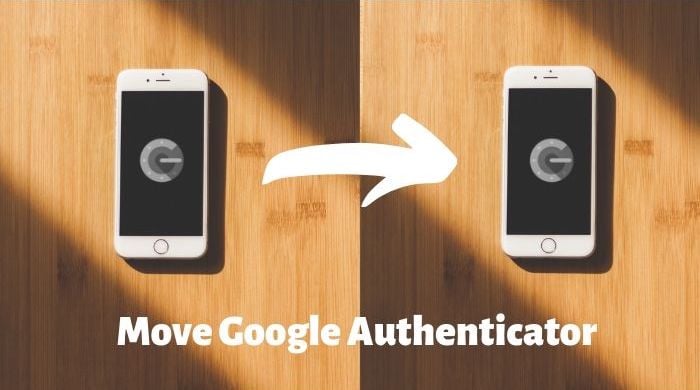
- На старом телефоне откройте Google Authenticator и выполните экспорт аккаунтов (опция «Передать аккаунты» или «Экспорт»).
- На новом телефоне импортируйте аккаунты, отсканировав QR‑код, который показывает старый телефон.
- Если экспорт недоступен, используйте резервные коды для повторной привязки каждого аккаунта: войдите в сервис, отключите 2FA и подключите заново на новом телефоне.
Совет: сначала перенесите/проверьте доступ к самым важным аккаунтам (электронная почта, банки, работа), затем ко вторичным.
Рекомендации по безопасности и лучшие практики
- Используйте приложение‑генератор (Authenticator) вместо SMS: коды в приложении безопаснее против SIM‑перехвата.
- По возможности подключите аппаратный ключ безопасности (FIDO2 / U2F) для критичных аккаунтов.
- Храните резервные коды в менеджере паролей или на бумаге в защищённом месте.
- Не используйте один и тот же аутентификатор для чужих/публичных устройств.
- Обновляйте ПО телефона и приложения аутентификатора для защиты от уязвимостей.
Критерии приёмки
- При входе сервис запрашивает пароль и шестизначный код из приложения.
- При вводе правильного пароля и кода доступ подтверждается.
- Резервные коды существуют и могут восстановить доступ при потере телефона.
Когда 2FA может не сработать и как действовать
Причины отказа и решения:
- Неверно установленное время на телефоне (временной дрейф): синхронизируйте время в настройках телефона или в приложении аутентификатора. Это частая причина, почему код «не подходит».
- Потеря телефона: используйте резервные коды или восстановление через привязанный телефон/почту; при невозможности — обращайтесь в поддержку сервиса с подтверждением личности.
- Повторная установка приложения без экспорта: если вы удалили Authenticator без экспорта, нужно восстановить доступ через резервные коды или поддержку.
- Проблемы со сканированием QR‑кода: используйте настройку «на том же устройстве» или введите секретный ключ вручную (если сервис предоставляет).
Альтернативные подходы и ограничения
Варианты 2FA и когда они подходят:
- Приложение‑генератор (Google Authenticator, Authy, Microsoft Authenticator): хороший баланс безопасности и удобства.
- SMS‑коды: проще, но уязвимы к перехвату через SIM‑своп и целевую фишинг‑атаку.
- Аппаратные ключи (YubiKey, Titan): максимальная защита для критичных аккаунтов; требуют наличия физического устройства.
- Push‑подтверждения (например, уведомление в официальном приложении): удобно, но возможны ложные подтверждения при компрометации устройства.
Контрпример/когда это провалится:
- Если телефон вашего доверенного лица используется для доступа и он не защищён паролем, злоумышленник может одобрить push или получить код.
Шаблон: контрольный чеклист при включении 2FA (для личного пользования)
- Установлен Google Authenticator на телефоне.
- Сканирован QR‑код и введён первый код для подтверждения.
- Сохранены резервные коды в менеджере паролей или в офлайн‑копии.
- Проверен вход с новым 2FA (выйти и войти заново).
- Для критичных сервисов настроен аппаратный ключ (если доступен).
Ролевые чеклисты (коротко):
- Пользователь‑индивидуал: включить 2FA, сохранить резервные коды, проверить вход.
- Малый бизнес: централизовать список аккаунтов, задокументировать владельцев, обеспечить перенос при уходе сотрудника.
- Менеджер соцсетей: использовать отдельный менеджер паролей и мастер‑аккаунт, настроить аппаратные ключи для владельцев.
Playbook: быстрый SOP для IT‑администратора при внедрении 2FA
- Составить список критичных аккаунтов и их владельцев.
- Выбрать стандарты (обязательное использование аутентификатора/аппаратного ключа).
- Подготовить инструкцию и провести обучение сотрудников.
- Настроить централизованное хранение резервных кодов (шифрованный сейф/менеджер паролей).
- Тестировать процедуру восстановления доступа (имитация потери телефона).
- Регулярно пересматривать политику (раз в 6–12 месяцев).
Мини‑методология тестирования 2FA (как проверить)
- Отключите сессию и попробуйте войти с другого устройства: вас должны попросить код.
- Введите неверный код — вход должен быть запрещён.
- Используйте резервный код — вход должен пройти.
- Проверьте поведение при смене времени на телефоне.
Пример процедуры переноса аккаунтов (по шагам)
- На старом телефоне откройте Authenticator → Экспорт аккаунтов.
- На новом телефоне откройте Authenticator → Импорт и отсканируйте QR‑код.
- Для сервисов без экспорта: войдите в каждый сервис, отключите 2FA и настройте заново, или воспользуйтесь резервными кодами для повторной привязки.
- Удалите аккаунты из старого телефона только после успешного переноса.
Диаграмма выбора метода 2FA
flowchart TD
  A[Нужна 2FA?] -->|Да| B{Есть доступ к смартфону}
  B -->|Да| C[Установить Authenticator]
  B -->|Нет| D{Предпочитаете аппаратный ключ?}
  D -->|Да| E[Купить YubiKey или FIDO2]
  D -->|Нет| F[Использовать SMS временно]
  C --> G[Привязать аккаунты]
  G --> H[Сохранить резервные коды]
Частые проблемы и их решения
- Код не принимается: проверьте синхронизацию времени на телефоне. Для Android: «Дата и время» → включить авто‑синхронизацию сети.
- Потерян телефон: войдите с резервным кодом или через привязанную почту/номер. Если и это недоступно — обращайтесь в поддержку сервиса с подтверждением личности.
- Не удаётся сканировать QR: попробуйте увеличить яркость экрана, использовать ручной ввод секретного ключа.
Конфиденциальность и соответствие (коротко)
Связывая телефон и почту с аккаунтами, вы не передаёте сервисам дополнительную личную информацию сверх уже существующей. При работе с корпоративными аккаунтами согласуйте политику хранения резервных кодов с отделом безопасности и соблюдайте требования законодательства о данных.
Краткий глоссарий
- 2FA: двухфакторная аутентификация — пароль + другой фактор (код или ключ).
- Authenticator: приложение‑генератор одноразовых кодов.
- Резервные коды: одноразовые коды, сохраняемые для восстановления доступа.
- Аппаратный ключ: физическое устройство для подтверждения входа (FIDO2, U2F).
Часто задаваемые вопросы
Как восстановить доступ, если я потерял телефон и не сохранял резервные коды?
Если нет резервных кодов и потерян телефон, воспользуйтесь привязанным номером/почтой для восстановления. Если это невозможно, обратитесь в поддержку сервиса — подготовьте документы/снимки экрана для подтверждения владения аккаунтом.
Можно ли использовать другой аутентификатор, а не Google Authenticator?
Да — подходят Authy, Microsoft Authenticator и другие приложения, которые поддерживают TOTP (Time‑based One‑Time Password).
Я включил 2FA, но боюсь потерять доступ. Как минимизировать риск?
Сохраните резервные коды в менеджере паролей, настройте альтернативные методы восстановления (почта, номер) и рассмотрите аппаратный ключ для критичных аккаунтов.
Итог
Двухфакторная аутентификация — простой и эффективный способ защитить ваши аккаунты в Facebook, Instagram и Twitter. Использование приложения‑генератора вроде Google Authenticator снижает риск несанкционированного доступа и обеспечивает дополнительный уровень безопасности. Сохраните резервные коды, заранее спланируйте перенос на новый телефон и рассмотрите аппаратные ключи для максимальной защиты.
Важные выводы:
- Настройка 2FA занимает 5–10 минут и значительно повышает безопасность.
- Всегда храните резервные коды и тестируйте процедуру восстановления.
- Для критичных аккаунтов используйте аппаратные ключи.

Похожие материалы

Несколько аккаунтов Skype: Multi Skype Launcher

Журнал для работы: повысить продуктивность

Персональные звуки уведомлений на Android

Скачивание шоу Hulu для офлайн‑просмотра

Microsoft Start: персонализированная новостная лента
