
Как настроить двухфакторную аутентификацию (2FA) в PayPal

Что такое двухфакторная аутентификация
Двухфакторная аутентификация (2FA), также называемая двухэтапной верификацией, добавляет второй уровень проверки помимо вашего пароля. Коротко: пароль — это «что вы знаете», второй фактор — это «что у вас есть» (телефон, приложение, ключ) или «кто вы» (биометрия).
Определение в одну строку: 2FA — это требование двух независимых доказательств личности при входе в аккаунт.
Почему это важно: даже если злоумышленник узнал ваш пароль, без второго фактора он обычно не сможет войти в аккаунт.
Важно: PayPal отправляет коды 2FA либо по SMS, либо через приложение-аутентификатор; коды истекают в течение 10 минут.
Как включить двухэтапную проверку в PayPal
Ниже — пошаговая инструкция по настройке 2FA в PayPal. Интерфейс может немного отличаться между десктопом и мобильным браузером или приложением.
- Зайдите на сайт PayPal и войдите в аккаунт.
- Нажмите на «Settings» (значок шестерёнки) в правом верхнем углу.
- Перейдите в раздел Security.
- В блоке 2-step verification нажмите Set Up или значок редактирования в мобильном браузере.
- Вы увидите страницу с вариантами настройки — SMS или приложение-аутентификатор.
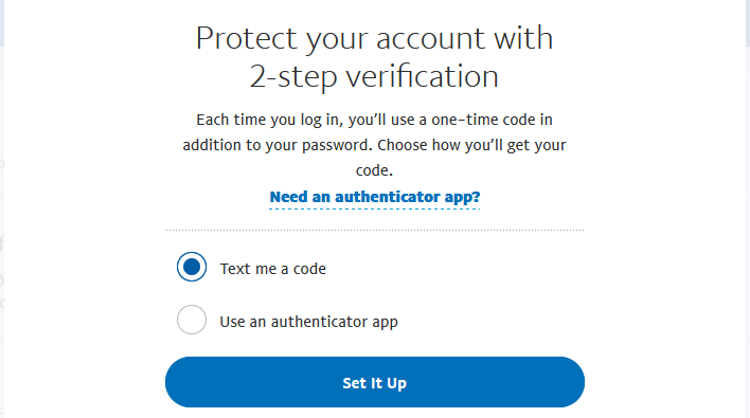
Ниже описаны два основных варианта.
Вариант 1 — через SMS (Text me a code)
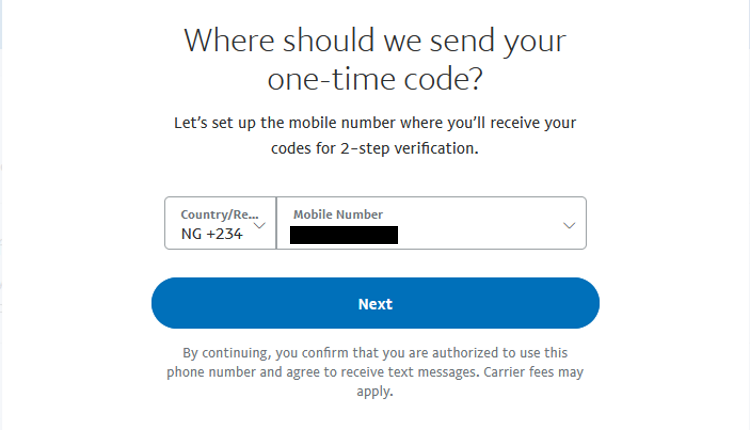
Пошагово:
- Выберите Text me a code.
- Нажмите Set It Up.
- На следующем шаге выберите «Next» или выберите в меню Input a new phone number, если нужно добавить другой номер.
- Введите 6-значный код, который придёт в SMS на указанный номер.
- Нажмите Confirm.
- Нажмите Done для завершения настройки.
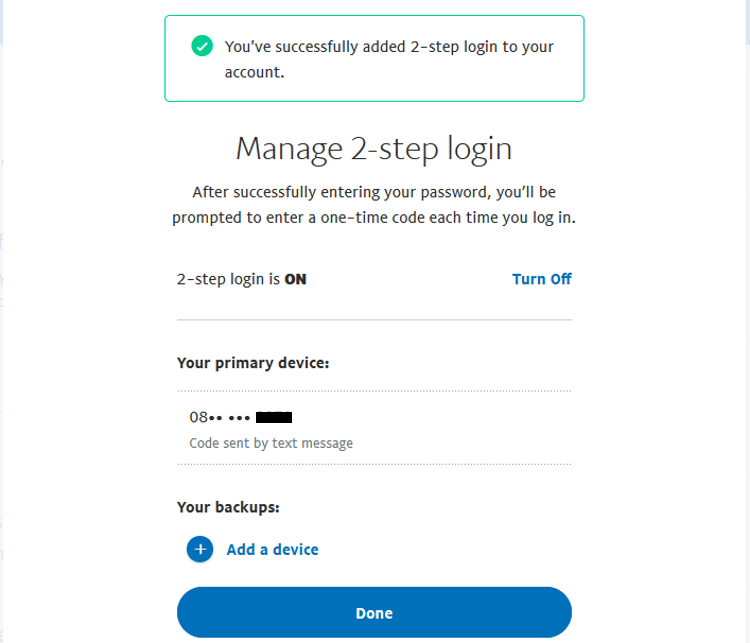
Примечание: SMS удобны, но у них есть уязвимости (см. раздел «Когда 2FA может не помочь»).
Вариант 2 — через приложение-аутентификатор
- Выберите Use an authenticator app.
- Нажмите Set It Up.
- Отсканируйте QR‑код или вручную введите 16-символьный секретный ключ в ваше приложение-аутентификатор (например, Google Authenticator или Microsoft Authenticator). Эти приложения доступны в Play Market и App Store.
- Введите 6-значный код, который покажет приложение.
- Нажмите Confirm — вы увидите сообщение о том, что двухэтапная верификация добавлена.
- При желании используйте Add a device для синхронизации на других устройствах.
- Нажмите Done для завершения.
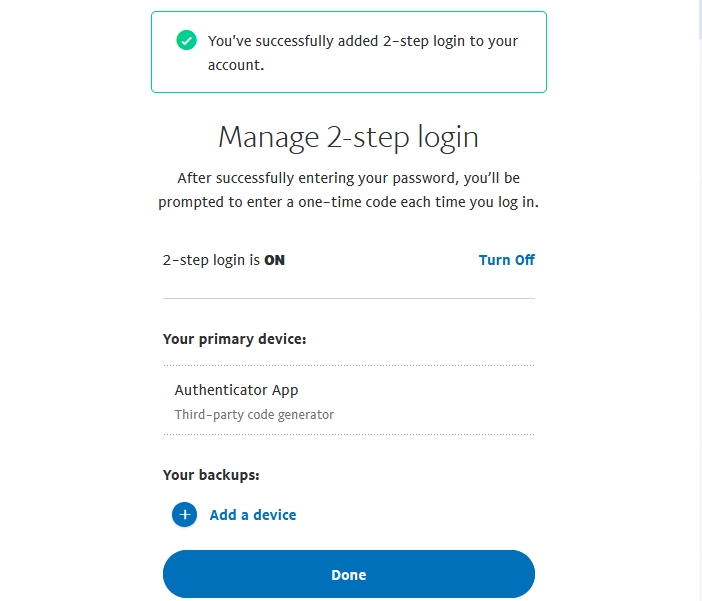
Совет: при настройке приложения-аутентификатора запишите или сохраните 16-символьный ключ в безопасном месте — он пригодится, если вы потеряете устройство.
Что делать после включения 2FA
Каждый раз при входе вы будете вводить пароль, а затем одноразовый код.
Последовательность входа:
- Зайдите на PayPal.
- Введите логин и пароль.
- Нажмите Continue или аналог, чтобы получить одноразовый код.
- Введите 6-значный код (он действителен 10 минут). При необходимости нажмите Resend, если код не пришёл.
- Нажмите Continue — доступ к аккаунту будет открыт.
Опция «Trust this device» позволяет пометить устройство как доверенное и выключить запросы 2FA для него. Используйте только на личных устройствах.
Критерии приёмки — как понять, что всё настроено верно
- При входе после ввода пароля PayPal запрашивает дополнительный код.
- Код приходит по выбранному каналу (SMS или приложение) и работает в течение 10 минут.
- При вводе неправильного кода вход блокируется до повторной попытки.
- Вы сохранили резервный ключ или записали секретную фразу/ключ.
Важно: протестируйте вход после настройки — откройте новую сессию в другом браузере или на другом устройстве.
Когда 2FA может не помочь (ограничения и кейсы отказа)
- SIM‑swap: злоумышленник перехватывает номер телефона у оператора и получает SMS‑коды.
- Компрометация устройства: если телефон заражён вредоносом, коды из приложений или SMS могут быть перехвачены.
- Социальная инженерия: злоумышленник убеждает службу поддержки выдать доступ.
- Утерянный телефон: если нет резервного способа восстановления, доступ к аккаунту может быть потерян.
Мера защиты: по возможности используйте приложение‑аутентификатор или аппаратный ключ вместо SMS, храните резервные коды вне интернета.
Альтернативные и дополнительные подходы к защите
- Аппаратные ключи безопасности (FIDO2/WebAuthn, например YubiKey) — высокий уровень защиты от фишинга и перехвата.
- Биометрия устройства (пальцевый отпечаток/Face ID) — удобно, но зависит от безопасности устройства.
- Менеджеры паролей — генерируют и хранят сложные пароли и уменьшают риск повторного использования пароля.
- Ограничение уведомлений и блокировка уведомлений с кодами на заблокированном экране.
Выбор подхода зависит от уровня угроз и удобства: для большинства пользователей оптимально приложение-аутентификатор, а бизнес‑аккаунтам стоит рассмотреть аппаратные ключи.
Инцидентный план: что делать при потере доступа к 2FA
- Попробуйте восстановить доступ к акаунту через стандартный процесс PayPal (восстановление пароля, проверка личности).
- Если у вас сохранён 16‑символьный секретный ключ или резервные коды — используйте их для восстановления доступа.
- Свяжитесь со службой поддержки PayPal, приготовьте документы для подтверждения личности (ID, детализация недавних операций).
- После восстановления незамедлительно обновите настройки безопасности: смените пароль, удалите старые устройства, настройте новый метод 2FA.
Важно: заранее подготовьте запасной канал доступа (второй номер телефона или резервный ключ).
Краткая чек‑прикладная инструкция (SOP)
Шаги для обычного пользователя:
- Шаг 1: Войдите в PayPal → Settings → Security → Set Up.
- Шаг 2: Выберите приложение‑аутентификатор (рекомендуется) или SMS.
- Шаг 3: Отсканируйте QR‑код или введите ключ в приложение, введите 6‑значный код.
- Шаг 4: Сохраните резервный ключ/коды в надёжном месте (офлайн).
- Шаг 5: Протестируйте вход в новой сессии и отметьте доверенные устройства.
Роль‑based чеклист:
- Обычный пользователь: выбрать приложение‑аутентификатор, сохранить секретный ключ.
- Владелец бизнес‑аккаунта: рассмотреть аппаратный ключ, задействовать MFA для всех администраторов.
Примечания по конфиденциальности и соответствию (GDPR)
PayPal обрабатывает персональные данные, включая номер телефона и журналы входов. При включении 2FA вы соглашаетесь на использование этих данных для верификации. Если вы проживаете в зоне GDPR, проверьте политику конфиденциальности PayPal и при необходимости запросите доступ или удаление данных через соответствующие инструменты аккаунта.
Совет по приватности: используйте приложение‑аутентификатор вместо SMS, чтобы уменьшить риск перехвата через оператора.
Глоссарий (одна строка)
- 2FA — двухфакторная аутентификация, требование двух доказательств личности.
- OTP — одноразовый пароль (one‑time password).
- SMS — служба коротких сообщений, часто используется для отправки OTP.
- Authenticator app — приложение, генерирующее временные коды (Google Authenticator и др.).
- SIM swap — атака, при которой злоумышленник переносит номер на чужую SIM‑карту.
Часто задаваемые вопросы
Можно ли использовать несколько телефонов для 2FA?
Да. PayPal позволяет добавлять и привязывать дополнительные устройства/номера через настройки 2‑step verification.
Сколько действителен код 2FA?
Коды, отправленные PayPal, обычно действуют 10 минут; коды из приложений обычно обновляются каждые 30 секунд.
Что делать, если я потерял телефон?
Используйте сохранённый секретный ключ или резервные коды для восстановления, свяжитесь со службой поддержки и подготовьте документы для подтверждения личности.
Итог
Двухфакторная аутентификация значительно повышает безопасность вашего PayPal‑аккаунта. Для большинства пользователей лучший баланс удобства и защиты даёт приложение‑аутентификатор; критические аккаунты стоит защищать аппаратными ключами. Всегда сохраняйте резервные ключи в безопасном офлайн‑месте и регулярно проверяйте устройства, привязанные к аккаунту.
Важно: 2FA — не панацея, но один из наиболее эффективных шагов против несанкционированного доступа.

Похожие материалы

Несколько аккаунтов Skype: Multi Skype Launcher

Журнал для работы: повысить продуктивность

Персональные звуки уведомлений на Android

Скачивание шоу Hulu для офлайн‑просмотра

Microsoft Start: персонализированная новостная лента
