
Как включить Truecaller на iPhone
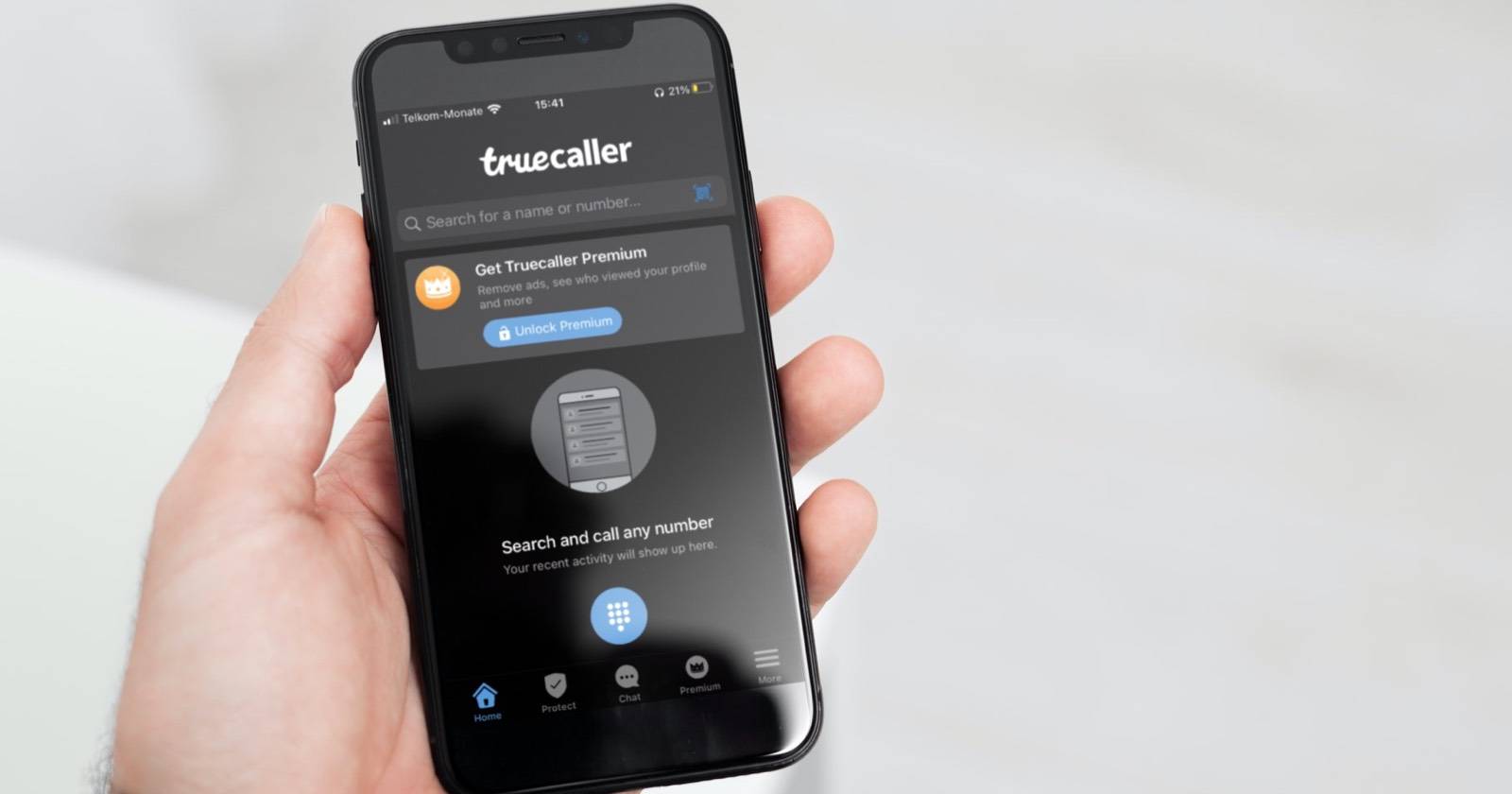

Кратко о проблеме
Установили Truecaller, но неизвестные звонки не распознаются? На Android Truecaller интегрируется с приложением «Телефон» по‑умолчанию, а на iPhone управление идентификацией звонков остаётся за встроенным приложением Apple. Поэтому Truecaller нужно включить вручную в настройках iOS, чтобы он мог помечать спам и показывать имена для незнакомых номеров.
Что такое Truecaller
Truecaller — приложение для идентификации абонентов и блокировки спама. Оно помогает распознавать неизвестные номера, блокировать рекламные и мошеннические звонки, а также фильтровать SMS‑спам. Кроме того, в Truecaller доступны функции записи звонков и предупреждений о спам‑номерах.
Краткое определение: идентификация звонков — процесс сопоставления входящего номера с базой данных для отображения имени или метки «спам».
Почему Truecaller работает иначе на iPhone
iOS ограничивает сторонним приложениям доступ к журнальным записям вызовов и к обработке звонков. На Android сторонние приложения могут заменять или интегрироваться с системным приложением «Телефон», на iPhone же Apple разрешает управлять идентификацией только через собственные системные настройки. Поэтому необходимо вручную включить разрешения для Truecaller в «Настройках» iPhone.
Как включить Truecaller для идентификации звонков
- Откройте «Настройки» на iPhone.
- Прокрутите вниз и выберите «Телефон».
- Найдите «Блокировка и идентификация вызовов».
- В списке приложений включите переключатель рядом с Truecaller.
После этого Truecaller сможет помечать входящие звонки как «спам» или показывать имена, если номер есть в базе.
Как включить фильтрацию сообщений Truecaller (iOS 14 и новее)
Если вы хотите, чтобы Truecaller автоматически фильтровал SMS‑спам:
- Откройте «Настройки» → «Сообщения».
- Перейдите в раздел «Неизвестные и спам».
- Включите «Фильтровать неизвестных отправителей».
- В списке приложений разрешите Truecaller для фильтрации сообщений.
Важно: фильтрация может случайно отсеять одноразовые подтверждения и банковские SMS. Если ждёте важное сообщение, добавьте номер отправителя в контакты, чтобы он не попадал в фильтр.
Что делать, если Truecaller не работает или не показывает ID
- Проверьте, включён ли Truecaller в «Блокировка и идентификация вызовов» (Настройки → Телефон).
- Убедитесь, что у приложения есть доступ к уведомлениям (Настройки → Уведомления → Truecaller).
- Обновите Truecaller и iOS до последних версий: иногда несовместимость версии вызывает проблемы.
- Перезапустите iPhone — многие настройки вступают в силу после перезагрузки.
- Удалите и установите приложение заново: это сбрасывает локальные разрешения и может вернуть функциональность.
- Если после всех шагов по‑прежнему нет распознавания, проверьте, не блокирует ли поставщик сети или сторонние VPN/профили обработку вызовов.
Когда Truecaller может не помочь (краткие случаи)
- Номер скрыт или маскируется (CLIR) — ни одно приложение не покажет скрытый номер.
- Новые или редкие номера отсутствуют в базе Truecaller — они останутся нераспознанными.
- Локальные номера и корпоративные тарифы могут иметь особенности форматирования номеров, из‑за чего сопоставление не сработает.
Альтернативные подходы
- Встроенная функция iOS: «Отключать звонки от неизвестных» (Настройки → Телефон → Отключать звонки от неизвестных). Эта опция направляет все звонки с неизвестных номеров на голосовую почту.
- Операторские сервисы: многие мобильные операторы предлагают собственные фильтры спама и базы номеров.
- Другие приложения: есть альтернативы Truecaller — некоторые специализируются на локальных базах номеров и корпоративном спаме.
Быстрая шпаргалка: чеклист перед включением
- Установлено приложение Truecaller и выполнён вход.
- iOS обновлён до актуальной версии.
- Разрешён Truecaller в «Блокировка и идентификация вызовов».
- Разрешена фильтрация SMS (при желании).
- Важные номера добавлены в контакты, чтобы не потерять подтверждения.
Роли — что проверить в зависимости от пользователя
- Обычный пользователь: проверьте включение идентификации и фильтрации SMS, добавьте важные номера в контакты.
- Бизнес/IT‑администратор: учитывайте политику приватности и совместимость с корпоративными профилями конфигурации iOS.
- Путешественник/часто меняющий SIM: убедитесь в формате номера (+7, +1 и т.д.) и проверьте работу с локальной базой номеров.
Краткая методология включения (4 шага)
- Подготовка: обновите iOS и приложение.
- Разрешения: включите Truecaller в настройках «Телефон» и «Сообщения».
- Тест: попросите знакомого позвонить или отправить SMS с незарегистрированного номера.
- Корректировка: добавьте исключения в контакты и отрегулируйте фильтры.
Факты и полезные замечания
- Truecaller работает как метка для входящих звонков — фактическая обработка вызова идёт через системный «Телефон» iOS.
- Фильтрация SMS доступна начиная с iOS 14.
- Если вы не хотите потерять важные сообщения, добавьте номера отправителей в контакты.
Критерии приёмки
- Входящий звонок от известного номера показывает имя/метку Truecaller.
- Номера, отмеченные как спам, блокируются или помечаются.
- Фильтр SMS корректно разделяет сообщения от неизвестных отправителей (проверка вручную).
FAQ
Q: Нужно ли давать Truecaller доступ к моей телефонной книге?
A: Нет, для базовой идентификации вызовов и фильтрации SMS Truecaller не требует полного доступа к вашей телефонной книге. Однако некоторые функции, например синхронизация контактов или backup, могут потребовать дополнительных разрешений — проверяйте запросы в приложении.
Q: Как вернуть удалённые разрешения для Truecaller, если он перестал работать?
A: Зайдите в «Настройки» → «Телефон» → «Блокировка и идентификация вызовов» и включите Truecaller; при необходимости удалите приложение и установите заново.
Q: Будет ли Truecaller показывать номера, скрытые оператором?
A: Нет. Скрытые номера (private/blocked) не могут быть раскрыты сторонними приложениями.
flowchart TD
  A[Установлен Truecaller?] -->|Нет| B'Установить приложение из App Store'
  A -->|Да| C'Обновить iOS и Truecaller'
  C --> D{Включён в Телефон?}
  D -->|Да| E{Фильтрация SMS нужна?}
  D -->|Нет| F'Включить в Настройки → Телефон → Блокировка и идентификация вызовов'
  E -->|Да| G'Включить в Настройки → Сообщения → Неизвестные и спам'
  E -->|Нет| H'Готово'
  G --> H
  F --> C
Итог
Включение Truecaller на iPhone требует ручной активации в системных настройках iOS. После разрешения в разделе «Блокировка и идентификация вызовов» и (по желанию) включения фильтрации SMS вы получите улучшенную защиту от спама и более информативные входящие звонки. Если функции не работают — проверьте разрешения, обновления и формат номеров.

Похожие материалы

Несколько аккаунтов Skype: Multi Skype Launcher

Журнал для работы: повысить продуктивность

Персональные звуки уведомлений на Android

Скачивание шоу Hulu для офлайн‑просмотра

Microsoft Start: персонализированная новостная лента
