
Как включить TRIM для сторонних SSD на Mac OS X
Быстрые ссылки
- Почему TRIM важен и почему macOS не всегда включает его по умолчанию
- Безопасно ли включать TRIM на вашем SSD
- Как активировать TRIM с помощью trimforce
Почему TRIM важен и почему macOS не всегда включает его по умолчанию
Когда операционная система использует TRIM с твердотельным накопителем (SSD), она уведомляет контроллер SSD о том, что определённые блоки больше не содержат полезных данных и могут быть предварительно очищены. Это даёт контроллеру возможность заранее подготовить свободные блоки к записи и тем самым сохранить высокую скорость записи.
Пояснение в одну строку: TRIM сообщает SSD, какие области флеш-памяти можно стереть заранее, чтобы ускорить будущие записи.
Без TRIM записи на заполненные блоки требуют дополнительного цикла стирания, что со временем приводит к падению производительности. Windows 7 и более новые версии включают поддержку TRIM для всех SSD по умолчанию. Исторически macOS включала TRIM только для SSD, поставляемых Apple.
В Yosemite (OS X 10.10) Apple ввела проверку подписи расширений ядра (kext signing). Это помешало сторонним утилитам, которые включали TRIM на низком уровне, — их приходилось обходить, отключая kext signing, что снижало безопасность системы. Начиная с OS X 10.10.4 Apple добавила официальную, но не полностью поддерживаемую команду trimforce, которая снимает проверку и позволяет включить TRIM для любых SSD.
Безопасно ли включать TRIM на вашем SSD?
Короткий ответ: зависит от модели SSD и качества её реализации TRIM.
Почему это важно
- Каждый производитель реализует TRIM по‑своему. Некоторые контроллеры проходят тестирование главным образом под Windows.
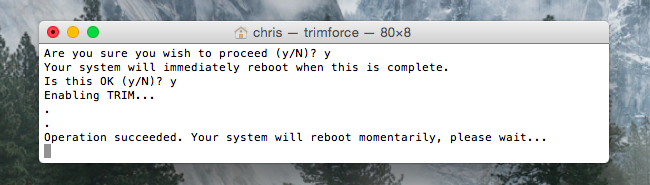
- Сообщались случаи проблем с TRIM на Linux для некоторых моделей Samsung и Crucial. Linux‑ядро содержит «чёрный список» дисков с некорректной поддержкой TRIM.
- Если контроллер SSD реализует TRIM с ошибками, включение TRIM может привести к повреждению данных.
Рекомендации
- Прежде чем включать TRIM, проверьте историю совместимости для вашей модели SSD: форумы, темы на Reddit, базы знаний производителей, сообщения пользователей macOS.
- Всегда создавайте полную резервную копию важных данных перед любыми операциями с файловой подсистемой и контроллерами накопителя.
Как активировать TRIM с помощью trimforce
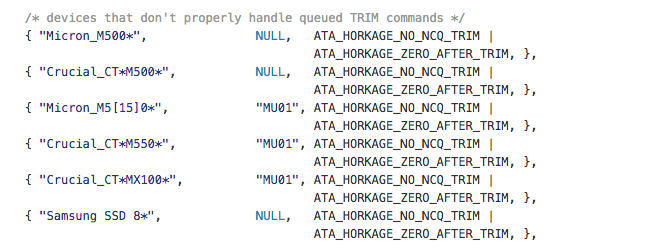
Apple добавила утилиту trimforce в OS X 10.10.4. Она присутствует и в более поздних релизах macOS (включая OS X 10.11). Команда включает TRIM для всех SSD в системе одновременно — включить TRIM выборочно для отдельного SSD нельзя.
Важно: это действие вы выполняете на свой страх и риск. Создайте резервные копии.
Шаги для включения TRIM
- Откройте Терминал (нажмите Command + Space, введите Terminal и нажмите Enter).
- Введите команду и нажмите Enter:
sudo trimforce enable
- Введите пароль вашей учётной записи при запросе.
- Прочитайте предупреждение и подтвердите, введя y.
- После подтверждения Mac автоматически перезагрузится. После загрузки TRIM будет включён для всех SSD.
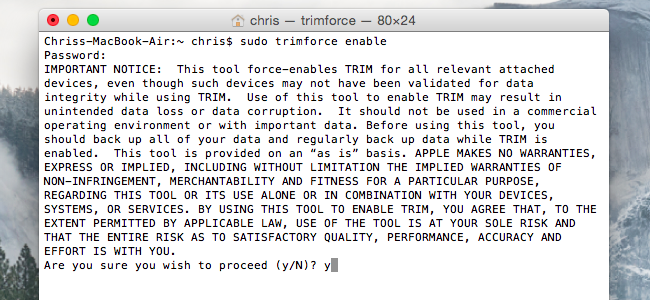
Чтобы вернуть систему к поведению по умолчанию (TRIM только для OEM‑дисков Apple), выполните:
sudo trimforce disable
Управление рисками и типичные ошибки
Важно:
- Создайте заведомо работоспособную резервную копию (Time Machine, клон диска) перед включением TRIM.
- Не полагайтесь только на облачные копии — сделайте локальный образ на внешнем носителе.
Типичные проблемы
- Повреждение данных на дисках с плохой реализацией TRIM.
- Непредвиденное поведение контроллера SSD, включая потерю доступа к разделам.
Митигирующие меры
- Проверка совместимости по модели SSD перед включением.
- Тестирование на непроизводственной системе или на тестовой секции диска.
- Наличие плана отката (см. раздел “Откат и восстановление”).
Альтернативные подходы
Если вы сомневаетесь в безопасности trimforce, рассмотрите альтернативы:
- Обновление прошивки SSD до последней версии, рекомендованной производителем. Иногда производитель исправляет баги с TRIM.
- Использование сторонних утилит диагностики и бенчмаркинга для проверки целостности и производительности до и после включения TRIM.
- Периодическая полная очистка (secure erase) и восстановление данных — радикальная, но иногда эффективная мера для восстановления производительности.
- Оставить TRIM выключенным и опираться на внутреннее управление сборщика мусора (garbage collection) контроллера, если модель плохо совместима.
Мини‑методология проверки совместимости (шаги для безопасного тестирования)
- Соберите информацию: модель SSD, версия прошивки, контроллер и тип NAND. Эти данные часто доступны в документации или в утилитах производителя.
- Поиск опыта других пользователей по точной модели SSD и macOS: форумы, тематические группы, обзоры.
- Сделайте полный бэкап системы.
- Включите TRIM с помощью trimforce на тестовой системе или нерабочем разделе.
- Проведите нагрузочное тестирование: запись больших файлов, циклические операции записи/удаления, проверку целостности файлов.
- Оцените поведение: стабильность, появление ошибок, скорость записи/чтения.
- Если всё нормально — примените на основном рабочем Mac. При признаках проблем — немедленно откатите.
Критерии приёмки
- TRIM включён и виден в системе (команда system_profiler должна показывать, что TRIM поддерживается).
- Нет ошибок ввода/вывода в системных логах в течение тестового периода (несколько дней под нормальной нагрузкой).
- Производительность записи/чтения соответствует ожидаемым показателям для данной модели SSD.
- Данные остаются целыми после нескольких циклов записи и восстановления.
План отката и восстановление
- Отключите TRIM:
sudo trimforce disable
- Перезагрузите Mac.
- Если обнаружены повреждения данных, восстановите из локального клона или Time Machine.
- При проблемах на уровне прошивки обратитесь к производителю SSD: возможно, нужна обновлённая прошивка.
Роль‑ориентированные контрольные списки
Для домашнего пользователя
- Сделать резервную копию (Time Machine или клон).
- Поискать отзывы о конкретной модели SSD.
- Включить TRIM на тестовой машине или в нерабочее время.
Для системного администратора
- Составить реестр моделей SSD в инфраструктуре.
- Тестировать новую модели на изолированной машине.
- Обновить инструкцию по восстановлению и проверке логов.
Для специалиста по безопасности
- Оценить влияние на политику kext signing.
- Обеспечить, чтобы включение TRIM не нарушало процедур безопасности резервного копирования.
Тестовые случаи и критерии приёмки
- Тест 1: Включить TRIM и провести последовательную запись 50 ГБ. Ожидание: скорость не падает драматически и данные остаются корректными.
- Тест 2: Циклическая запись и удаление файлов в течение 24 часов. Ожидание: отсутствие ошибок ввода/вывода.
- Тест 3: Проверка целостности файлов после 100 циклов удаления/записи. Ожидание: хэши совпадают.
Когда TRIM не помогает или вреден
Контрпримеры и признаки проблем
- SSD с известными багами в реализации TRIM (см. базы знаний Linux и обсуждения сообщества).
- Постоянные ошибки ввода/вывода после включения TRIM.
- Резкое ухудшение доступности разделов или падающие SMART‑параметры.
Если вы заметили такие симптомы, выключите TRIM и восстановите данные из резервной копии.
Короткий глоссарий
- TRIM: команда ОС, указывающая SSD, какие блоки можно стирать заранее.
- Kext signing: механизм проверки подписи расширений ядра macOS.
- Firmware: внутренняя программа контроллера SSD.
Рекомендации и заключение
TRIM помогает поддерживать производительность SSD, но его включение через trimforce несёт небольшой риск для моделей с некорректной реализацией. Практическая стратегия: проверить совместимость по модели, сделать резервную копию, провести тестирование на непроизводственной системе, затем внедрять в рабочую среду. Если есть сомнения — обновите прошивку и посоветуйтесь с сообществом или поддержкой производителя.
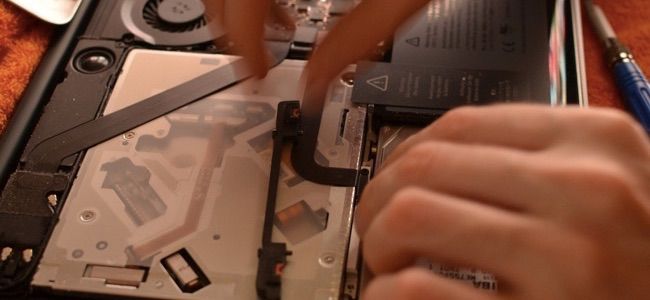
Image Credit: kawaiikiri on Flickr
Краткое резюме:
- TRIM улучшает долговременную производительность SSD, но зависит от качества реализации в контроллере диска.
- macOS предоставляет trimforce с OS X 10.10.4 для включения TRIM на любых SSD.
- Всегда делайте резервные копии и тестируйте перед применением на рабочей системе.

Похожие материалы

Несколько аккаунтов Skype: Multi Skype Launcher

Журнал для работы: повысить продуктивность

Персональные звуки уведомлений на Android

Скачивание шоу Hulu для офлайн‑просмотра

Microsoft Start: персонализированная новостная лента
