
Включение TRIM на стороннем SSD в Mac
Solid State Drive (SSD) — это накопитель на флеш-памяти. В двух словах: SSD быстрее и надёжнее механических HDD, потому что у них нет движущихся частей. TRIM — это команда, которая помогает SSD управлять пустыми «блоками» таким образом, чтобы запись оставалась быстрой и равномерной.
Зачем нужен TRIM
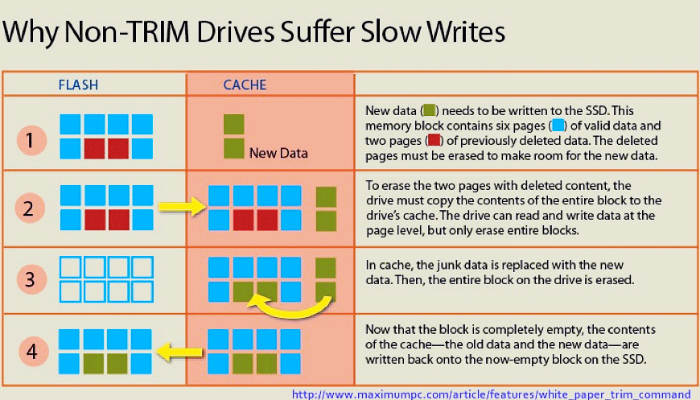
TRIM сообщает контроллеру SSD, какие логические блоки больше не содержат нужных данных и могут быть очищены заранее. Без TRIM контроллеру приходится делать дополнительную работу при записи: он чаще вынужден стирать и перезаписывать блоки, что замедляет операции и увеличивает износ ячеек флеш-памяти.
Краткое определение: TRIM — команда, позволяющая ОС уведомлять SSD о неактуальных блоках, ускоряя последующие записи.
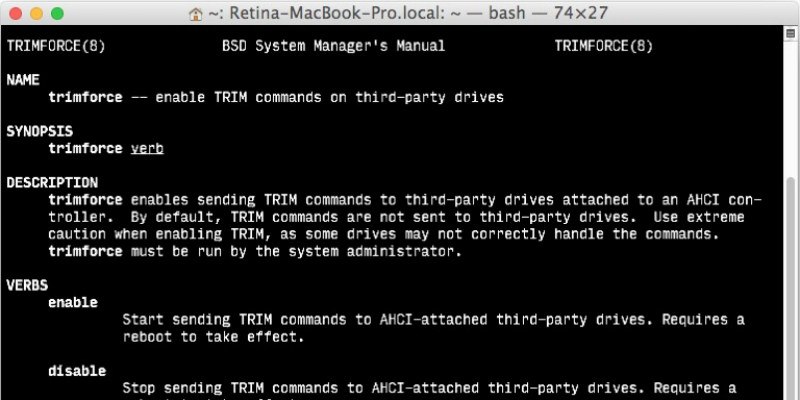
Важно: Windows (начиная с Windows 7) автоматически включает TRIM для всех поддерживаемых SSD. В macOS Apple исторически включал TRIM только для собственных накопителей. Для сторонних SSD начиная с OS X 10.10.4 компания предоставила официальный инструмент trimforce, который позволяет включать TRIM безопасно из Терминала.
Что может пойти не так — риски и предосторожности
Important: Перед любыми изменениями сделайте резервную копию всех важных данных. Хотя trimforce — официальный инструмент, при редких аппаратных или прошивочных несовместимостях возможны проблемы. На некоторых очень старых или нестандартных SSD реализация TRIM прошивкой может работать некорректно.
Когда TRIM может быть не нужен или вреден:
- На внешних дешевых USB-накопителях и картах памяти TRIM обычно не применяется.
- Если производитель накопителя прямо указывает, что TRIM для данной модели не рекомендован.
- На устаревших SSD с багами прошивки включение TRIM может привести к падению производительности или потере данных.
Как включить TRIM — пошаговая инструкция
Мини-методология: 1) Бэкап. 2) Проверка текущего статуса. 3) Выполнение команды trimforce. 4) Перезагрузка. 5) Проверка.
- Сделайте резервную копию (Time Machine, клонирование, или другой способ).
- Откройте Терминал: «Applications -> Utilities -> Terminal» или через Spotlight введите «Terminal».
- (Опционально) проверьте текущий статус TRIM:
diskutil info disk0 | grep -i TRIMили для NVMe-накопителей:
system_profiler SPNVMeDataType | grep -i trim- Выполните команду (введите пароль администратора при запросе):
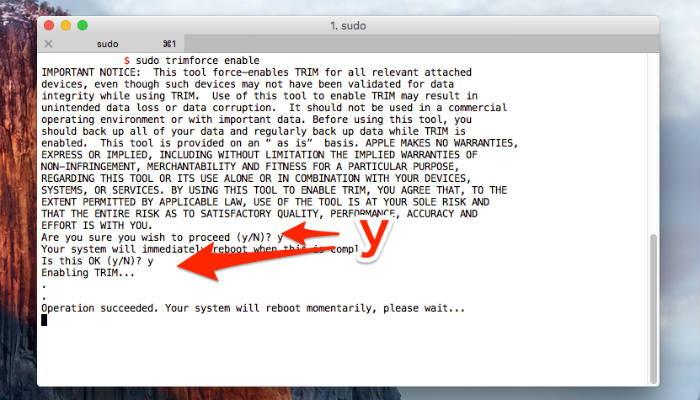
sudo trimforce enable- Прочтите предупреждение. Apple показывает стандартный дисклеймер о возможных последствиях. Если вы согласны, подтвердите нажатием Y и Enter.
- Система перезагрузится.
- После перезагрузки снова проверьте статус TRIM теми же командами из шага 3.
Если вы увидите строку «TRIM Enabled: Yes», значит операция прошла успешно.
Как отключить TRIM
Если по какой-то причине нужно вернуть состояние назад (например, наблюдаются ошибки после включения), выполните:
sudo trimforce disableСистема снова перезагрузится, и TRIM будет отключён.
Альтернативные подходы и когда их использовать
- Обновление прошивки SSD. Иногда производитель выпускает обновления, которые решают проблемы совместимости с TRIM.
- Использование инструментов производителя. Некоторые вендоры предлагают собственные утилиты для оптимизации и диагностики.
- Переключение на APFS. Современные версии macOS и файловая система APFS лучше оптимизированы для SSD, хотя сами по себе они не заменяют TRIM.
Проверки и критерии приёмки
Критерии приёмки:
- После перезагрузки команда diskutil показывает «TRIM Enabled: Yes».
- Система загружается без ошибок и сохраняет работоспособность в течение 24 часов под нормальной нагрузкой.
- SMART-статусы диска остаются в пределах нормы (если доступно).
- При необходимости: тесты записи/чтения показывают стабильную производительность (контрольные замеры до и после включения TRIM).
Тестовые случаи (пример):
Условие: клонированный сторонний SSD установлен в Mac.
Ожидаемый результат: TRIM можно включить, диск остаётся доступен и «diskutil info» показывает TRIM Enabled: Yes.Условие: устаревший SSD с неизвестной прошивкой.
Ожидаемый результат: при появлении ошибок — отключить TRIM и обратиться к производителю или обновить прошивку.
Чек-лист по ролям
Для пользователя:
- Сделать резервную копию.
- Знать как открыть Терминал.
- Выполнить sudo trimforce enable и перезагрузить.
Для IT-администратора/техника:
- Проверить совместимость модели накопителя с поддержкой TRIM на сайте производителя.
- Подготовить план отката (как отключить TRIM и восстановить бэкап).
- Запустить контрольные тесты производительности и мониторинга SMART.
Совместимость и миграция
- macOS: поддержка trimforce появилась в OS X 10.10.4 (Yosemite). На более поздних версиях команда остаётся доступной.
- Файловая система: TRIM работает и с HFS+, и с APFS; сама файловая система не заменяет необходимость TRIM для сторонних SSD.
- Внешние USB-накопители: TRIM обычно не применяется к ним из-за особенностей контроллеров и интерфейсов.
Быстрая памятка (cheat sheet)
- Команда включить: sudo trimforce enable
- Команда отключить: sudo trimforce disable
- Проверить статус: diskutil info disk0 | grep -i TRIM
- Сначала: обязательно сделайте резервную копию
Краткое резюме
TRIM — простой и эффективный инструмент для поддержания производительности и продления срока службы SSD. В macOS команда trimforce даёт официальный и быстрый способ включить TRIM для сторонних накопителей. Всегда делайте бэкап перед изменениями, проверяйте статус после перезагрузки и следите за состоянием SSD.
Ключевые действия: сделайте резервную копию, выполните sudo trimforce enable, перезагрузите Mac, проверьте статус TRIM.
Глоссарий в 1 строке
- SSD: твердотельный накопитель на флеш-памяти.
- TRIM: команда операционной системы, указывающая SSD, какие блоки можно безопасно очистить.

Похожие материалы

Несколько аккаунтов Skype: Multi Skype Launcher

Журнал для работы: повысить продуктивность

Персональные звуки уведомлений на Android

Скачивание шоу Hulu для офлайн‑просмотра

Microsoft Start: персонализированная новостная лента
