
Как включить виджет погоды в Windows 11
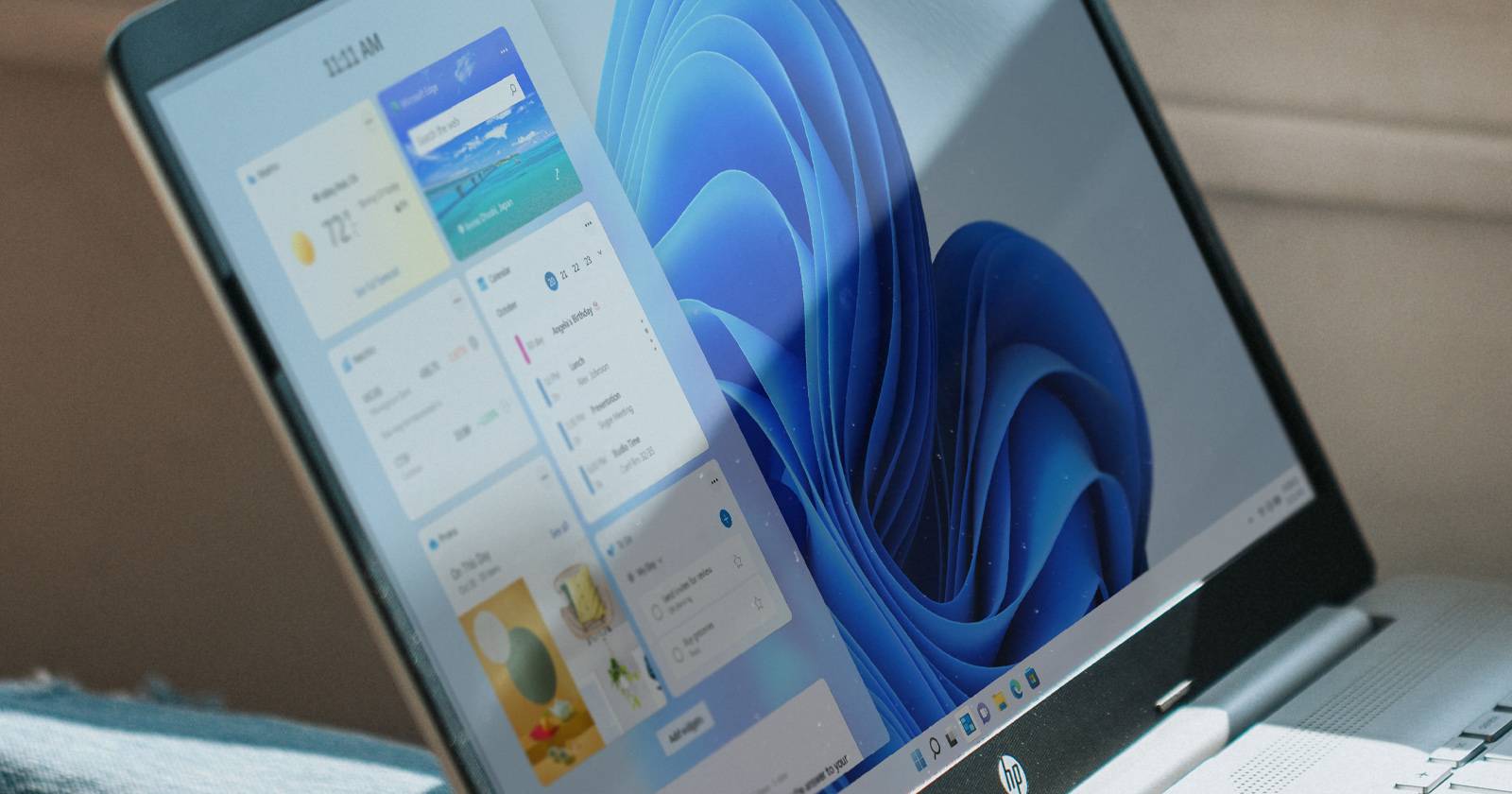

Начиная с последних сборок Windows 11, значок виджетов в левом углу может автоматически заменяться на виджет погоды. Если на вашей системе эта функция скрыта или вы ещё не обновили систему до нужной сборки, можно включить виджет вручную. В этом руководстве показаны безопасные шаги для включения и отключения виджета, советы по резервному копированию, варианты альтернатив и план отката.
Краткое определение
- ViveTool — командная утилита для переключения скрытых фич (коротко: переключатель фич).
- Weather Bar — стороннее приложение для отображения погоды в панели задач.
Требования и меры предосторожности
Важно: модификация системных параметров через сторонние инструменты несёт риск. Перед началом выполните резервную копию и создайте точку восстановления системы.
- Создайте точку восстановления: Откройте Пуск → введите “Создать точку восстановления” → выберите системный диск → Создать.
- Сделайте резервную копию важных файлов (например, на внешний диск или в облако).
- При возможности подготовьте диск восстановления: Пуск → Панель управления → Восстановление → Создать диск восстановления.
- Выполняйте команды только от имени администратора.
Important: если вы не уверены, используйте Weather Bar — он менее рискован и не изменяет системные флаги.
Как включить виджет погоды с помощью ViveTool
ViveTool позволяет включать флаги функций по их идентификаторам. Ниже приведены подробные шаги.
- Скачайте ViveTool с официального репозитория на GitHub.
- Распакуйте ZIP-архив; в нём будет папка ViveTool.
- Переместите папку ViveTool в C:\Windows\System32. Это можно сделать через Проводник (требуется подтверждение администратора) или через командную строку администратора, например:
move "C:\Users\%USERNAME%\Downloads\ViveTool" "C:\Windows\System32\ViveTool"- Нажмите клавишу Win, введите cmd, затем правой кнопкой выберите Командная строка и Запуск от имени администратора.
- Введите команды по одной и нажимайте Enter (это установит перечисленные идентификаторы фич в значение 2):
vivetool addconfig 34301415 2
vivetool addconfig 36553793 2
vivetool addconfig 36226054 2
vivetool addconfig 36226456 2- Если команды выполнены успешно, вы увидите сообщение: Successfully set feature configuration.
- Закройте Командную строку и перезагрузите компьютер.
- После перезапуска дождитесь 1–5 минут: значок виджетов должен обновиться и показать текущую погоду в левом углу панели задач. Если этого не произошло — см. раздел Устранение неполадок.
Notes: В разных сборках Windows требуемые ID могут отличаться; приведённый набор работает в большинстве описанных случаев, но гарантии для всех конфигураций нет.
Как отключить виджет погоды
Способ 1 — через параметры панели задач:
- Нажмите Win + I чтобы открыть Параметры (Settings).
- Перейдите в Персонализация (Personalization) → Панель задач (Taskbar).
- В разделе Элементы панели задач (Taskbar items) отключите переключатель Виджеты (Widgets).
Способ 2 — откат через точку восстановления:
- Если вы создали точку восстановления до изменений, выполните восстановление системы через Пуск → Восстановление → Открыть восстановление системы.
Способ 3 — откат через ViveTool (альтернативный):
- Если вы уверены в работе ViveTool, можно попытаться удалить конфигурацию той же утилитой. Один из распространённых способов: запустить vivetool delconfig
или задать значение обратно (0). Примеры:
vivetool delconfig 34301415
vivetool delconfig 36553793
Если вы не уверены в корректности команд для вашей сборки — используйте точку восстановления.
Альтернатива: Weather Bar — установка и преимущества
Weather Bar — стороннее open-source приложение, которое отображает погоду прямо в панели задач и трее. Оно не зависит от системных виджетов и не изменяет скрытые флаги Windows, поэтому безопаснее для большинства пользователей.
Как установить:
- Перейдите на страницу загрузки Weather Bar.
- Нажмите кнопку Exe Windows чтобы скачать .exe установщик.
- Запустите установщик и завершите установку.
- После установки иконка появится в панели задач. Нажмите на неё, чтобы просмотреть подробный прогноз.
Настройки: в приложении можно менять единицы измерения температуры (°C/°F), макет отображения, запуск при старте Windows иконку и прочие параметры.
Сравнение ViveTool и Weather Bar
| Критерий | ViveTool | Weather Bar |
|---|---|---|
| Влияние на систему | Меняет флаги ОС, требует прав администратора | Не меняет системные флаги, запускается как обычное приложение |
| Сложность | Средняя — требуется командная строка и знания | Низкая — установка через инсталлятор |
| Возможность отката | Через точку восстановления или delconfig | Простая — деинсталляция приложения |
| Функциональность | Включает системный виджет с интеграцией | Независимый виджет в трее с дополнительными настройками |
Рекомендация: если вы не готовы менять системные флаги — используйте Weather Bar.
Устранение неполадок
Если виджет не появился или отображается неправильно, попробуйте следующие шаги:
- Подождите 1–5 минут после перезагрузки — служба виджетов обновляет интерфейс с задержкой.
- Перезапустите Проводник (Explorer): откройте Диспетчер задач → процесс Проводник → Перезапустить. Либо через командную строку администратора:
taskkill /f /im explorer.exe
start explorer.exe- Проверьте, запускали ли вы Командную строку от имени администратора при выполнении vivetool.
- Убедитесь, что папка ViveTool находится в C:\Windows\System32 и имеет правильные права доступа.
- Если вы используете антивирус, временно отключите его и повторите попытку — некоторые антивирусы блокируют изменение системных файлов.
- Проверьте текущую версию Windows: некоторые флаги работают только в определённых тестовых сборках.
Если ничего не помогает — восстановите систему из точки восстановления.
Откат и план восстановления
План отката:
- Если появились проблемы — немедленно создайте резервную копию текущих данных.
- Попробуйте удалить конфигурацию через vivetool (delconfig) или установить значение обратно.
- Если проблема сохраняется — восстановите систему из созданной до изменений точки восстановления.
- В крайнем случае восстановите Windows из диска восстановления.
Критерии приёмки: после отката виджет должен вернуться в предыдущее состояние без ошибок, панель задач должна корректно загружаться, и система — работать стабильно.
Дополнительные советы и лучшие практики
- Делайте точку восстановления перед любыми изменениями системы.
- Для рабочих машин и компьютеров с критичными данными лучше использовать Weather Bar вместо изменения системных флагов.
- Документируйте выполненные команды и дату изменения — это облегчит откат.
Mermaid диаграмма помощи в выборе (решение):
flowchart TD
  A[Нужен виджет погоды?] -->|Да| B{Готов ли менять системные флаги?}
  B -- Да --> C[Использовать ViveTool]
  B -- Нет --> D[Установить Weather Bar]
  A -->|Нет| E[Не менять ничего]
  C --> F[Сделать резервную копию и точку восстановления]
  D --> G[Просто установить приложение]
Часто задаваемые вопросы
Будет ли это влиять на гарантию или лицензию Windows?
Изменение конфигурационных флагов не должно автоматически лишать вас лицензии, но вмешательство в системные файлы повышает риск нестабильности. Для корпоративных машин согласуйте изменения с IT-отделом.
Можно ли вернуть всё назад, если появятся проблемы?
Да. Самый надёжный способ — восстановление из точки восстановления системы или диск восстановления. Также можно попытаться удалить конфигурации через ViveTool или деинсталлировать Weather Bar.
1‑строчный словарь
- ViveTool — утилита для переключения скрытых функций Windows.
- Weather Bar — приложение для отображения погоды в панели задач.
- Feature ID — числовой идентификатор скрытой фичи в Windows.
Итог
Включить виджет погоды в Windows 11 можно через ViveTool (требует прав администратора и осторожности) или установить Weather Bar — безопасное и простое решение. Всегда делайте резервные копии и создавайте точку восстановления перед изменениями системы.

Похожие материалы

Несколько аккаунтов Skype: Multi Skype Launcher

Журнал для работы: повысить продуктивность

Персональные звуки уведомлений на Android

Скачивание шоу Hulu для офлайн‑просмотра

Microsoft Start: персонализированная новостная лента
