
Как включить план электропитания Ultimate Performance в Windows
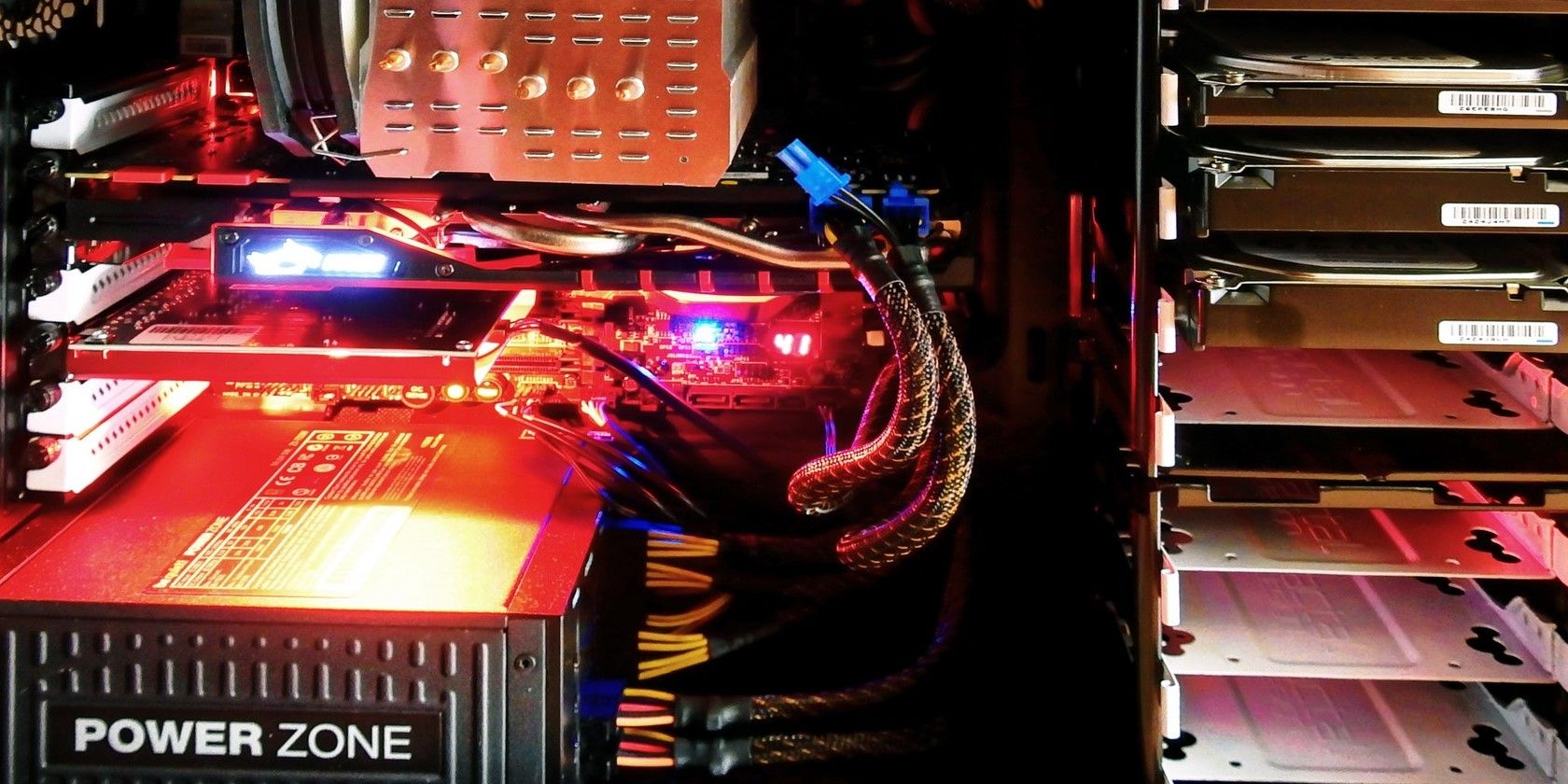
Что такое план Ultimate Performance в Windows 10 и 11
План Ultimate Performance создан для систем, которым нужна максимальная производительность без компромиссов на энергопотребление. Он основан на High Performance, но дополняет его настройками, которые сокращают микрозадержки — задержку между запросом компонента к питанию и фактической подачей мощности.
Ключевая идея: убрать «буфер» в миллисекунды, чтобы компоненты (особенно CPU и дисковая подсистема) могли быстрее переходить в состояние полной мощности. Это полезно на рабочих станциях, серверах и специализированных десктопах, где важна каждая доля производительности.
Краткое определение терминов:
- Микрозадержка — небольшая задержка (обычно доли или несколько миллисекунд) на переключение состояния питания.
- Minimum Processor State — минимальный уровень активности процессора (в процентах), при котором система не может опускать частоту ниже заданного значения.
Чем он отличается от других планов
Основное отличие — установка Minimum Processor State в 100% и общая направленность на отсутствие энергосберегающих компромиссов. На сбалансированном плане (Balanced) минимальное состояние процессора обычно низкое (например, 5–20%), поэтому частота может сильно падать в простое, что экономит энергию.
Пример мысленной модели:
- CPU 3,60 ГГц, Balanced: минимум 10% → в простое процессор может работать ~0,36 ГГц.
- Ultimate Performance: минимум 100% → процессор всегда готов работать максимально (теоретически 3,60 ГГц). Это уменьшает время на «подъём» частоты при нагрузке, но увеличивает потребление энергии.
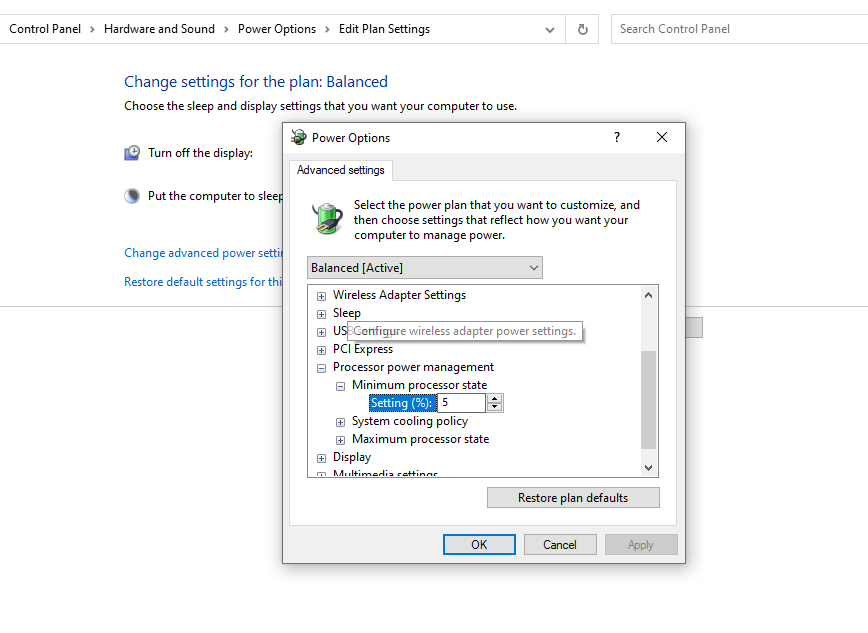
Важно: на практике частоты могут регулироваться и другими механизмами (термопрофили, драйверы), поэтому «всегда на 100%» — упрощённая модель.
Когда стоит и не стоит включать Ultimate Performance
Когда стоит:
- Работа с высоконагружёнными вычислениями, рендеринг, компиляции, научные расчёты, виртуализация, серверные рабочие нагрузки.
- Вы используете настольную станцию с постоянным подключением к сети и приоритетом времени выполнения задач.
Когда не стоит:
- Ноутбук на батарее — план значительно ускорит разряд и ускорит деградацию батареи.
- Обычные офисные или бытовые сценарии — выигрыш в производительности будет минимален, а затраты на электроэнергию заметны.
- Если важна охлаждаемость и шум — повышенное энергопотребление приводит к более частой и интенсивной работе вентиляторов.
Important: перед включением оцените цель — если вы не вычисляете критические задачи, вероятно, лучше выбрать High Performance или настроить пользовательский профиль.
Как включить Ultimate Performance через интерфейс Windows
- Нажмите Win + I, чтобы открыть Параметры.
- Перейдите в Система > Питание и спящий режим.
- В правой колонке выберите Дополнительные параметры питания.
- В открывшемся окне нажмите Показать дополнительные планы и выберите Ultimate Performance, если он виден.
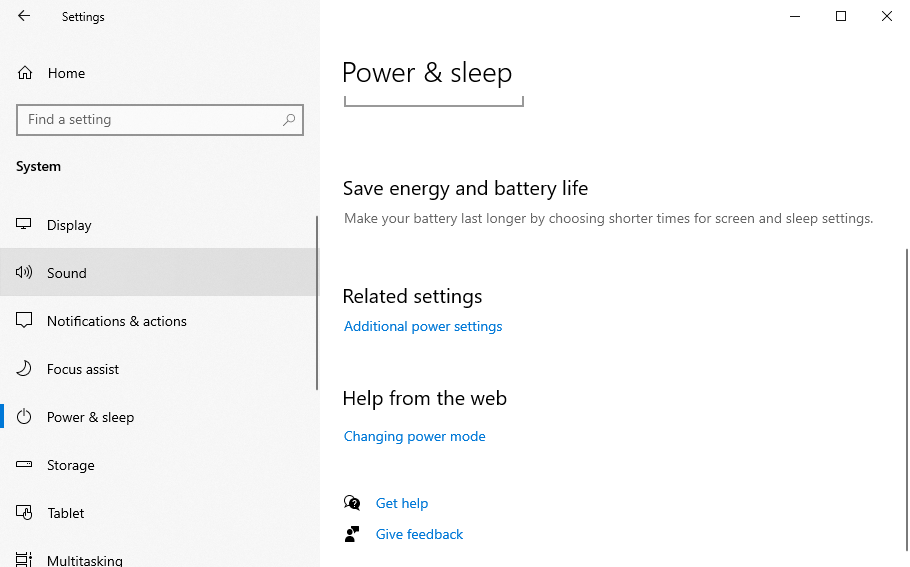
На Windows 11 те же настройки можно найти через Панель управления > Оборудование и звук > Электропитание.
Как включить Ultimate Performance, если опция не видна
На большинстве ноутбуков и на многих конфигурациях опция отсутствует. Её можно добавить из командной строки с правами администратора.
- Откройте Командную строку с правами администратора: нажмите Win + R, введите cmd и нажмите Ctrl + Shift + Enter.
- Либо откройте PowerShell как администратор (введите powershell и выберите запуск от имени администратора).
- Вставьте и выполните команду:
powercfg -duplicatescheme e9a42b02-d5df-448d-aa00-03f14749eb61После успешного выполнения перезапустите окно Параметров или Панель управления и проверьте список планов питания.
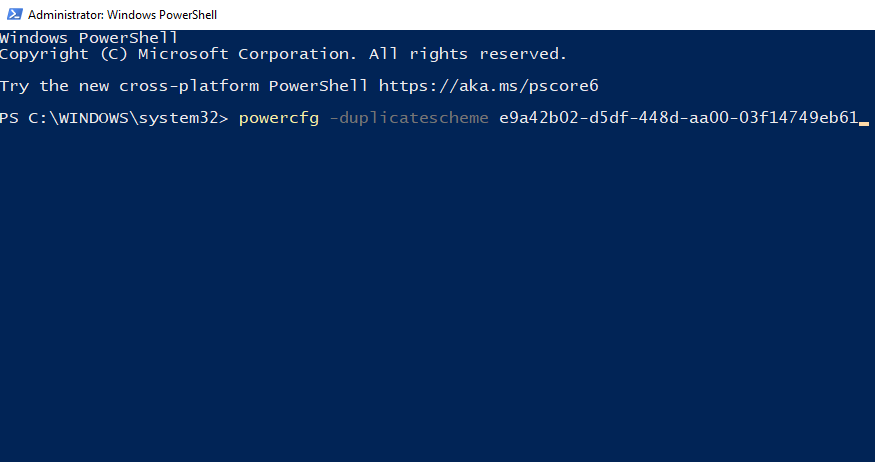
Совет: если после выполнения команды план не появился, закройте и снова откройте окно Power Options или перезагрузите систему.
Как удалить план Ultimate Performance
Перед удалением переключитесь на другой план (Power saver, Balanced или High performance), чтобы избежать ошибок удаления.
- Откройте Система > Питание и спящий режим > Дополнительные параметры питания.
- Выберите любой другой план. Рядом с именем активного плана нажмите Изменить параметры плана.
- Нажмите Удалить эту схему и подтвердите удаление.
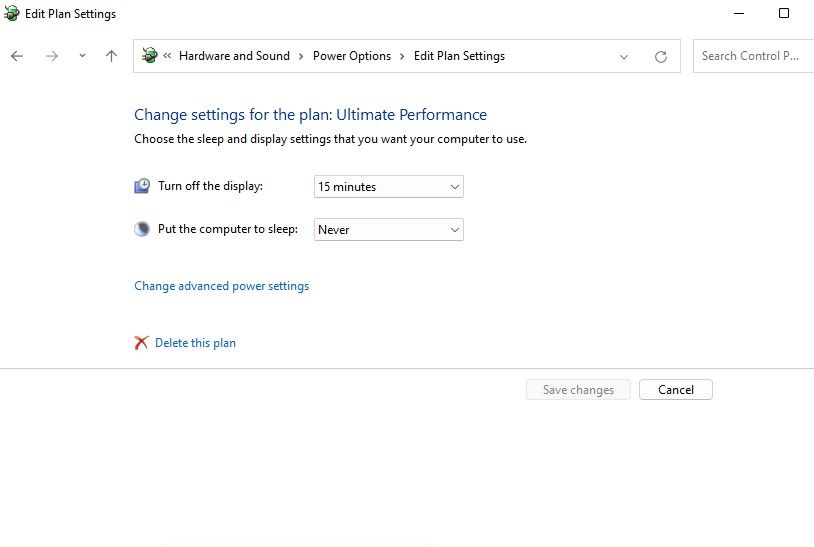
Если пункт «Удалить эту схему» неактивен, убедитесь, что вы не на выбранном плане и что у вас есть права администратора.
Проверка и отладка
Команды для диагностики и проверки:
- Просмотреть все схемы:
powercfg /L- Узнать текущие настройки схемы:
powercfg -query - Сбросить настройки питания к значениям по умолчанию:
powercfg -restoredefaultschemesКритерии приёмки:
- План появился в списке powercfg /L.
- Minimum Processor State для схемы равен 100% в соответствующей записи powercfg -query.
- Система работает стабильно без ошибок или перегрева в течение теста под нагрузкой.
Альтернативные подходы для улучшения производительности
Если цель — ускорить рабочий процесс, но вы не хотите постоянного высокого энергопотребления, подумайте о следующих вариантах:
- Настроить пользовательский план питания: увеличить минимальное состояние процессора до 50–75% для компромисса между отзывчивостью и энергопотреблением.
- Оптимизировать конкретные драйверы и прошивку: обновление драйверов GPU, NVMe, чипсета может снизить задержки без лишнего расхода энергии.
- Использовать режимы приложений: для игр и тяжёлых задач включайте план только на время работы и возвращайте назад после окончания.
- Аппаратные улучшения: добавить оперативную память, SSD, более быстрый диск или мощный CPU — эти меры дадут производительность без постоянного перегрева.
- Программные оптимизации: настройка многопоточности, кэширования, уменьшение фоновых задач.
Ментальные модели и эвристики при выборе плана
- «Ответ‑времени vs экономия» — если критична латентность, выбирайте Ultimate Performance; если критична автономность или счёт за электричество — выбирайте Balanced.
- «Пробный период» — включите Ultimate Performance только на время теста нагрузки и оцените реальный прирост — многие рабочие нагрузки не выигрывают существенно.
- «Роль устройства» — сервер/рабочая станция: OK; пользовательский ноутбук: нет.
Риски и меры смягчения
Риски:
- Увеличенное энергопотребление и счёт за электричество.
- Быстрее изнашивается батарея у ноутбуков.
- Риск перегрева и повышенной шума кулеров.
Митигирующие меры:
- Использовать программу мониторинга температур (например, встроенный мониторинг материнской платы или сторонние утилиты).
- Временно включать план только для конкретных задач.
- Установить пороги температур в BIOS/UEFI или утилитах производителя ноутбука.
Ролевые чеклисты
Для системного администратора:
- Проверить требования и политику энергопотребления в инфраструктуре.
- Провести нагрузочное тестирование и измерить влияние на SLO/SLI.
- Документировать изменения и откатный план.
Для пользователя рабочей станции:
- Сделать бэкап важных данных перед экспериментами.
- Включить план, выполнить тестовый сценарий, записать время выполнения и температуру.
- Вернуть предыдущие настройки при ненадобности.
Для владельца ноутбука:
- Не включать план при работе от батареи.
- Использовать только при постоянном питании от сети и с контролем температуры.
Тесты и критерии приёмки
Тестовые сценарии:
- Появление плана в списке схем (powercfg /L).
- Минимальное состояние процессора = 100% (powercfg -query).
- Запуск стресс‑теста CPU 15–30 минут без троттлинга (мониторинг температур).
- Сравнение времени выполнения типовой задачи (компиляция/рендер) на High Performance и Ultimate Performance.
Критерий успеха: улучшение времени работы задачи более чем заметно и допустимо с точки зрения энергопотребления и температуры.
Примеры, когда план не даёт эффекта
- Если узким местом является диск или сеть, повышение состояния CPU не ускорит задачу.
- Если драйверы и прошивка ограничивают производительность, переключение плана не поможет.
- В сценариях с короткими всплесками нагрузки эффект может быть минимален из‑за встроенных аппаратных тормозов.
Быстрая схема принятия решения
flowchart TD
  A[Нужно ускорить задачу?] --> B{Устройство — ноутбук?}
  B -- Да --> C[Не включайте Ultimate Performance: используйте High Performance или кастомный профиль]
  B -- Нет --> D{Рабочая станция или сервер?}
  D -- Да --> E[Включите Ultimate Performance и проведите тесты]
  D -- Нет --> F[Оцените другие узкие места: диск/сеть/драйверы]
Короткое объявление для команды (100–200 слов)
Мы добавили опцию «Ultimate Performance» как доступную схему питания для рабочих станций. Этот режим уменьшает микрозадержки и держит процессор в состоянии высокой готовности, что может улучшить время выполнения тяжёлых задач (рендер, компиляция, научные вычисления). Он предназначен только для настольных систем с постоянным питанием от сети. Для ноутбуков и повседневных рабочих станций по умолчанию остаются Balanced и High Performance. Перед массовым развёртыванием проведите тестирование на вашей нагрузке и зафиксируйте температурные и энергетические показатели. В случае необходимости отката — используйте powercfg для удаления схемы или переключитесь на стандартный план.
Часто задаваемые вопросы
Появится ли Ultimate Performance на моём ноутбуке?
Не всегда. Производители и Windows по умолчанию скрывают этот план на устройствах, работающих от батареи. Вы можете вручную добавить схему через powercfg, но использование её на батарее не рекомендуется.
Уменьшится ли срок службы батареи, если я включу план?
Да. План поддерживает высокий уровень энергопотребления, что приводит к более частым циклам заряда/разряда и повышенному тепловому режиму, что ускоряет деградацию батареи со временем.
Можно ли включать план только на время задачи?
Да. Рекомендуется активировать Ultimate Performance только на период интенсивной работы и возвращать предыдущий профиль по окончании.
Итог
Ultimate Performance — мощный инструмент для тех, кому нужна каждая доля производительности. Он эффективен на рабочих станциях и серверах, но имеет побочные эффекты: повышенное энергопотребление, шум и износ батареи. Всегда тестируйте на своей нагрузке и используйте временно, если вы не управляете специально предназначённой для этого аппаратурой.

Похожие материалы

Несколько аккаунтов Skype: Multi Skype Launcher

Журнал для работы: повысить продуктивность

Персональные звуки уведомлений на Android

Скачивание шоу Hulu для офлайн‑просмотра

Microsoft Start: персонализированная новостная лента
