
Включение строки состояния при включённом переносе слов в Блокноте
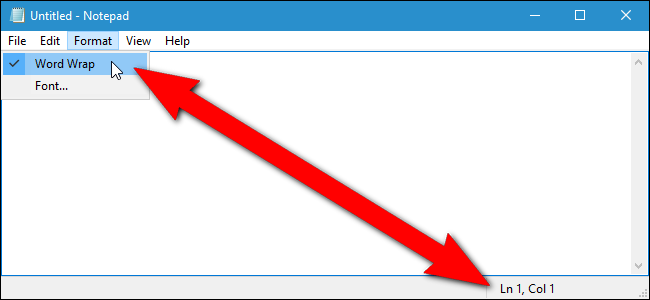
Что делает эта хитрость
Строка состояния в стандартном Блокноте Windows показывает текущую строку и столбец курсора. Однако при включённом переносе строк (Word Wrap) номер строки и номер столбца могут быть неточными, поэтому пункт меню “Строка состояния” становится неактивным. Небольшое изменение в реестре позволяет принудительно отображать строку состояния даже при включённом переносе.
Важно: это не исправляет точность номеров строк/столбцов, а лишь включает визуальный элемент.
Предупреждение перед началом
Работа с редактором реестра (regedit) требует осторожности: ошибки могут привести к нестабильности системы. Если вы не уверены, сделайте полную резервную копию реестра и системы. Ниже — пошаговая инструкция и минимальный набор мер предосторожности.
Быстрая методика (шаги)
- Создайте резервную копию реестра (Файл → Экспорт) или точку восстановления системы.
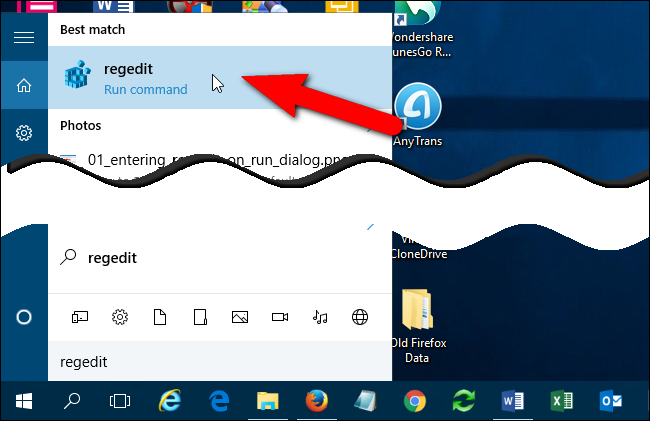
- Нажмите Пуск и введите “regedit”, затем нажмите Enter или выберите regedit в списке “Лучшее соответствие”.
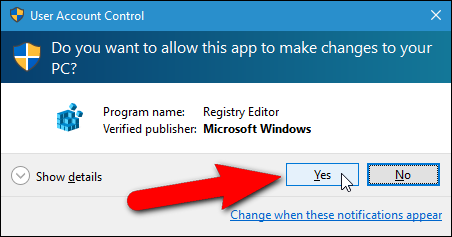
- Разрешите regedit в запросе контроля учётных записей, если он появится.
- Перейдите к ключу HKEY_CURRENT_USER\Software\Microsoft\Notepad.
- Откройте Блокнот и включите меню “Формат → Перенос по словам” — это добавит в реестр значения fWrap и StatusBar.
- В редакторе реестра дважды кликните по параметру StatusBar и задайте значение 1 (DWORD).
- Закройте regedit и откройте Блокнот — строка состояния появится вместе с переносом.
Подробная пошаговая инструкция
Откройте редактор реестра через Пуск: введите “regedit” и нажмите Enter.
Разрешите regedit внести изменения в систему, если появится подтверждение контроля учётных записей.
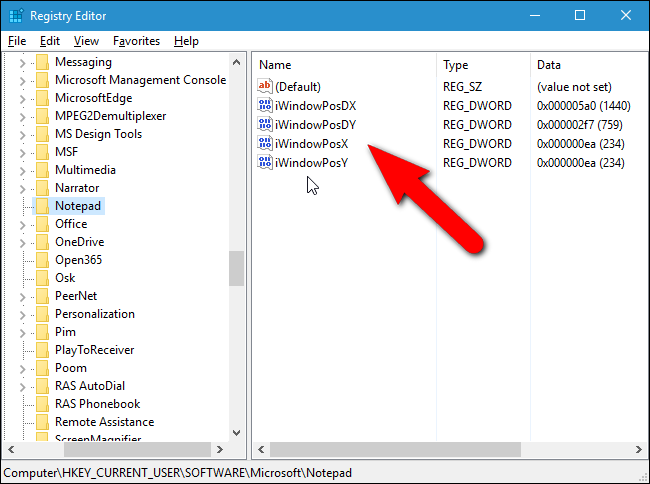
В левой панели regedit перейдите по пути:
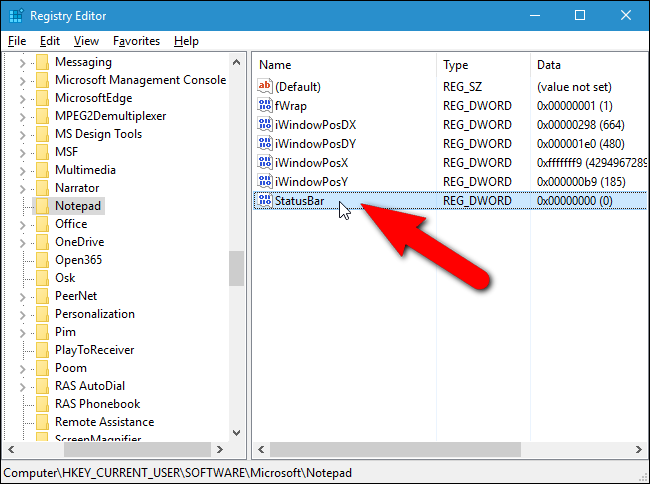
HKEY_CURRENT_USER\Software\Microsoft\NotepadКлюч Notepad хранит настройки Блокнота. В исходном состоянии там обычно только параметры позиции окна — параметров переносa и строки состояния ещё нет. Оставьте regedit открытым.
Откройте Блокнот и включите “Перенос по словам” в меню “Формат”. Это добавит в реестр параметры fWrap и StatusBar.
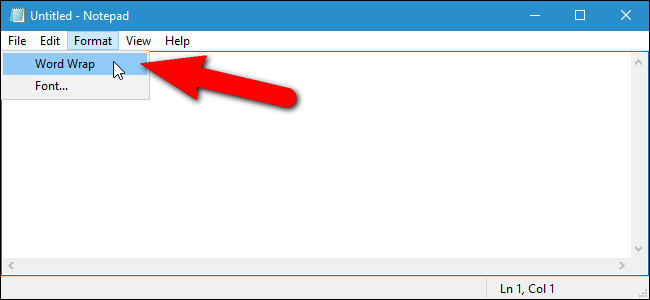
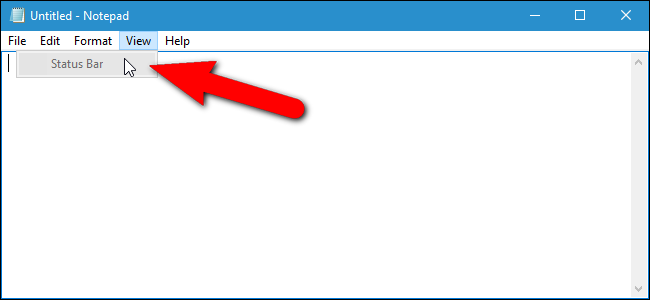
Обратите внимание: строка состояния исчезнет, а пункт “Строка состояния” в меню “Вид” станет неактивным. Закройте Блокнот, чтобы настройки записались в реестр.
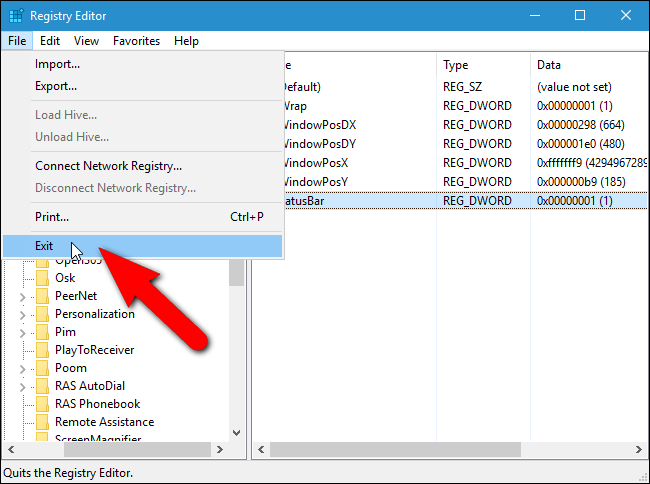
В regedit теперь появились параметры fWrap и StatusBar. По умолчанию StatusBar имеет значение 0 (выключено). Дважды щёлкните по StatusBar.
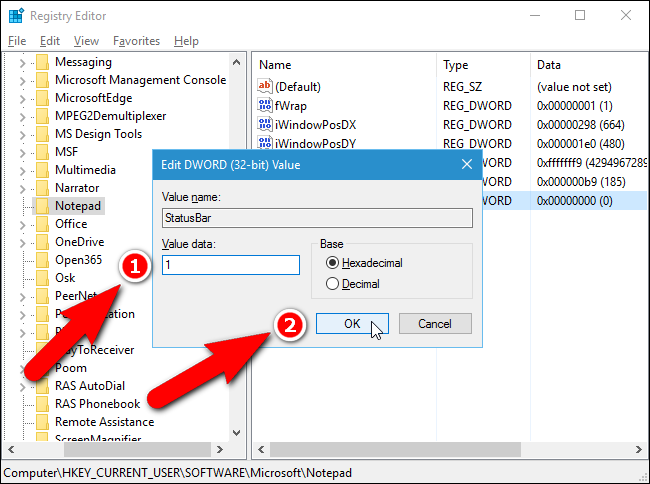
В поле “Значение” (Value data) введите 1 и нажмите ОК.
Закройте редактор реестра (Файл → Выход).
Откройте Блокнот — строка состояния теперь отображается вместе с включённым переносом.
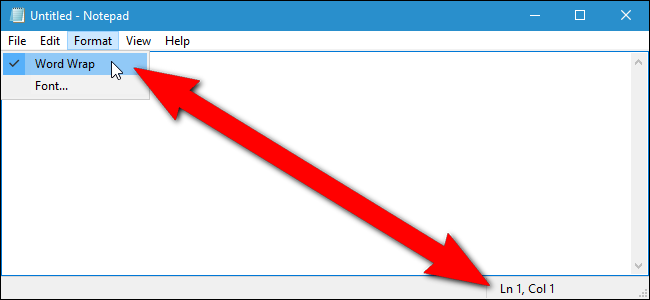
Важно: если вы выключите затем перенос по словам и снова включите его, параметр StatusBar снова может быть сброшен в 0. В этом случае повторите изменение в реестре.
Ограничения и когда этот метод не подходит
- Точность номеров строки/столбца может быть некорректной при включённом переносе — это аппаратная логика Блокнота, и её не меняет регистр. Если вам нужна абсолютная точность, используйте редактор с поддержкой счётчика визуальных и реальных строк (например, Notepad++ или VS Code).
- Если на компьютере включены групповые политики, административные ограничения или системный софт безопасности, запись в реестр по этому ключу может быть запрещена.
- При обновлениях Windows поведение может измениться; метод основан на текущей реализации Блокнота.
Альтернативные подходы
- Использовать продвинутый текстовый редактор: Notepad++, Visual Studio Code, Sublime Text — они показывают колонку и строку корректно при переносе.
- Отключать перенос для точного позиционирования, затем включать обратно при необходимости.
- Создать скрипт PowerShell для автоматического переключения значения StatusBar (для системных администраторов).
Откат и восстановление (инцидентный план)
- Если после изменения вы столкнулись с проблемами, запустите regedit и верните StatusBar в 0 или удалите параметры fWrap/StatusBar из HKEY_CURRENT_USER\Software\Microsoft\Notepad.
- Если Блокнот ведёт себя странно, восстановите экспортированный ранее файл реестра или используйте точку восстановления системы.
- При отсутствии резервной копии выполните проверку системных файлов: запустите cmd от администратора и выполните sfc /scannow.
Контрольный список ролей
Домашний пользователь:
- Сделать точку восстановления перед изменением.
- Изменить StatusBar в реестре только при необходимости.
- При проблемах вернуть значение на 0.
Системный администратор:
- Рассмотреть развёртывание изменений через GPO или скрипт.
- Уведомить пользователей о возможной неточности номеров строки/столбца.
- Проверить совместимость с политиками безопасности.
Мини-таблица рисков и мер
| Риск | Вероятность | Последствие | Митигирование |
|---|---|---|---|
| Ошибка в реестре | Средняя | Высокое (нестабильность) | Экспорт реестра, точка восстановления |
| Сброс при обновлении | Низкая | Низкое/среднее | Документация процедуры, автоматизация (скрипт) |
| Блокировка политикой | Низкая/средняя | Среднее | Координация с ИТ, проверка прав |
Краткий глоссарий
- Перенос по словам (Word Wrap): автоматический перенос длинной строки текста на следующую визуальную строку окна.
- Строка состояния (Status Bar): панель внизу окна Блокнота, показывающая номер строки и столбца курсора.
- regedit: редактор реестра Windows для изменения параметров системы и приложений.
Итог
Хак через реестр позволяет включить строку состояния в Блокноте одновременно с переносом по словам, но не решает проблемы с корректностью номеров строк и столбцов. Всегда делайте резервную копию реестра перед изменениями и рассматривайте переход на более функциональный текстовый редактор, если нужна точность и стабильность.
Важно: если вы хотите вернуть всё в обычное состояние, лучше выполнить “Сброс Блокнота” или удалить параметры fWrap и StatusBar из реестра, а не просто поставить StatusBar=0, поскольку простая смена значения может привести к рассинхронизации состояния в Блокноте.

Похожие материалы

Несколько аккаунтов Skype: Multi Skype Launcher

Журнал для работы: повысить продуктивность

Персональные звуки уведомлений на Android

Скачивание шоу Hulu для офлайн‑просмотра

Microsoft Start: персонализированная новостная лента
