
Включение нового интерфейса часов в трее Windows 10 (сборка 9926)

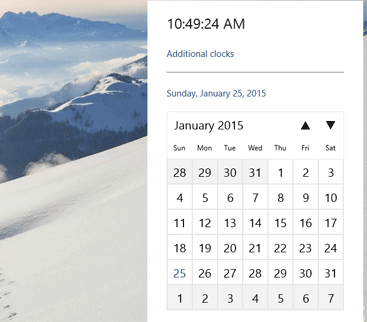
После выхода сборки 9926 Windows 10 Technical Preview Microsoft добавила обновлённый интерфейс часов в системный трей. По умолчанию он отключён — чтобы включить его, нужно создать ключ в реестре. Ниже — подробная шаг за шагом инструкция и дополнительные советы по безопасности и откату.
Что нужно знать перед началом
Внимание: мы будем менять системный реестр — ошибка может сделать систему нестабильной. Сделайте точку восстановления системы или экспорт ключей реестра перед изменениями. Если вы не уверены, попросите помощь специалиста.
Определения в одну строку:
- Реестр Windows — централизованная база настроек системы и приложений.
- DWORD — тип значения в реестре (32-битное целое).
Пошаговая инструкция — как включить новый интерфейс часов
- Подведите курсор мыши к левому нижнему углу экрана, где находится кнопка Пуск.
- Щёлкните правой кнопкой мыши по кнопке Пуск (или удерживайте и нажмите, если у вас сенсорный экран).
- В появившемся меню выберите команду «Выполнить».
Подсказка: окно «Выполнить» можно быстро открыть сочетанием клавиш клавиша Windows + R.
- Введите regedit и нажмите Enter или OK.
- Откроется редактор реестра (Registry Editor).
- В левой панели найдите ветку HKEY_LOCAL_MACHINE и разверните её.
- Перейдите по ветке: HKEY_LOCAL_MACHINE → Software → Microsoft → Windows → CurrentVersion → ImmersiveShell
- В правой части окна создайте новое значение DWORD (32-битное). Для этого щёлкните правой кнопкой мыши по пустому месту, выберите “Создать” → “DWORD (32-битное)”.
- Назовите новое значение точно так: UseWin32TrayClockExperience
- Закройте редактор реестра.
- Перезагрузите компьютер.
- После загрузки проверьте панель задач — новый интерфейс часов должен появиться.
Важные замечания
- Название ключа UseWin32TrayClockExperience должно быть введено без ошибок — регистр букв имеет значение.
- Если ключа ImmersiveShell нет, можно создать папку (ключ) CurrentVersion\ImmersiveShell вручную, но делайте это осторожно.
- Рекомендуется перед изменением реестра создать точку восстановления Windows или экспортировать соответствующую ветку реестра.
Что делать, если что-то пошло не так
- Если система ведёт себя нестабильно, загрузитесь в безопасном режиме и удалите созданный DWORD.
- Для отката изменений откройте regedit, перейдите в ту же ветку и удалите значение UseWin32TrayClockExperience. Перезагрузите систему.
- Если вы экспортировали ветку реестра перед правкой, просто импортируйте файл .reg двойным щелчком.
Контрольный список перед изменением реестра
- Создана точка восстановления системы
- Экспортирована ветка реестра CurrentVersion\ImmersiveShell (если она уже существовала)
- У вас есть учётная запись с правами администратора
- Закрыты все важные приложения
- Вы понимаете, как откатить изменения (удалить DWORD или импортировать резервную копию)
Быстрый откат (шаги удаления ключа)
- Откройте “Выполнить” → regedit.
- Перейдите в HKEY_LOCAL_MACHINE\Software\Microsoft\Windows\CurrentVersion\ImmersiveShell.
- В правой панели найдите UseWin32TrayClockExperience.
- Щёлкните по значению правой кнопкой и выберите “Удалить”.
- Подтвердите и перезагрузите компьютер.
Отладка и распространённые проблемы
- Новый интерфейс не появился после перезагрузки: убедитесь, что значение DWORD имеет данные 1 (иногда система требует явного значения 1). Если значение 0 — поменяйте на 1.
- Ключ самопроизвольно исчез: проверьте политики групп (Group Policy) или сторонние оптимизаторы, которые могут сбрасывать параметры реестра.
- Ошибки доступа при создании ключа: запустите regedit от имени администратора.
Альтернативные подходы
- Использовать сторонние утилиты для работы с реестром, если вы привыкли к их интерфейсу (внимательно проверяйте источник программного обеспечения).
- Установить официальную стабильную сборку Windows 10, где нужный интерфейс уже включён по умолчанию (если доступно).
Короткая методика тестирования (мини-SOP)
- Создать точку восстановления.
- Выполнить шаги по созданию ключа.
- Перезагрузить и проверить отображение часов в трее.
- Проверить работу календаря и уведомлений, связанные с часами.
- Удалить ключ и убедиться, что система возвращается к исходному состоянию.
Роли и ответственность
- Любой пользователь с правами администратора может применить изменение.
- Системный администратор должен документировать изменения в корпоративных средах и проверять политики групп.
Критерии приёмки
- После перезагрузки новый интерфейс часов отображается в трее.
- Нет ошибок при запуске системных уведомлений и календаря.
- Если откат выполнен — поведение возвращается к исходному состоянию без побочных эффектов.
Краткий словарь терминов
- Реестр — конфигурационная база Windows.
- DWORD — 32-битное значение в реестре.
- ImmersiveShell — компонент оболочки, отвечающий за элементы интерфейса.
Советы по безопасности и конфиденциальности
- Не делитесь экспортированными файлами реестра публично: в них могут содержаться данные о конфигурации вашей системы.
- При работе с реестром избегайте автоматических скриптов из недоверенных источников.
Заключение
Включение нового интерфейса часов в трее Windows 10 (сборка 9926) — простая операция, если следовать инструкции. Всегда делайте резервные копии и планируйте откат на случай проблем. Если у вас остались вопросы или появились ошибки — опишите проблему в комментариях под статьёй, укажите конкретные шаги и сообщения об ошибках.
ЧИТАЙТЕ ТАКЖЕ: This Smartphone Runs on Both Windows 10 and Android 5.0 Lollipop

Похожие материалы

Несколько аккаунтов Skype: Multi Skype Launcher

Журнал для работы: повысить продуктивность

Персональные звуки уведомлений на Android

Скачивание шоу Hulu для офлайн‑просмотра

Microsoft Start: персонализированная новостная лента
