
Как включить green screen в Microsoft Teams
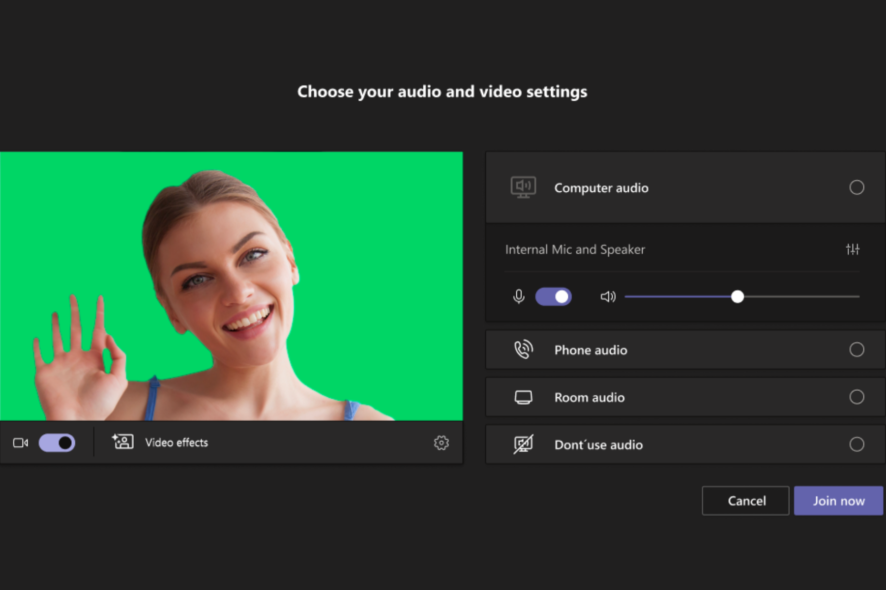
Microsoft объявила, что в приложении для совместной работы Teams появилась поддержка функции green screen как улучшенного эффекта фонового изображения. Функция сейчас доступна в публичной превью и позволяет улучшить четкость виртуального фона во время встреч. Это особенно полезно, если вы хотите менять фон встречи и сделать его более аккуратным и реалистичным.
Green screen повышает резкость и детализацию эффекта виртуального фона вокруг лица, головы, ушей и волос. Также он позволяет показать предмет в руке лучше, чтобы другие участники встречи видели его чётче.
Внимание: не всем пользователям функция доступна сразу. Microsoft уточнила, что green screen поддерживается только на настольных компьютерах под управлением Windows и macOS с процессорами Intel. Новые Mac на чипах Apple Silicon (M1, M2) пока не поддерживаются.
Что нужно для корректной работы
- Ровный, однотонный фон за спиной (стена или тканевая подложка без текстуры).
- Хорошее равномерное освещение, чтобы не было резких теней.
- Устройство на Windows или macOS с Intel-процессором.
- Установленная версия Teams из публичной превью (Public Preview).
Важно: функция хуже работает при наличии бумаг, досок, окон или других неоднородных объектов на фоне.
Как включить green screen в Teams
- После того как вы применили любой фон в собрании Teams, нажмите Ещё ➜ Видеоэффекты.
- В разделе Фоны откройте Параметры green screen.
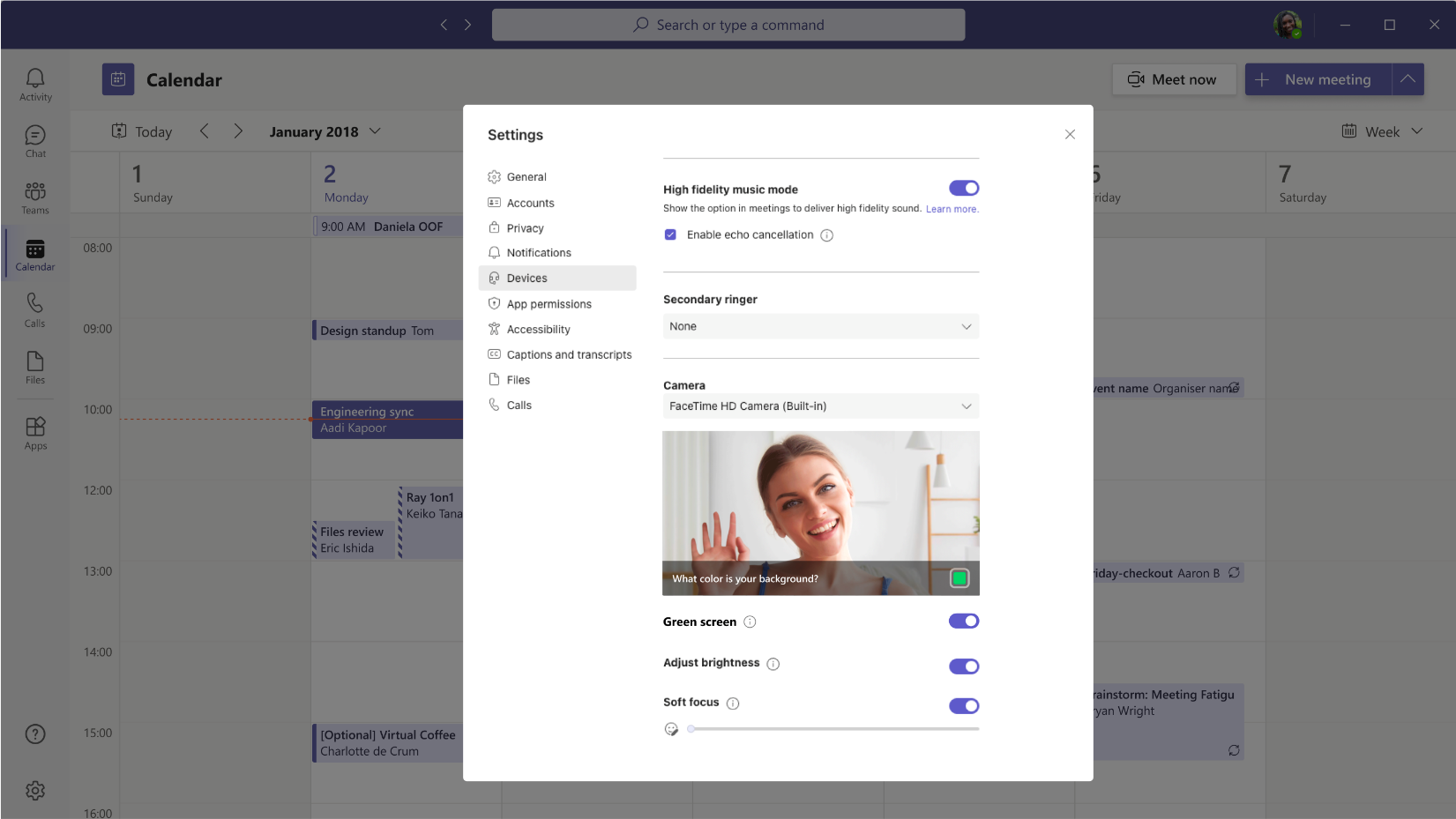
- В разделе Параметры Teams ➜ Устройства найдите переключатель Green screen и включите его.
- Нажмите на иконку фона (backdrop) — откроется окно предпросмотра.
- Переместите курсор в область предпросмотра, чтобы вручную выбрать цвет фона, затем вернитесь в собрание.
Примечание: названия пунктов интерфейса могут незначительно отличаться в зависимости от языка и версии приложения. Если пункта «Параметры green screen» нет — вы, вероятно, не в публичной превью или ваш компьютер не поддерживается.
Когда функция не сработает
- Если у вас Mac на M1/M2 — официально не поддерживается.
- Фон неровный, с принтом, окном или доской — край объекта будет «плавать» или вырезаться некорректно.
- Слабое или направленное освещение создаёт тени и ухудшает отделение объекта от фона.
- Старая видеокарта или драйверы могут не обеспечивать нужную обработку.
Альтернативные подходы
- Использовать обычный виртуальный фон без green screen — он менее требователен к фону, но может хуже отделять волосы.
- Применять аппаратные решения: зеленый фон (хромакей) и студийное освещение дают лучший результат.
- Внешние камеры с фируом обработки (например, приложения камеры с удалением фона) могут работать независимо от Teams.
Краткая методология настройки (пошагово для лучшего результата)
- Подготовьте фон: гладкая однотонная стена или ткань без складок. Лучше — зелёный или другой контрастный к одежде.
- Разместите равномерное освещение слева и справа, чтобы убрать тени. Используйте мягкие источники света.
- Встаньте на расстоянии 1–2 м от фона, чтобы уменьшить яблоко света и тени.
- Включите green screen в Teams и проверьте предпросмотр, при необходимости подберите оттенок вручную.
- Тестируйте с предметами в руках — проверьте, как камера обрабатывает их контур.
Чеклист по ролям
- Ведущий встречи:
- Включите green screen до начала трансляции.
- Проверьте видимость лица и предметов в руках.
- Докладчик/презентер:
- Держите предметы на небольшом расстоянии от тела, чтобы избежать слияния с фоном.
- Оцените освещение и при необходимости используйте доп. лампу.
- IT-админ:
- Убедитесь, что пользователи получают доступ к публичной превью.
- Обновите драйверы камеры и ПО для совместимости.
Критерии приёмки
- Виртуальный фон стабильно отделяет голову и волосы без «ореола».
- Предметы, которые держат в руках, видны чётко и не размываются.
- Нет заметного снижения производительности на поддерживаемых устройствах.
Глоссарий — 1 строка
- Green screen: метод хромакея, где однотонный фон помогает программно заменить фон на виртуальный.
Когда ждать в общем доступе
Пока green screen доступен только в публичной превью. Microsoft принимает отзывы и будет решать вопросы совместимости и стабильности перед выпуском в общую доступность. Точная дата GA (general availability) пока не объявлена.
Дополнительные советы и примеры неудач
- Контраст одежды и фона: не носите одежду того же цвета, что и фон. Иначе части тела исчезнут.
- Прозрачные предметы или тонкие волосы: такие элементы сложнее корректно отделить и могут выглядеть артефактно.
- Сжатие видеопотока при низкой скорости интернета ухудшит визуальный эффект.
Заключение
Green screen в Teams — полезное улучшение для тех, кто хочет получить более профессиональный виртуальный фон. Он требует простых подготовительных шагов: ровный фон, равномерное освещение и совместимое устройство. Если вы используете Mac на M1/M2 или не можете обеспечить однотонный фон, рассмотрите альтернативы или аппаратный хромакей.
Поделитесь: что вы думаете о новой функции? Напишите в комментариях.
Краткое резюме — что важно запомнить:
- Функция доступна в публичной превью Teams.
- Поддерживается на Windows и macOS с Intel.
- Нужен ровный однотонный фон и хорошее освещение.

Похожие материалы

Несколько аккаунтов Skype: Multi Skype Launcher

Журнал для работы: повысить продуктивность

Персональные звуки уведомлений на Android

Скачивание шоу Hulu для офлайн‑просмотра

Microsoft Start: персонализированная новостная лента
