
Включение Notebookbar (интерфейс, похожий на Ribbon) в LibreOffice
Быстрые ссылки
- Шаг первый: Включите экспериментальные функции
- Шаг второй: Включите Notebookbar
- Восстановление строки меню и дополнительные настройки
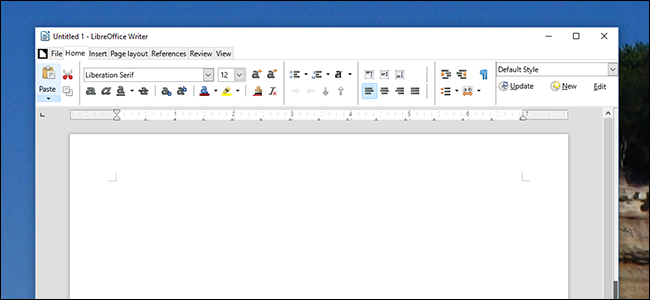
Если вам нравится интерфейс “Ribbon” от Microsoft, но вы предпочитаете бесплатный и открытый LibreOffice, вы можете получить похожий интерфейс. Он реализован как экспериментальная функция под названием Notebookbar. Эта панель отдаёт дань Ribbon и значительно лучше устаревших панелей LibreOffice.
Десять лет назад Microsoft заменила строку стандартных иконок на вкладки с подписями и группами элементов. Это стало новой нормой интерфейса. Чтобы LibreOffice не выглядел устаревшим, разработчики ввели Notebookbar. Если у вас установлена версия LibreOffice 5.3 или новее, вы уже можете попробовать её. Ниже — подробная инструкция и советы по использованию.
Шаг первый: Включите экспериментальные функции
Прежде чем менять интерфейс, сохраните все открытые документы — потребуется перезапуск LibreOffice.
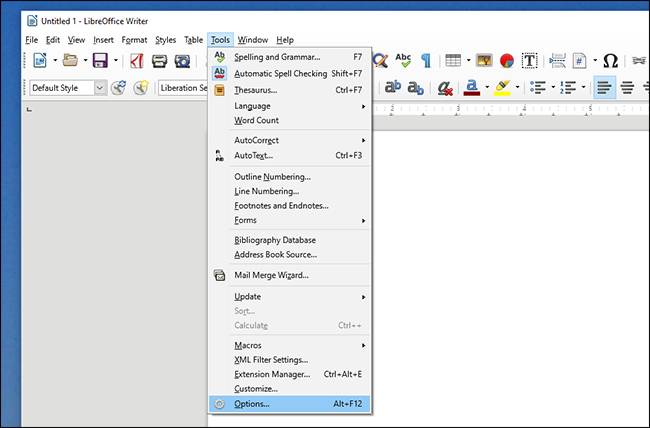
Откройте меню Сервис > Параметры.
В окне параметров перейдите в LibreOffice > Дополнительно.
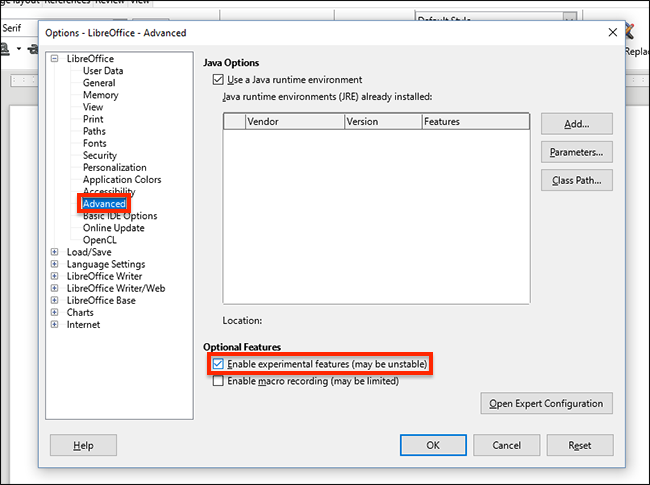
Отметьте «Включить экспериментальные функции (могут быть нестабильны)», затем нажмите «ОК». Система предложит перезапустить LibreOffice.
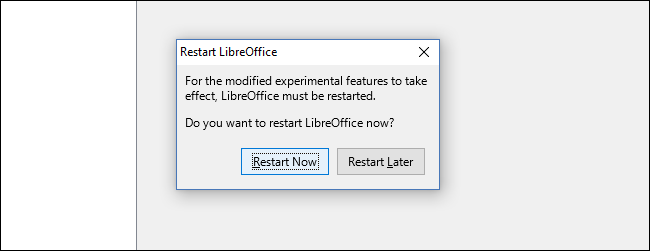
Перезапустите программу.
Шаг второй: Включите Notebookbar
После старта LibreOffice откройте меню Вид > Макет панелей инструментов > Notebookbar.
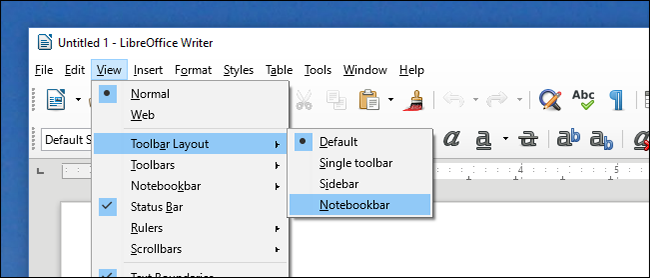
Готово — Notebookbar включён. Вы увидите интерфейс, который во многом напоминает Ribbon в Microsoft Office.
В текущей реализации наиболее качественно реализована вкладка «Главная». Другие вкладки могут выглядеть странно или иметь неравномерные отступы.
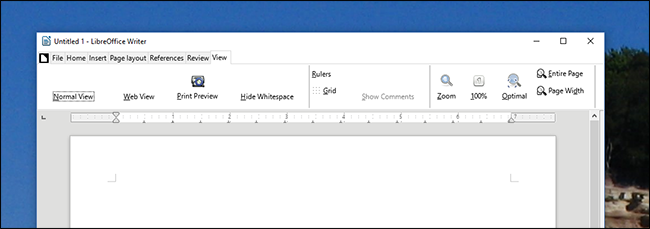
Важно: это рабочая версия. Не удивляйтесь мелким недочётам — они, вероятно, будут исправлены до выхода из экспериментального режима.
Восстановление строки меню и дополнительные настройки
После включения Notebookbar стандартная строка меню может скрыться. Чтобы вернуть строку меню, нажмите значок страницы слева от вкладки «Файл», затем выберите Строка меню.
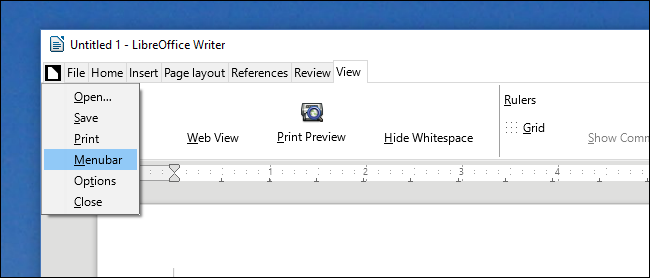
Строка меню снова появится над Notebookbar.
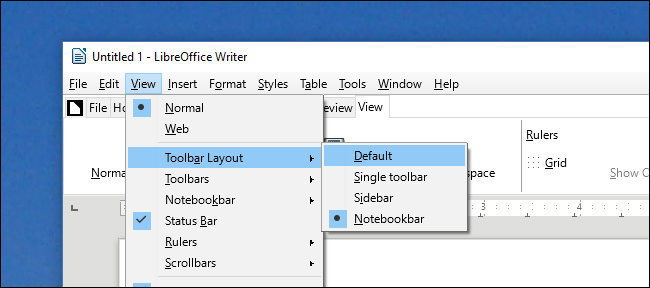
Такой приём пригодится, если вы хотите быстро вернуться к классической панели инструментов или перейти между интерфейсами.
Кроме того, через меню Вид > Notebookbar можно выбрать альтернативные представления интерфейса.
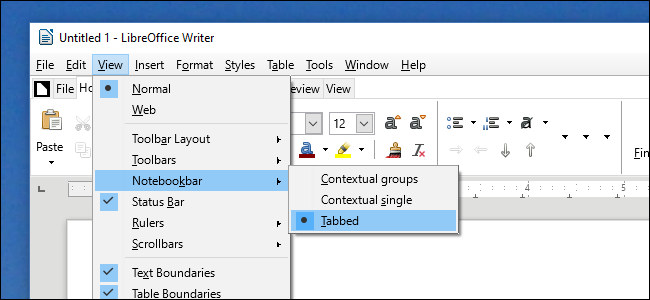
По умолчанию выбран вариант Tabbed — это классический набор вкладок, похожий на Ribbon. Есть ещё два режима:
- Contextual groups — показывает группы кнопок в зависимости от контекста (то, что вероятно потребуется для текущей задачи).
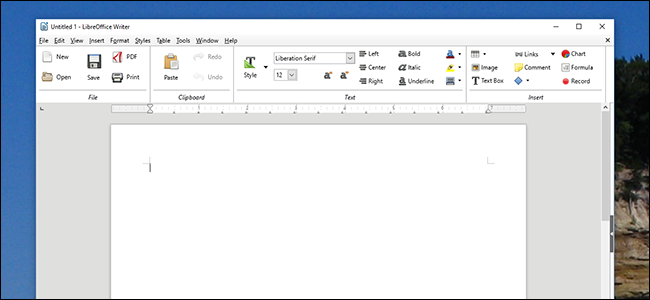
- Contextual single — выглядит как классическая панель инструментов, но элементы тоже зависят от контекста.
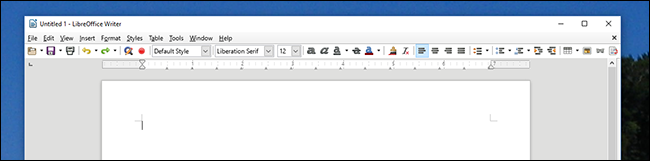
Опять же: это эксперимент. Не ждите идеального угадывания ваших действий, но уже сейчас интерфейс полезен и показывает направление развития LibreOffice.
Быстрая шпаргалка — шаги в одну строку
- Сохранить документы и перезапустить. 2. Сервис > Параметры > LibreOffice > Дополнительно — включить экспериментальные функции. 3. Вид > Макет панелей инструментов > Notebookbar. 4. Если нужно, через значок страницы включить Строка меню.
Рекомендации по использованию
- Используйте Notebookbar, если вы переходите с Microsoft Office и хотите схожий рабочий процесс.
- Для стабильной работы в важной работе лучше сначала сохранить документы и избегать экспериментальных опций на критичных машинах.
- Переходите на стандартный интерфейс, если столкнулись с отсутствием привычных функций.
Когда Notebookbar не подходит
- Если вы работаете с плагинами, которые не поддерживают новые панели. Некоторые расширения могут не отображаться корректно.
- Если вам критична предсказуемость интерфейса для обучения пользователей — экспериментальные элементы могут меняться.
- Когда доступно ограниченное экранное пространство: в узких окнах некоторые элементы могут сжиматься и становиться менее удобными.
Альтернативные подходы
- Оставить классическую панель инструментов (Вид > Макет панелей инструментов > Классическая панель).
- Попробовать другие варианты Notebookbar: Tabbed, Contextual groups, Contextual single, чтобы выбрать наиболее удобный режим.
- Использовать комбинацию: Notebookbar + строка меню для быстрого доступа к старым пунктам.
Чек-лист перед включением (роль пользователя)
- Администратор: обеспечить резервное копирование профилей и настроек перед массовым развёртыванием.
- Пользователь: сохранить текущие документы и закрыть приложение перед перезапуском.
- Тренер/методист: подготовить короткую памятку с новыми расположениями основных функций.
Критерии приёмки
- Notebookbar отображается без визуальных артефактов на целевых рабочих местах.
- Строка меню корректно восстанавливается при необходимости.
- Важные команды доступны через меню или в Notebookbar.
- Расширения, необходимые для рабочего процесса, работают корректно.
Решение: стоит ли включать Notebookbar?
flowchart TD
  A[Хочу интерфейс, похожий на Office Ribbon?] -->|Да| B[Включить экспериментальные функции]
  A -->|Нет| C[Оставить классическую панель]
  B --> D{Нужна строка меню сверху?}
  D -->|Да| E[Через значок страницы включить Строка меню]
  D -->|Нет| F[Оставить Notebookbar как есть]
Часто задаваемые вопросы
Будет ли Notebookbar заменён в будущих версиях?
Notebookbar разрабатывается как опция интерфейса. Скорее всего, после доработки он станет официальным вариантом, но окончательное поведение зависит от обратной связи пользователей и разработки.
Можно ли отключить Notebookbar и вернуть прежний интерфейс?
Да. Через Вид > Макет панелей инструментов выберите прежний вариант, либо включите Строка меню и вернитесь к классической панели.
Повлияют ли экспериментальные функции на документы?
Нет, изменения касаются только интерфейса. Документы и их содержимое не изменяются при включении Notebookbar.
Итог
Notebookbar — удобный экспериментальный интерфейс, который приближает LibreOffice к привычному Ribbon. Он полезен тем, кто переходит с Microsoft Office, но требует осторожности при массовом вводе из-за экспериментального статуса. Попробуйте разные режимы Notebookbar и используйте строку меню для адаптации.
Важно: если вы полагаетесь на расширения или корпоративные шаблоны, протестируйте новый интерфейс на рабочем месте прежде, чем развернуть его повсеместно.

Похожие материалы

Несколько аккаунтов Skype: Multi Skype Launcher

Журнал для работы: повысить продуктивность

Персональные звуки уведомлений на Android

Скачивание шоу Hulu для офлайн‑просмотра

Microsoft Start: персонализированная новостная лента
