
Как включить блокировщик рекламы в Microsoft Edge на Android
Зачем включать блокировщик рекламы в Edge?
Реклама засоряет страницы, замедляет телефон и часто отслеживает поведение. Блокировщик решает эти проблемы одним движением:
- Устраняет всплывающие окна, баннеры и автозапускаемые видеорекламы.
- Снижает число трекеров, повышая приватность.
- Ускоряет загрузку страниц и экономит заряд батареи и мобильный трафик.
Ключевой термин — Adblock Plus: расширение/фильтр, которое блокирует рекламные запросы и элементы на странице.
Быстрый способ: включение через официальную демонстрацию
- Обновите Microsoft Edge до последней версии через Google Play.
- Откройте официальный демонстрационный URL от Microsoft для включения блокировщика (ссылка должна быть предоставлена в статье или на сайте Microsoft).
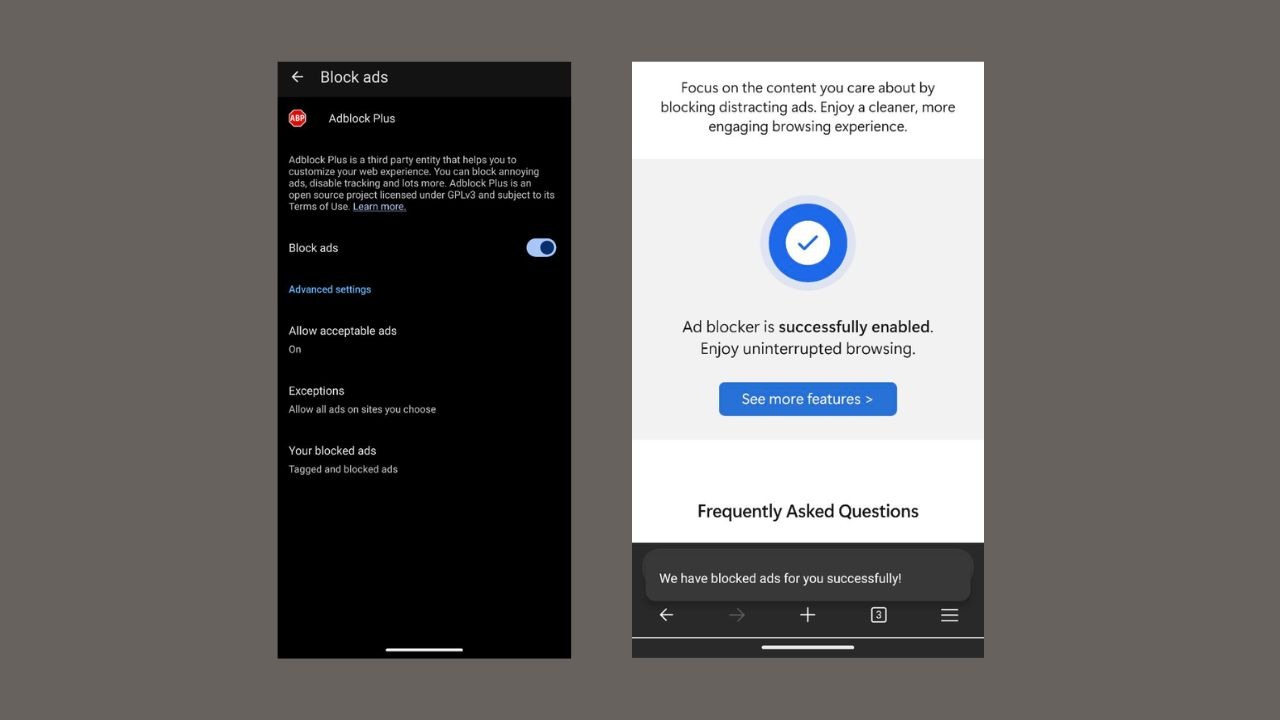
- Когда появится сообщение «Turn on Ad blocker to browse without interrupting ads», нажмите Yes, turn on — это активирует Adblock Plus.

- Откройте меню (три линии), затем перейдите в Настройки -> Конфиденциальность, безопасность и сервисы. Убедитесь, что переключатель Блокировать рекламу включён.

- Опционально: в Дополнительных настройках можно отключить «Allow Acceptable Ads» (Показывать допустимую рекламу), чтобы блокировать все объявления, либо добавлять сайты в белый список.

Важно: если вы не видите опцию «Блокировать рекламу», переходите к разделу восстановления классических настроек.
Восстановление старых настроек Edge (если опция не видна)
- Запустите Edge и введите в адресную строку:
edge://flags- В строке поиска флагов найдите «Edge Mobile’s new main settings v2».
- Откройте выпадающее меню рядом с ним и выберите Disabled.
- Закройте приложение и откройте снова — это вернёт классический интерфейс настроек.
- Перейдите в Настройки -> Конфиденциальность и безопасность и включите Блокировать рекламу.


Этот способ полезен, если текущая сборка Edge скрыла или переместила нужную опцию.
Советы по эффективному использованию Adblock Plus в Edge
- Выключите «Допустимая реклама» в дополнительных настройках для полного блокирования.
- Внесите в белый список доверенные сайты, чтобы поддержать контент-авторов.
- Регулярно обновляйте Edge — обновления могут улучшать фильтры и совместимость.
- Если сайт перестаёт работать корректно, временно отключите блокировщик для этой страницы.
Когда блокировщик рекламы может не сработать
- Сайты используют встроенные рекламные элементы, которые маскируются под контент страницы. Такие объявления сложнее фильтровать.
- Реклама, встроенная на уровне сервера (например, рекламные изображения, загружаемые из тех же доменов), иногда не блокируется стандартными фильтрами.
- Некоторые сайты блокируют доступ, если обнаруживают активный блокировщик. В таких случаях можно:
- добавить сайт в белый список;
- временно отключить блокировщик;
- использовать альтернативный метод (см. раздел „Альтернативные способы“).
Альтернативные способы блокировки рекламы на Android
- Установить системный VPN-блокировщик рекламы (например, приложения, которые перенаправляют DNS или используют локальный VPN) — блокирует рекламу для всех приложений.
- Использовать браузеры с встроенной блокировкой рекламы (Brave, Firefox с uBlock Origin и т.д.).
- Настроить DNS-сервер с блокировкой рекламных доменов (AdGuard DNS, NextDNS). Это экономит трафик на уровне сети.
Преимущество встроенного Adblock Plus в Edge — простота и отсутствие дополнительного софта.
Пошаговая методика (мини-методология)
- Проверка: убедитесь, что Edge обновлён.
- Быстрая попытка: откройте демонстрационную ссылку и подтвердите включение.
- Верификация: проверьте, что переключатель «Блокировать рекламу» включён в настройках.
- Отладка: если нет опции — откройте
edge://flags, отключите «new main settings v2», перезапустите. - Тонкая настройка: отключите «Допустимая реклама» и настройте белые списки.
Контрольные списки по ролям
Для рядового пользователя:
- Обновил Edge
- Открыл демонстрационную ссылку
- Подтвердил включение
- Проверил переключатель «Блокировать рекламу»
Для администратора/ИТ-специалиста:
- Проверил политику обновлений в MDM
- Тестировал поведение корпоративных сайтов с блокировщиком
- Подготовил белый список для внутренних доменов
Для разработчика сайта:
- Проверил работу сайта при активном Adblock
- Предложил альтернативный путь монетизации (подписка/донаты)
- Обновил элементы страницы, чтобы избежать ложных срабатываний
Краткий глоссарий
- Adblock Plus — фильтр/расширение для блокировки рекламы.
- Белый список — перечень сайтов, на которых блокировщик отключён.
- Трекер — скрипт, собирающий данные о посещениях и поведении пользователя.
Советы по безопасности и конфиденциальности
- Блокировщик снижает риск слежения со стороны рекламных сетей.
- Не доверяйте сомнительным расширениям: используйте встроенные механизмы Edge или проверенные решения.
- Если вы используете сторонний системный блокировщик (VPN/DNS), проверьте политику конфиденциальности сервиса.
Критерии приёмки
- После включения рекламы на большинстве страниц не видно (кроме белого списка).
- Скорость загрузки страниц заметно улучшилась.
- Трекеры и внешние рекламные домены перестали загружаться в сетевом трафике.
Когда не включать блокировщик рекламы
- Если вы регулярно поддерживаете определённые сайты, и хотите видеть их рекламу.
- Если сайт требует рекламу для доступа к контенту и у вас нет альтернативных способов поддержки.
Заключение
Встроенный Adblock Plus в Microsoft Edge на Android — простой и эффективный способ сделать серфинг быстрее, чище и безопаснее. Используйте демонстрационную ссылку для быстрого включения или восстановите классические настройки через edge://flags, если опция скрыта. Настройте белый список для поддерживаемых сайтов и отключите «Допустимая реклама», если хотите полностью блокировать объявления.
Важно: при возникновении проблем с отображением сайтов временно отключайте блокировщик и проверяйте совместимость.
Краткое резюме:
- Включите Adblock Plus через демонстрационную ссылку или восстановите классические настройки.
- Отключите «Допустимая реклама» для полного блокирования.
- Используйте белые списки для поддержки авторов контента.
Спасибо, что попробовали этот способ. Напишите в комментариях, какой метод сработал для вас.

Похожие материалы

Несколько аккаунтов Skype: Multi Skype Launcher

Журнал для работы: повысить продуктивность

Персональные звуки уведомлений на Android

Скачивание шоу Hulu для офлайн‑просмотра

Microsoft Start: персонализированная новостная лента
