
Как включить тревогу на Schlage Connect (BE469)
Быстрые ссылки
- Три режима тревоги
- Как включить тревогу с замка
- Как включить тревогу с телефона
Введение
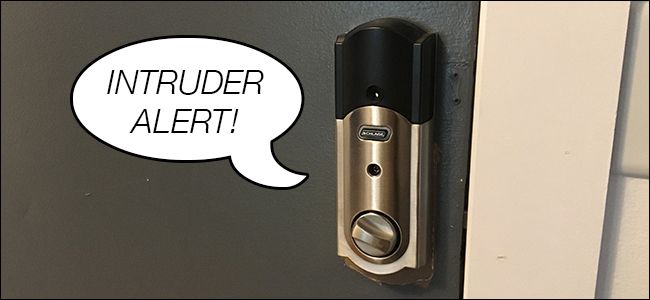
Schlage Connect — популярный электронный замок для входных дверей. Модель BE469 имеет встроенную звуковую тревогу, способную отпугнуть злоумышленников и предупредить владельцев о взломе. BE468 не имеет этой функции, поэтому важно сначала определить модель.
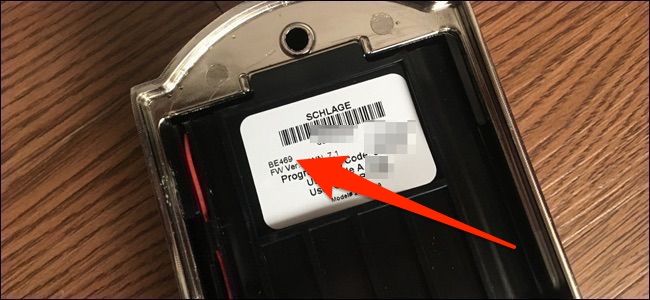
Определение модели: снимите внутреннюю часть механизма с двери и найдите наклейку с номером модели на внутренней стороне механизма. Если на наклейке указано BE469, продолжайте настройку тревоги. Если BE468 — встроенной тревоги нет.
Три режима тревоги
Schlage Connect поддерживает три независимых режима тревоги. Короткое описание и сценарии использования:
- Activity — два коротких сигнала при каждом открывании двери, независимо от состояния запирания. Полезно для контроля активности двери.
- Tamper — пронзительная 15‑секундная тревога при обнаружении попыток вмешательства (вскрытие, отмычки). Подходит при длительном отсутствии дома.
- Forced Entry — пронзительная 3‑минутная тревога при обнаружении грубой силы (пинок, удары). Рекомендуется держать включённой постоянно для максимальной защиты.
Когда какой режим использовать:
- Днём дома: Activity или выключено (чтобы не мешать).
- В отпуске/вне дома: Tamper + Forced Entry (если возможна настройка нескольких режимов через хаб).
- Постоянная охрана: Forced Entry включён 24/7.
Важно: встроенная логика замка различает характер удара/движения и включает соответствующий режим.
Как включить тревогу с самого замка
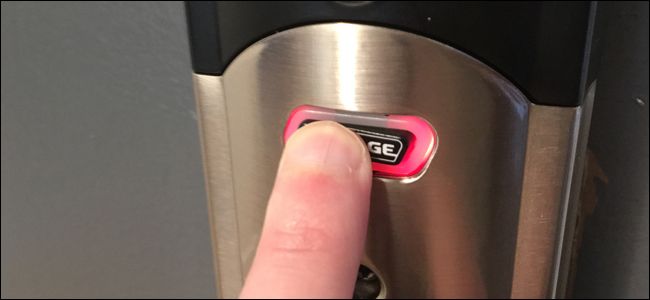
Проверка состояния: нажмите внутреннюю кнопку Schlage (внутри дома). Если замок издаёт громкий чирп и подсвечивается — тревога включена. Если нет — выключена.
Шаги для включения:
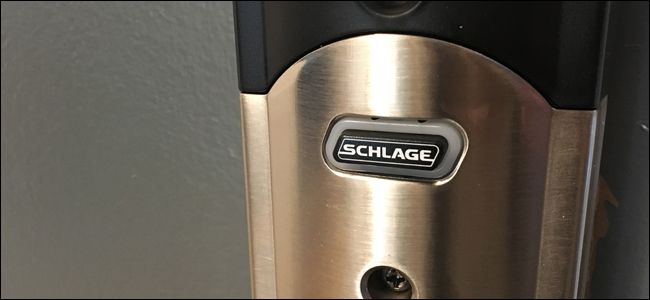
- На внутренней стороне двери найдите кнопку с логотипом Schlage.
- Нажмите и удерживайте кнопку примерно 5 секунд.
- Отпустите кнопку, когда она начнёт мигать — тревога включена.
- Для отключения удерживайте кнопку до двух миганий.
Выбор режима тревоги:
- После включения снова нажимайте внутреннюю кнопку, чтобы циклически переключать режимы.
- Левый сегмент подсветки = Activity.
- Средний сегмент подсветки = Tamper.
- Правый сегмент подсветки = Forced Entry.
- Остановитесь на нужном режиме.
Изменение чувствительности:
- Установите замок в режим, чувствительность которого хотите изменить.
- Нажмите и удерживайте внутреннюю кнопку около 10 секунд, пока она не мигнёт трижды.
- Теперь краткими нажатиями переключайтесь по уровням чувствительности от 1 (наиболее чувствительный) до 5 (наименее чувствительный). Замок подаёт 1–5 звуковых сигналов и миганий, соответствующих уровню.
- После выбора просто перестаньте нажимать — замок сохранит уровень.
Подсказки по чувствительности: уровень 1 хорошо реагирует на лёгкие удары и вибрации — риск ложных срабатываний выше (например, при сквозняке или столбе поручня). Уровень 5 минимизирует ложные срабатывания, но может не заметить слабые попытки взлома.
Как включить и настраивать тревогу через телефон (смарт‑хаб)
Если ваш замок подключён к смарт‑хабу через Z‑Wave (Wink, SmartThings, Hubitat и т. п.), большинство настроек можно выполнить из приложения хаба. Интерфейс разных хабов похож, но названия пунктов могут отличаться.
Общий алгоритм (пример на Wink):
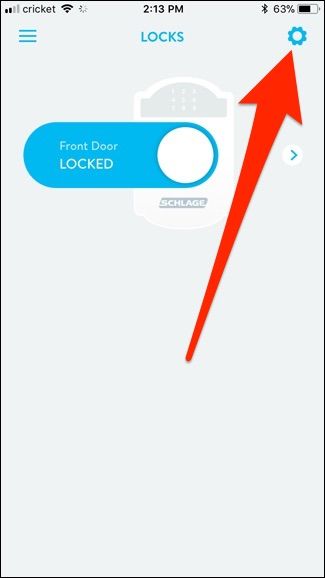
- Откройте приложение смарт‑хаба и выберите устройство «замок» (может называться «Front Door» или по вашему имени).
- Нажмите на иконку настроек (шестерёнка) в правом верхнем углу.
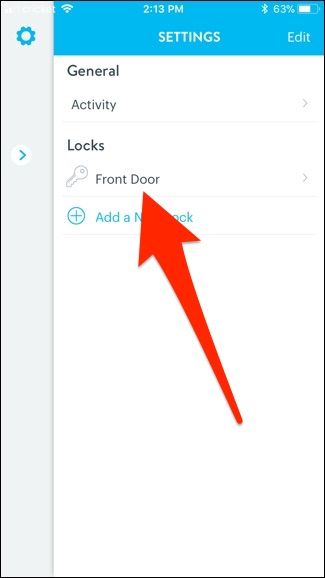
- В появившемся меню выберите ваш замок (если он не выбран автоматически).
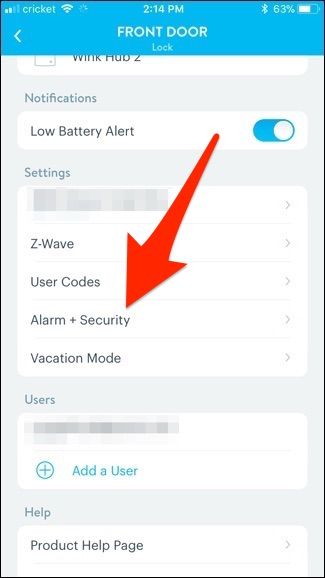
- Прокрутите до раздела «Alarm + Security» (или похожего названия).
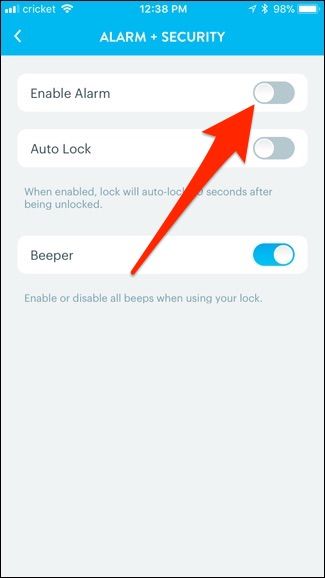
- Включите переключатель «Enable Alarm». После включения появятся дополнительные опции: Alarm Mode, Alarm Sensitivity, уведомления.
- Настройте Alarm Mode и Alarm Sensitivity как требуется.
- Включите отправку уведомлений при срабатывании тревоги (опционально).
- Нажмите Save/Сохранить, чтобы применить изменения.
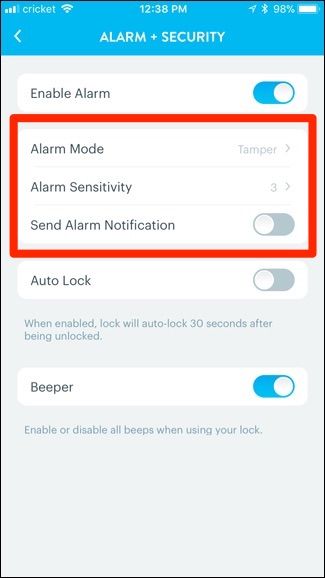
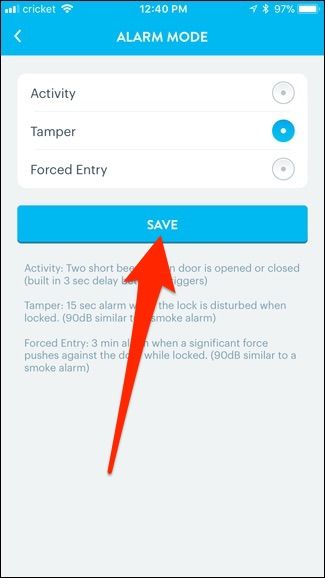
Советы при настройке через приложение:
- Если замок не отображается в приложении, убедитесь, что хаб и замок находятся в зоне действия Z‑Wave и что питание замка и хаба стабильны.
- Некоторые хабы позволяют включать несколько режимов одновременно или задавать расписание (например, включать Tamper по ночам).
Тестирование после настройки
Критерии приёмки — что проверить перед завершением:
- Замок правильно реагирует на включение/выключение тревоги с кнопки и из приложения.
- Выбранный режим соответствует ожидаемому поведению (короткие/длинные сигналы).
- Чувствительность даёт баланс между обнаружением и ложными срабатываниями.
- Уведомления приходят на телефон/хаб (если включено).
Простейшие тесты:
- Activity: откройте дверь — замок должен издать два коротких сигнала.
- Tamper: аккуратно постучите рядом со стороны замка симулируя вмешательство — должен прозвучать 15‑секундный сигнал (тестируйте с осторожностью).
- Forced Entry: энергично толкните дверь (аккуратно и безопасно) — должен прозвучать 3‑минутный сигнал.
Запишите результаты тестов в простую таблицу (пример в конце).
Устранение неполадок
Сценарии и решения:
- Замок не реагирует на команду из приложения: проверьте связь Z‑Wave, батареи замка, перезапустите хаб.
- Нет звука при включённой тревоге: убедитесь, что у вас модель BE469 и что внутри не отключён звук сервисным режимом; проверьте уровень батарей.
- Частые ложные срабатывания: уменьшите чувствительность; проверьте, не вибрируют ли рядом строительные конструкции, поручни, нет ли сквозняков.
- Тревога включается сама по себе: проверьте историю событий в приложении, обновите прошивку замка и хаба, проверьте физическую установку (замок не закручен/не задевает дверь).
Если сомневаетесь, временно отключите тревогу и свяжитесь с поддержкой Schlage или с установщиком.
Когда встроенная тревога может не подойти (ограничения)
- Многоэтажные многоквартирные дома с тонкими стенами — длительная 3‑минутная сирена может мешать соседям и привести к жалобам.
- Помещения с домашними животными, которые могут реагировать на короткие сигналы.
- Если нужен централизованный мониторинг или запись событий в облако — встроенной тревоги и простого Z‑Wave соединения может быть недостаточно; рассмотрите интеграцию с профессиональной охранной системой.
Альтернативы:
- Внешняя сирена/зуммер, подключаемая к смарт‑хабу.
- Добавление датчиков открытия/движения и сценариев автоматизации.
- Подписка на охранный сервис с мониторингом тревог.
Практические шаблоны и чеклисты
Шаблон для записи настроек замка:
| Пункт | Значение |
|---|---|
| Модель | BE469 / BE468 |
| Режим тревоги | Activity / Tamper / Forced Entry |
| Чувствительность | 1–5 |
| Управление | Локально / Через хаб |
| Уведомления | Включены / Выключены |
| Дата теста | yyyy‑mm‑dd |
| Результат теста | ОК / Требует корректировки |
Чеклист перед завершением установки (для владельца):
- Подтвердить модель замка.
- Включить нужный режим тревоги.
- Настроить чувствительность.
- Протестировать все режимы и записать результат.
- Включить уведомления в приложении.
- Сохранить настройки и обновить прошивку замка/хаба при необходимости.
Ролевая разбивка (коротко):
- Владелец: выбирает режим, тестирует, поддерживает батареи.
- Установщик: проверяет правильную механическую установку и корректность сигналов.
- Управляющая компания: контролирует нарушения в многоквартирных домах, согласует громкие режимы.
План действий при ложном срабатывании
- Отключите тревогу локально или из приложения.
- Проверьте журнал событий в приложении — определите причину (вибрация, ветер, ремонтные работы).
- Уменьшите чувствительность или измените режим на менее агрессивный.
- Если ложные срабатывания повторяются — проверьте физическую установку замка, место монтажа и при необходимости замените компоненты.
- Если тревога была отправлена внешнему мониторингу — свяжитесь с провайдером для отмены реагирования.
Критерии приёмки
- Замок BE469 четко распознаёт и исполняет выбранный режим тревоги.
- Уровень чувствительности обеспечивает детекцию попыток взлома без частых ложных сработок.
- Уведомления приходят и конфигурация сохраняется после перезагрузки хаба.
Тестовые сценарии (коротко)
- Тест Activity: открыть дверь — ожидаются 2 коротких сигнала.
- Тест Tamper: имитировать попытку вскрытия — ожидается 15‑секундный сигнал.
- Тест Forced Entry: сильный удар по двери (без риска повреждений) — ожидается 3‑минутный сигнал.
- Тест чувствительности: поменять уровень и повторить Tamper/Forced Entry, фиксируя минимальный уровень, при котором тревога ещё срабатывает.
Ментальные модели и рекомендации
- “Чувствительность vs. Надёжность”: уменьшая чувствительность, вы снижаете ложные срабатывания, но увеличиваете шанс пропустить слабую попытку взлома.
- “Локально vs. Централизованно”: локальная тревога эффективна для отпугивания; централизованный мониторинг нужен для реагирования и записи инцидентов.
Decision tree для выбора режима
flowchart TD
    A[Я дома или нет?] -->|Дома| B[Использовать Activity или выключить]
    A -->|Вне дома| C[Оставить Tamper или Forced Entry]
    C --> D[Нужен постоянный режим?]
    D -->|Да| E[Forced Entry 24/7]
    D -->|Нет| F[Tamper при отсутствии]
Короткое объявление (100–200 слов)
Schlage Connect BE469 теперь может защищать ваш дом ещё лучше — встроенная тревога с тремя режимами даёт гибкие варианты реакции на открытие двери, попытки вскрытия или грубую силу. Вы можете включить и настроить тревогу прямо с внутренней кнопки замка или через приложение вашего Z‑Wave‑хаба. Настройте чувствительность, протестируйте поведение и включите уведомления, чтобы получать мгновенные оповещения. Если вам нужен централизованный мониторинг или более громкая сирена — рассмотрите интеграцию с внешней системой охраны. Проверьте модель замка перед настройкой: BE469 поддерживает тревогу, BE468 — нет.
Заключение
Встроенная тревога Schlage Connect BE469 — простой и эффективный инструмент для повышения безопасности входной двери. Правильный выбор режима и уровня чувствительности, регулярное тестирование и корректная интеграция с вашим смарт‑хабом обеспечат надёжную работу без лишних ложных срабатываний.
Важно: если у вас возникают проблемы со связью Z‑Wave или подозрительные срабатывания, обратитесь к профессиональному монтажнику или службе поддержки Schlage.
Сводка действий: проверьте модель, включите тревогу локально или через приложение, настройте режим и чувствительность, протестируйте и запишите результаты.

Похожие материалы

Несколько аккаунтов Skype: Multi Skype Launcher

Журнал для работы: повысить продуктивность

Персональные звуки уведомлений на Android

Скачивание шоу Hulu для офлайн‑просмотра

Microsoft Start: персонализированная новостная лента
