
Как вернуть жест смахивания для карточек Google Feed
TL;DR
Коротко: Google Now заменён на Google Feed, и в нём убрали стандартное смахивание карточек для удаления. Можно вернуть жест смахивания, установив Nova Launcher и вспомогательный APK «Nova Google Companion», но это требует ручной установки стороннего приложения и может не сработать на всех устройствах. Ниже — пошаговая инструкция, альтернативы, рекомендации по безопасности и сценарии, когда метод не подойдёт.
Google Now был заметной функцией при дебюте на Android: карточки с полезной информацией появлялись автоматически. Сейчас его заменил Google Feed (в приложении Google), где часть поведенческих удобств изменилась — например, исчезло привычное смахивание карточек для удаления. Вместо этого нужно открывать меню карточки и выбирать Hide this story. Если вам важно именно смахивание, ниже — рабочий обход.
Что делает обход
- Возвращает привычный жест смахивания для удаления карточек.
- Добавляет ленту Google в виде крайнего левого экрана Nova Launcher через дополнительный APK.
- Это обходной путь: вы получаете функцию жеста, но не всегда последнюю версию визуального оформления Google Feed.
Важно: установка APK из вне Google Play повышает риск безопасности. Скачивайте файлы только из доверенных источников и проверяйте разрешения приложений.
Пошаговая инструкция: как вернуть смахивание карточек
- Установите Nova Launcher из Google Play. Это один из самых известных альтернативных лаунчеров для Android.
- Запустите Nova Launcher и сделайте его домашним экраном по подсказкам системы.
- Скачайте и установите APK под названием «Nova Google Companion» (или «Google Now Companion for Nova») — это промежуточное приложение, которое добавляет ленту Google как крайний левый экран. APK нужно будет установить вручную (sideload). Это значит, что в настройках телефона придётся разрешить установку из «Неизвестных источников» или разрешить конкретному файловому менеджеру/браузеру.
- После установки откройте приложение из списка приложений (app drawer) — это подтолкнёт интеграцию.
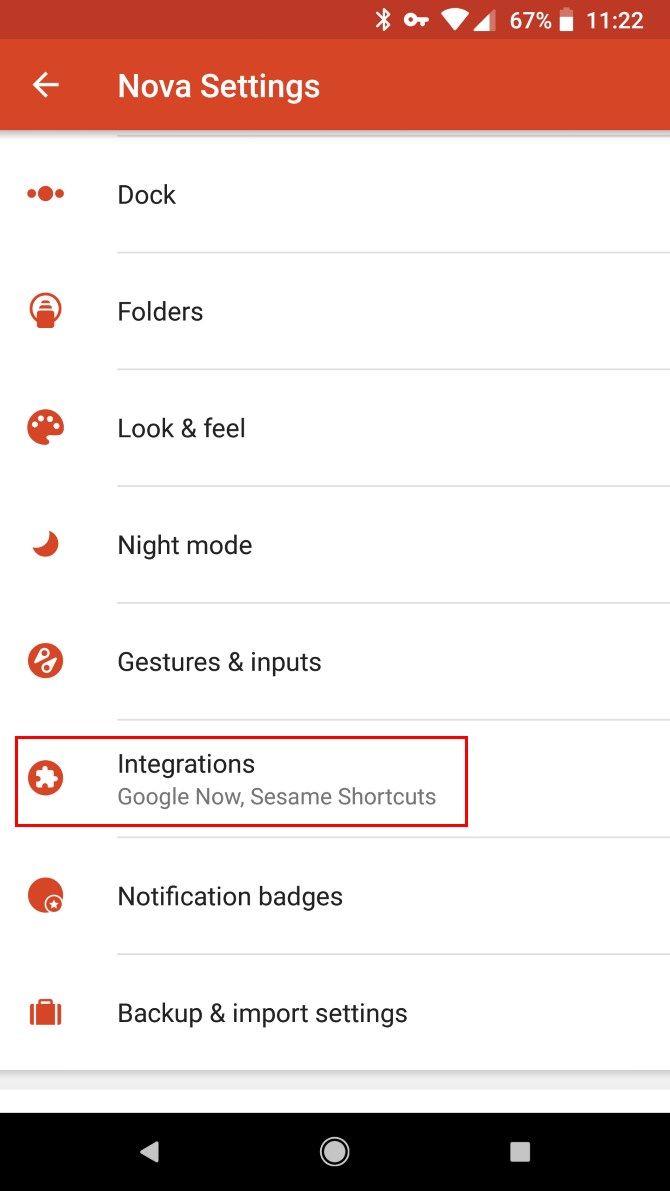
- Откройте приложение Nova Settings на телефоне.
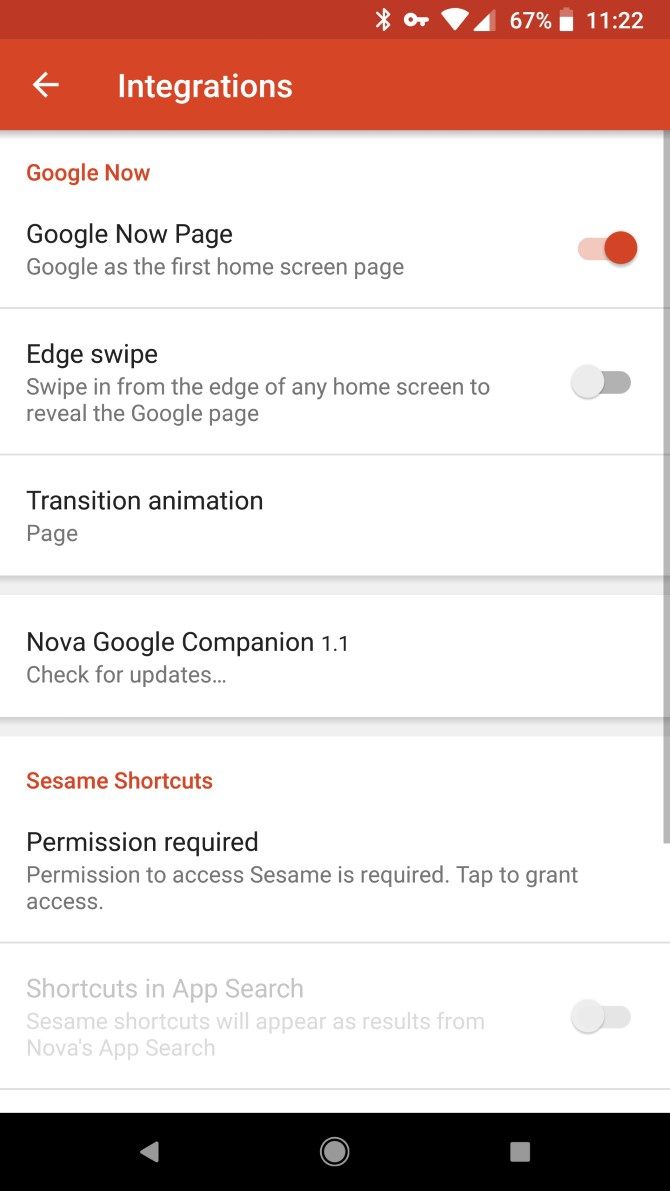
- В списке найдите раздел Integrations и включите опцию Google Now Page (названия элементов интерфейса могут отображаться на английском).
- Перейдите на самый левый экран домашнего экрана — теперь там должна быть лента Google, где карточки можно удалять привычным смахиванием.
- При желании приобретите Nova Launcher Prime, чтобы открыть дополнительные настройки и жесты в лаунчере.
Иллюстрации шагов
Когда этот способ не сработает (контрпримеры)
- Если производитель устройства встроил собственный лаунчер и запрещает смену домашнего экрана. Некоторые прошивки Samsung, Huawei/EMUI и другие могли ограничить поведение лончеров.
- Если текущая версия Google Feed меняет API/интеграцию, которую использует компаньон для Nova; обновления Google могут ломать совместимость.
- Если политика безопасности компании (корпоративный профиль) блокирует установку сторонних APK.
Альтернативы
- Использовать встроенные средства Google Feed: вручную скрывать карточки через меню карточки (трёхточечное меню → Hide this story).
- Поиcкать другой лаунчер с нативной поддержкой Google Feed (бывает редко и зависит от региона/версии).
- Привыкнуть к новому интерфейсу и обращаться к настройкам ленты в приложении Google для управления темами и источниками.
Ментальные модели и короткие правила (хорошо запомнить)
- Nova = оболочка домашнего экрана; компаньон = мост между Nova и лентой Google.
- APK-компаньон не обновляет визуальную версию ленты — он делает ленту «доступной» в Nova.
- Любая интеграция через сторонний APK — временное решение, которое может сломаться обновлением Google.
Критерии приёмки
- На левом экране появляется лента Google Feed.
- Карточки можно удалять одним смахиванием влево/вправо (как в старом Google Now).
- Лаунчер работает стабильно, телефон не вылетает и не тормозит после установки.
- Вы понимаете риски установки APK и согласны с ними.
Простая проверка после установки
- Откройте Nova Settings → Integrations → Google Now Page: переключатель должен быть активен.
- Вернитесь на домашний экран и смахните до крайнего левого экрана.
- Попробуйте смахнуть любую карточку: карта должна исчезнуть мгновенно.
Роли и чек-листы
Обычный пользователь:
- Установить Nova Launcher.
- Установить APK компаньона и проверить ленту.
- Не менять системные разрешения, если не уверен в источнике APK.
Продвинутый пользователь / разработчик:
- Сделать резервную копию данных перед установкой APK.
- Проверить подпись APK и хэши, если они доступны.
- Мониторить поведение после обновлений Google App.
Для ИТ-администратора:
- Проверить политику безопасности в MDM перед разрешением sideload.
- Вырисовать план отката на случай конфликтов.
Безопасность и приватность
- Установка сторонних APK повышает риск. Разрешайте установку только из надежных источников.
- Проверьте, какие разрешения запрашивает компаньон: он не должен требовать доступа к SMS или звонкам без явной причины.
- При корпоративном устройстве согласуйте установку с ИТ-службой.
Диаграмма принятия решения
flowchart TD
  A[Хотите вернуть смахивание?] --> B{Устройство разрешает смену лаунчера}
  B -- Да --> C[Установите Nova Launcher]
  B -- Нет --> D[Альтернативы: скрывать вручную или другой лаунчер]
  C --> E{Готовы установить APK вручную?}
  E -- Да --> F[Скачайте и установите Nova Google Companion]
  E -- Нет --> D
  F --> G[Включите Google Now Page в Nova Settings]
  G --> H[Проверьте смахивание карточки]
  H -- Успех --> I[Готово]
  H -- Провал --> J[Проверьте совместимость/откат]
Часто задаваемые вопросы
Будет ли это работать на моём устройстве?
Работоспособность зависит от модели устройства, версии Android и настроек производителя. На большинстве устройств с возможностью смены лаунчера метод работает, но есть исключения.
Безопасно ли устанавливать сторонний APK?
Это безопаснее, если вы скачиваете APK из проверенного источника и проверяете запрашиваемые разрешения. Старейшие APK могут не получать обновлений безопасности, поэтому действуйте осторожно.
Как вернуть всё обратно к стандартному поведению?
Просто удалите компаньон и/или переключите домашний экран на предыдущий лаунчер в настройках Android. Google Feed останется доступен в приложении Google.
Итог и рекомендации
- Метод с Nova Launcher и компаньоном — удобный обход для тех, кто скучает по смахиванию карточек.
- Он прост в настройке, но требует установки стороннего APK и может не работать на всех телефонах.
- Если безопасность важнее удобства, используйте стандартные элементы управления лентой Google в приложении Google.
Краткое объявление: если вы привыкли удалять карточки смахиванием и не хотите мириться с новым поведением Google Feed, установка Nova Launcher и Nova Google Companion вернёт знакомый жест. Но помните о рисках сторонних APK и проверяйте совместимость с вашим устройством.

Похожие материалы

Несколько аккаунтов Skype: Multi Skype Launcher

Журнал для работы: повысить продуктивность

Персональные звуки уведомлений на Android

Скачивание шоу Hulu для офлайн‑просмотра

Microsoft Start: персонализированная новостная лента
