
Как включить Split View в Skype на Windows 10 — руководство и советы

Что такое Split View
Split View — это режим интерфейса Skype, в котором список контактов и основное окно беседы разделены на отдельные окна. Коротко: контакты остаются в узком вертикальном окне, каждая беседа может открываться в собственном окне.
Кому полезно: людям, которые одновременно ведут несколько чатов или предпочитают иметь постоянно видимый список контактов. Кому не очень: тем, кто не любит множество окон на рабочем столе.
Как включить и отключить Split View
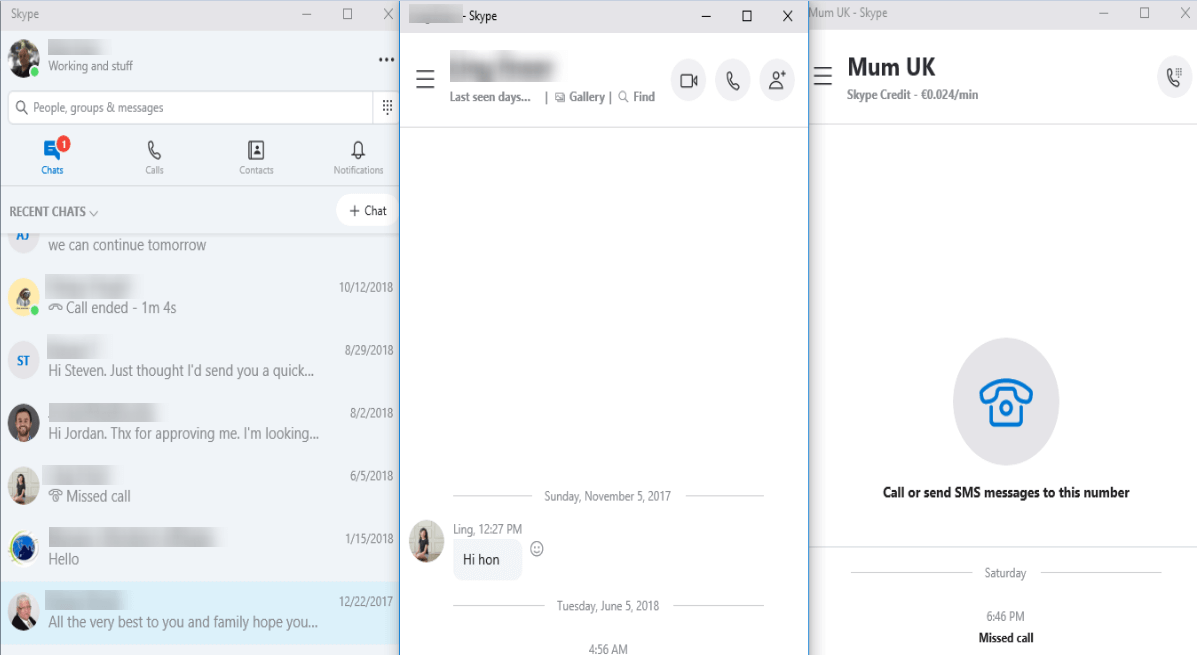
Шаги для включения и отключения:
- Откройте Skype и найдите правый верхний угол приложения, где отображается ваше имя и значок с тремя точками.
- Нажмите на значок с тремя точками, чтобы открыть меню дополнительных опций.
- В списке опций найдите пункт Split View или Разделённый вид и щёлкните по нему.
- При включении основное крупное окно справа исчезнет, а останется узкое окно со списком контактов. При выключении интерфейс вернётся к обычному виду.
Совет: если вы не видите эту опцию, убедитесь, что у вас установлено октябрьское обновление Windows 10 и последняя версия приложения Skype.
Как Split View меняет поведение при звонках и сообщениях
Когда Split View включён, каждая новая беседа или звонок может открываться в отдельном окне. Это удобно, если вы хотите переключаться между разговорами, но может привести к захламлению рабочего стола при большом числе входящих звонков.
Рекомендации при частых звонках:
- Оцените, сколько окон у вас одновременно открывается. Если их слишком много, выключите Split View или используйте виртуальные рабочие столы Windows.
- Закрывайте неактуальные окна вручную или настройте правила уведомлений, чтобы уменьшить отвлекающие всплывающие элементы.
OneDrive и другие новые функции в Skype
Разработчики тестируют возможность быстрого обмена файлами через OneDrive прямо в интерфейсе Skype. На данный момент функция доступна только инсайдерам, но тестирование указывает на удобство совместного доступа к документам и резервным копиям.
Минимальная методика проверки OneDrive в Skype:
- Убедитесь, что вы в сборке инсайдеров Skype.
- Откройте чат и нажмите кнопку вложения.
- Выберите OneDrive и попробуйте прикрепить документ меньшего размера.
- Проверьте, как файл отображается у собеседника и с какими правами делится.
Когда Split View не подходит и альтернативы
Контрпримеры и случаи, когда Split View ухудшает опыт:
- Если вы используете один экран с маленьким разрешением, множество окон занятость слишком много места.
- Если у вас слабый процессор, большое число окон может снизить производительность.
- Если вы предпочитаете минимализм и держите только одно приложение в фокусе.
Альтернативы:
- Обычный единый интерфейс Skype без разделения.
- Использование веб-версии Skype в отдельной вкладке браузера.
- Применение виртуальных рабочих столов Windows для организации разговоров по задачам.
Практические советы и лучшие приёмы
- Организация окон: сгруппируйте важные разговоры слева, второстепенные справа.
- Ограничение всплывающих окон: настройте уведомления, чтобы не получать модальных звонков от каждого входящего.
- Используйте сочетания клавиш Windows для управления окнами: Win+Left/Right для привязки к сторонам экрана.
Критерии приёмки
- Split View корректно включает и выключает режим из меню с тремя точками.
- При включении список контактов остаётся доступным в узком окне.
- Новые беседы открываются в отдельных окнах без утечки памяти.
Роль: пользователь
- Проверьте, виден ли список контактов после включения.
- Откройте 3–5 чатов и убедитесь, что они открываются в отдельных окнах.
Роль: системный администратор
- Убедитесь, что deployment обновления Windows 10 доставлен на рабочие станции.
- Проверьте политику групп для возможности отключения функции, если она не подходит для организации.
Что может пойти не так и как решать проблемы
Типичные проблемы и действия:
- Не видите опции Split View: обновите Skype и Windows, перезапустите приложение.
- Слишком много окон: временно выключите Split View или закройте лишние чаты.
- Ошибки при обмене файлами через OneDrive: проверьте права доступа и синхронизацию OneDrive.
Если после обновления Skype ведёт себя нестабильно, попробуйте очистить кэш приложения или выполнить восстановление через параметры Windows.
Итоги
Split View в Skype возвращает гибкость интерфейса. Функция удобна для многозадачных пользователей, но может быть перегрузкой для тех, кто предпочитает минимализм. Тестируемая интеграция OneDrive обещает упростить обмен файлами. Попробуйте режим и настройте уведомления под свой стиль работы.
Важно: если вы используете Split View активно, следите за количеством открытых окон и ресурсами системы; при проблемах временно отключайте режим.
Короткая версия для соцсетей: Split View вернулся в Skype на Windows 10. Он отделяет список контактов и открывает чаты в отдельных окнах. Попробуйте и настройте уведомления, чтобы не захламлять рабочий стол.

Похожие материалы

Несколько аккаунтов Skype: Multi Skype Launcher

Журнал для работы: повысить продуктивность

Персональные звуки уведомлений на Android

Скачивание шоу Hulu для офлайн‑просмотра

Microsoft Start: персонализированная новостная лента
