
Как включить Smart Charging на Surface
Кратко: Включите Smart Charging, чтобы ноутбук Surface приостанавливал зарядку на 50% или 80% и продлевал срок службы батареи. В статье — три способа включения, как проверить работу функции, рекомендации и сценарии для ИТ‑администраторов и обычных пользователей.
Содержание
- Включение Smart Charging через параметры Windows
- Включение Smart Charging через UEFI Surface
- Проверка работы Smart Charging
- Зачем использовать Smart Charging
- Когда это не работает и альтернативы
- Быстрая инструкция (SOP)
- Чек‑лист для пользователей и ИТ
- Факт‑бокс и критерии приёмки
- Частые вопросы
- Итог
Включение Smart Charging через параметры Windows
Многие модели Surface позволяют включить Smart Charging прямо в системных параметрах Windows. Это самый простой способ.
- Нажмите Пуск и откройте Параметры.
- Перейдите в Система > Питание и батарея.
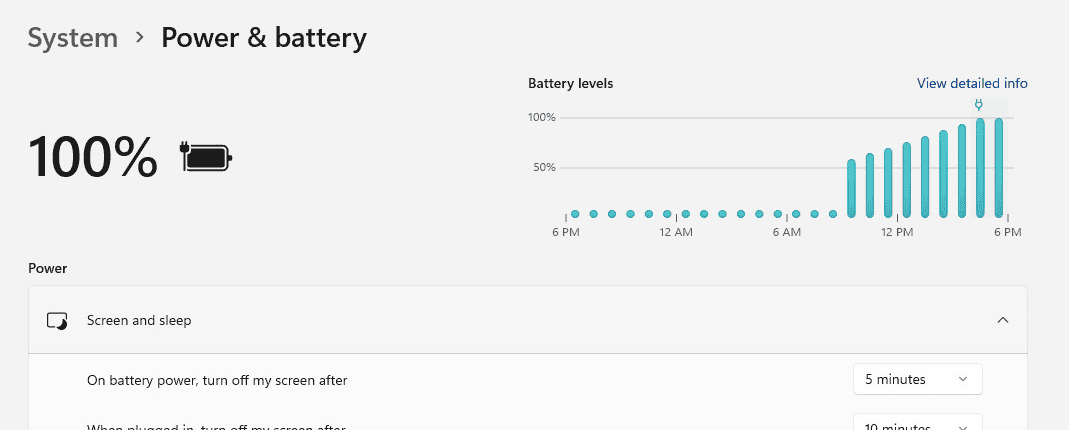
- Прокрутите вниз до раздела Battery Smart Charging.
- Переключите опцию в положение Вкл.
Важно: В зависимости от версии Windows и драйверов пункт может называться немного иначе — например, «Battery smart charging», «Battery limit» или «Umная зарядка батареи».
Если функция включена, Surface прекратит зарядку при достижении рекомендованного уровня (обычно 50% или 80%). Для экстренного полного заряда можно временно отключить функцию или выполнить обход, описанный ниже.
Включение Smart Charging через UEFI Surface
Если нужной настройки нет в Windows, её часто можно включить в UEFI — встроенной прошивке устройства. Метод полезен для корпоративных машин, где политики или старые сборки Windows скрывают опцию.
- Полностью завершите работу Surface (Shutdown).
- Нажмите и удерживайте кнопку увеличения громкости (Volume Up).
- Пока держите Volume Up, нажмите кнопку питания (Power) и отпустите.
- После загрузки UEFI перейдите в раздел Devices или Battery Settings.
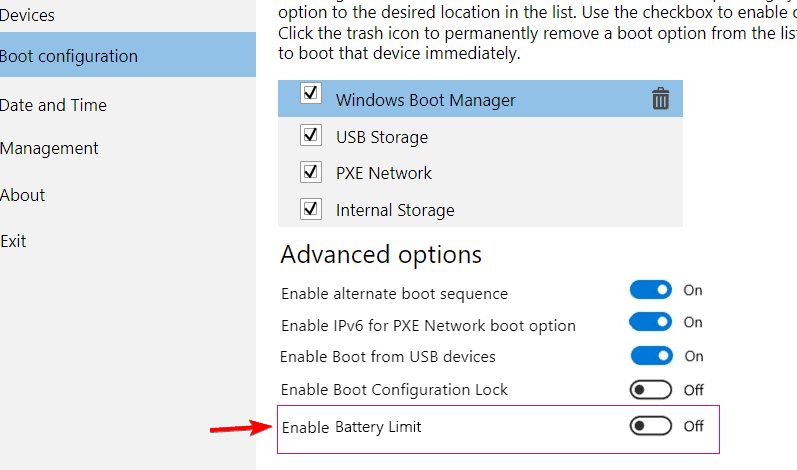
- Найдите опцию Smart Charging или Battery Limit и включите её.
- Сохраните изменения и перезагрузите устройство.
Совет: В UEFI опция действует на аппаратном уровне, поэтому она останется активной даже при переустановке Windows или смене учётных записей.
Проверка работы Smart Charging
После включения проверьте, действительно ли устройство приостанавливает зарядку:
- Подключите зарядное устройство и наблюдайте за индикатором батареи.
- На панели задач нажмите значок батареи или откройте Параметры > Питание и батарея.
- Если зарядка останавливается на 50% или 80%, функция активна.
- При необходимости временно преодолеть ограничение: отключите зарядное устройство на несколько секунд и подключите снова — заряд начнётся до 100%.
Важно: В некоторых сборках Windows индикатор может не отображать причину паузы; пользуйтесь поведением зарядки как основным индикатором.
Зачем использовать Smart Charging
Smart Charging снижает длительную нагрузку на литий‑ионную батарею, ограничивая её постоянное держание на 100%. Это уменьшает скорость деградации ёмкости и продлевает срок службы аккумулятора, особенно если вы часто работаете от сети.
Факторы пользы:
- Длительное подключение к сети: если вы часто держите Surface в доке или подключённым к зарядке — полезно.
- Режимы хранения: при длительном хранении стоит держать батарею не полностью заряженной.
Когда это не работает и альтернативы
Когда функция может не сработать:
- Устройство слишком старое или драйверы/UEFI не поддерживают Smart Charging.
- Политики корпоративного управления (MDM) отключают настройку.
- Сборки Windows Embedded или кастомные образа не включают компонент управления батареей.
Альтернативные подходы:
- Обновите прошивку Surface и драйверы через Центр обновления Windows.
- В корпоративной среде проверьте политики Intune/Group Policy, которые могут переопределять параметры питания.
- Используйте ручную тактику: отключать зарядку при достижении ~80% и включать только при необходимости.
Контрпример: Если вы постоянно работаете автономно от батареи и регулярно полностью разряжаете устройство, ограничение заряда может снизить время между подзарядками — в таком случае держите опцию Off.
Быстрая инструкция (SOP)
Цель: Включить Smart Charging для одного Surface за 2–5 минут.
Шаги:
- Проверьте версию Windows и обновите систему.
- Откройте Параметры → Система → Питание и батарея.
- Включите Battery Smart Charging.
- Если пункта нет — перезагрузите в UEFI и включите Smart Charging там.
- Запишите изменение в системный журнал (для корпоративных устройств).
Критерии приёмки:
- При подключении зарядка останавливается на 50% или 80%.
- Политики не блокируют изменение в течение 30 дней.
Чек‑лист для пользователей и ИТ
Для обычного пользователя:
- Обновить Windows и драйверы через Центр обновлений.
- Включить Smart Charging в Параметрах.
- Проверить поведение батареи в течение 24 часов.
Для ИТ‑админа:
- Проверить совместимость модели Surface.
- Протестировать включение через UEFI на одном устройстве.
- Подготовить инструкцию и политику управления (MDM/Intune).
- Обновить базу знаний и уведомить пользователей о поведении при 50/80%.
Факт‑бокс
- Стандартные паузные уровни: 50% и 80% (зависит от модели и прошивки).
- Где включается: Windows Параметры или UEFI.
- Когда полезно: при длительной работе от сети или хранении.
Ментальные модели и рекомендации
Думайте о батарее как о долговечном ресурсе: держать её постоянно при 100% — «стрессовый» режим. Smart Charging — это «профилактическая» мера для увеличения общего срока полезной ёмкости. Если нужна максимальная ёмкость для длительной работы без сети — отключите временно.
Частые вопросы
Как понять, что Smart Charging включён?
Если зарядка останавливается на 50% или 80%, значит функция работает.
Можно ли временно получить 100%?
Да. Отключите и снова подключите зарядку, либо временно выключите опцию в настройках.
Поддерживают ли все модели Surface Smart Charging?
Не все. Новые Surface Laptop, Surface Pro и другие современные модели обычно поддерживают, но старые — могут не иметь такой опции.
Повлияет ли опция на скорость зарядки?
Нет. Она только ограничивает конечный уровень заряда; скорость зарядки до момента паузы остаётся прежней.
Итог
Smart Charging — простой инструмент для продления жизни батареи Surface. Включить можно через Параметры Windows или UEFI. Проверьте работу по поведению индикатора батареи и используйте чек‑лист для массового развёртывания в организации.
Важно: Если вы управляете большим парком устройств, тестируйте включение на нескольких моделях перед массовой активацией.
Краткое резюме:
- Включение в Windows: Параметры → Система → Питание и батарея → Battery Smart Charging.
- Если пункта нет: войдите в UEFI и включите Smart Charging там.
- Для экстренного полного заряда используйте временное отключение или переподключение зарядки.

Похожие материалы

Несколько аккаунтов Skype: Multi Skype Launcher

Журнал для работы: повысить продуктивность

Персональные звуки уведомлений на Android

Скачивание шоу Hulu для офлайн‑просмотра

Microsoft Start: персонализированная новостная лента
