
Screen Distance на iPhone и iPad: настройка и управление
Кратко
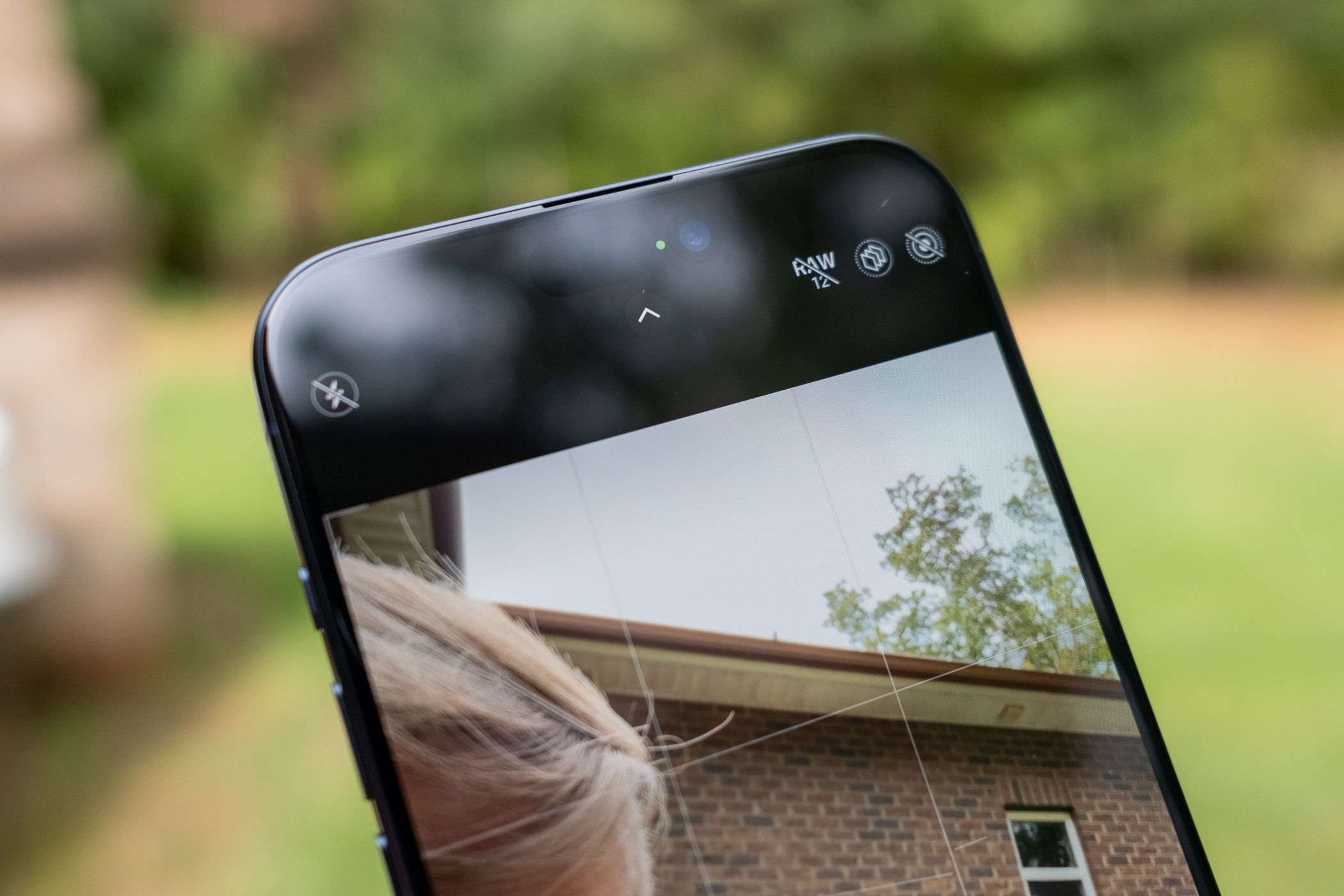
Screen Distance предупреждает, если вы держите iPhone или iPad слишком близко к лицу, и блокирует устройство до тех пор, пока расстояние не станет больше 12 дюймов (~30,5 см). Включается в «Настройках» → «Экранное время» и доступен на устройствах с камерой TrueDepth и iOS/iPadOS 17 и новее.
Быстрые ссылки
- Что такое Screen Distance и кому стоит использовать
- Как включить Screen Distance на iPhone и iPad
- Как выглядят предупреждения Screen Distance и как их закрыть
- Как отключить уведомления Screen Distance
Что такое Screen Distance и кому стоит использовать
Screen Distance — это системная функция Apple, которая использует камеру TrueDepth (та самая, что обеспечивает Face ID) для постоянной оценки расстояния между вашими глазами и экраном. Если устройство фиксирует, что вы держите экран ближе 12 дюймов (≈30,48 см) в течение длительного промежутка времени, появится предупреждение и доступ к устройству будет временно ограничен до тех пор, пока вы не отодвинете экран дальше этого порога.
Кому подходит функция:
- Родителям, которые хотят научить детей держать устройство дальше от лица.
- Людям, заботящимся о зрении и осанке при длительном использовании.
- Школам и воспитателям, желающим внедрить привычку безопасного расстояния.
Важно: для пользователей младше 13 лет, находящихся в составе «Семейного доступа», Screen Distance может быть включён по умолчанию. Ребёнок может отключить его с собственного устройства; организатор семейной группы не сможет принудительно включить его через свой профиль.
Как работает Screen Distance — краткая техническая схема
- Датчик: функция использует только камеру TrueDepth, а не основную фронтальную камеру.
- Обработка: вычисляется расстояние от камеры до лица в реальном времени; система не сохраняет изображения и не отправляет их на серверы.
- Логика блокировки: если расстояние < 12 дюймов в течение продолжительного интервала (приблизительно до 5 минут), появляется полноэкранное предупреждение; продолжить использование можно только после удаления устройства на > 12 дюймов.
Термин в одну строку: TrueDepth — это модуль камер и датчиков Apple, который измеряет глубину сцены для Face ID и подобных задач.
Совместимость и приватность
Совместимость:
- iPhone X и новее с камерой TrueDepth.
- iPad Pro (модели с TrueDepth) 2018 и новее.
- На устройствах должна быть установлена iOS 17 / iPadOS 17 или более новая версия.
Приватность:
- Никаких изображений не сохраняется и не передаётся. Система использует только данные о расстоянии, вычисляемые локально модулем TrueDepth.
- Функция не использует основную фронтальную камеру при вычислении дистанции.
Как включить Screen Distance на iPhone и iPad — пошаговая инструкция
Процесс одинаков на iPhone и iPad.
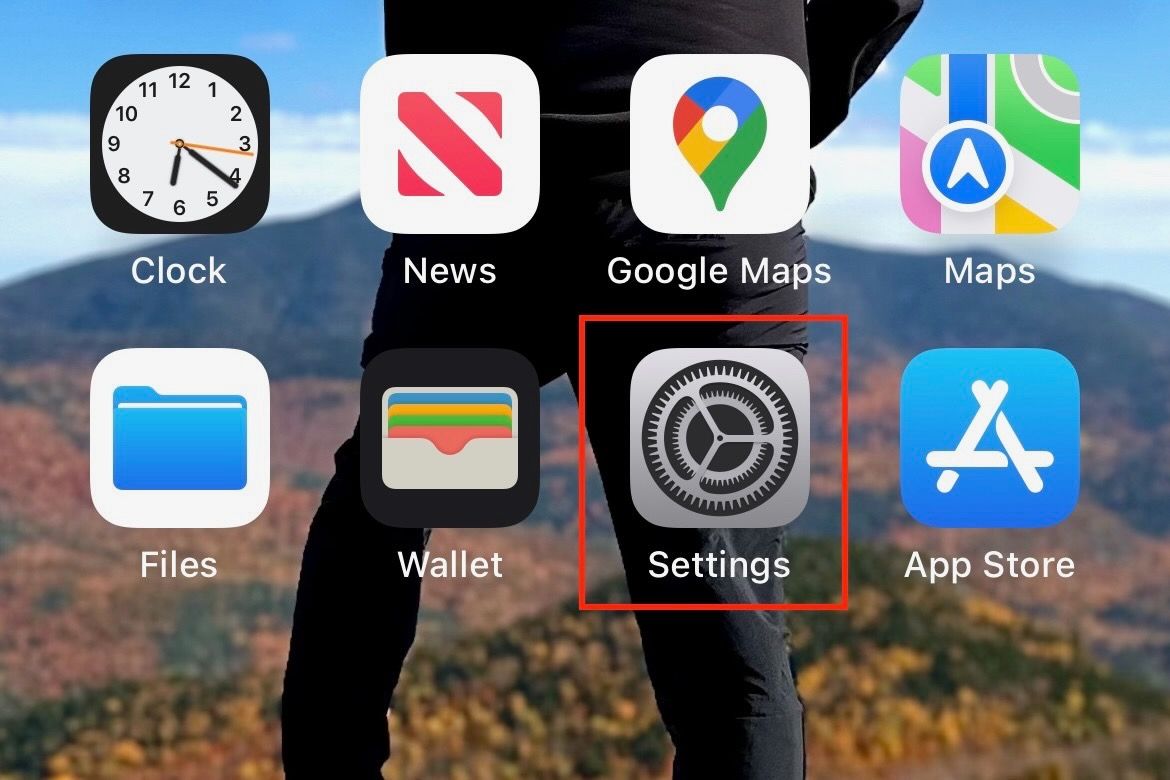
- Откройте приложение «Настройки».
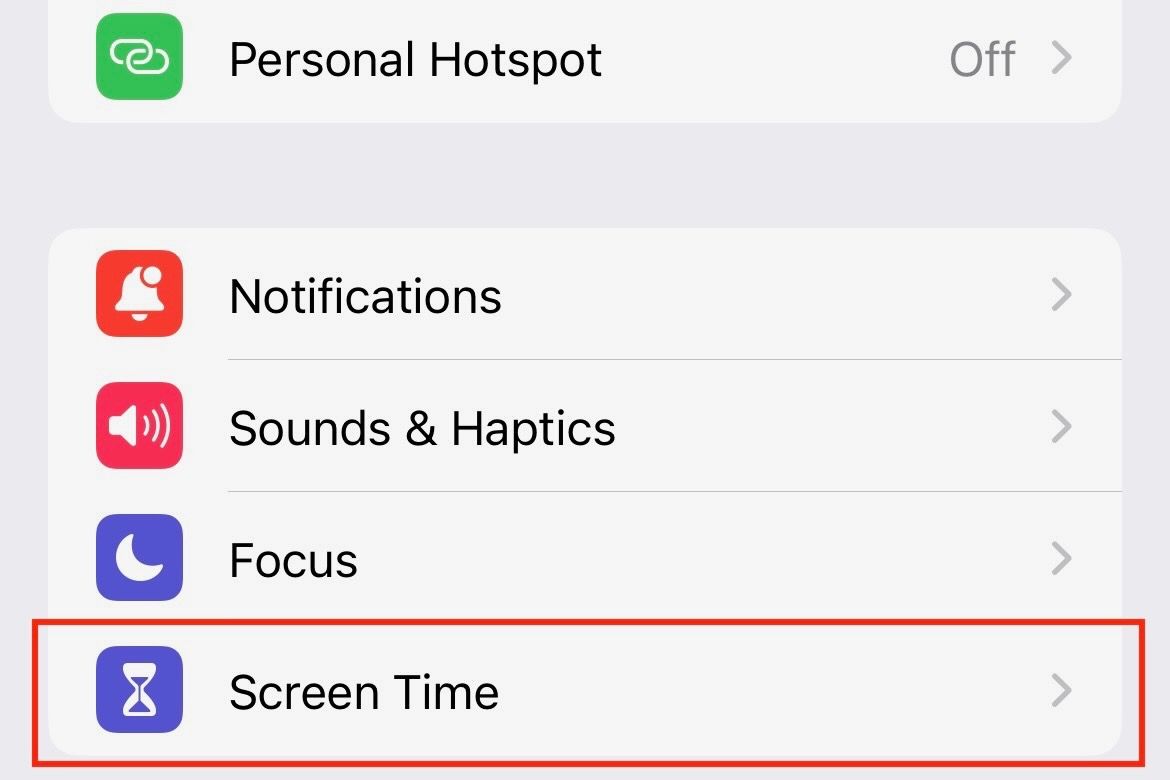
- Перейдите в раздел «Экранное время».
- Внутри «Экранного времени» откройте «Screen Distance».

- При первом включении устройство покажет серию подсказок. Нажмите «Продолжить», чтобы пройти шаги настройки.

- На следующем экране будут дополнительные пояснения о работе функции — снова нажмите «Продолжить», чтобы завершить включение.
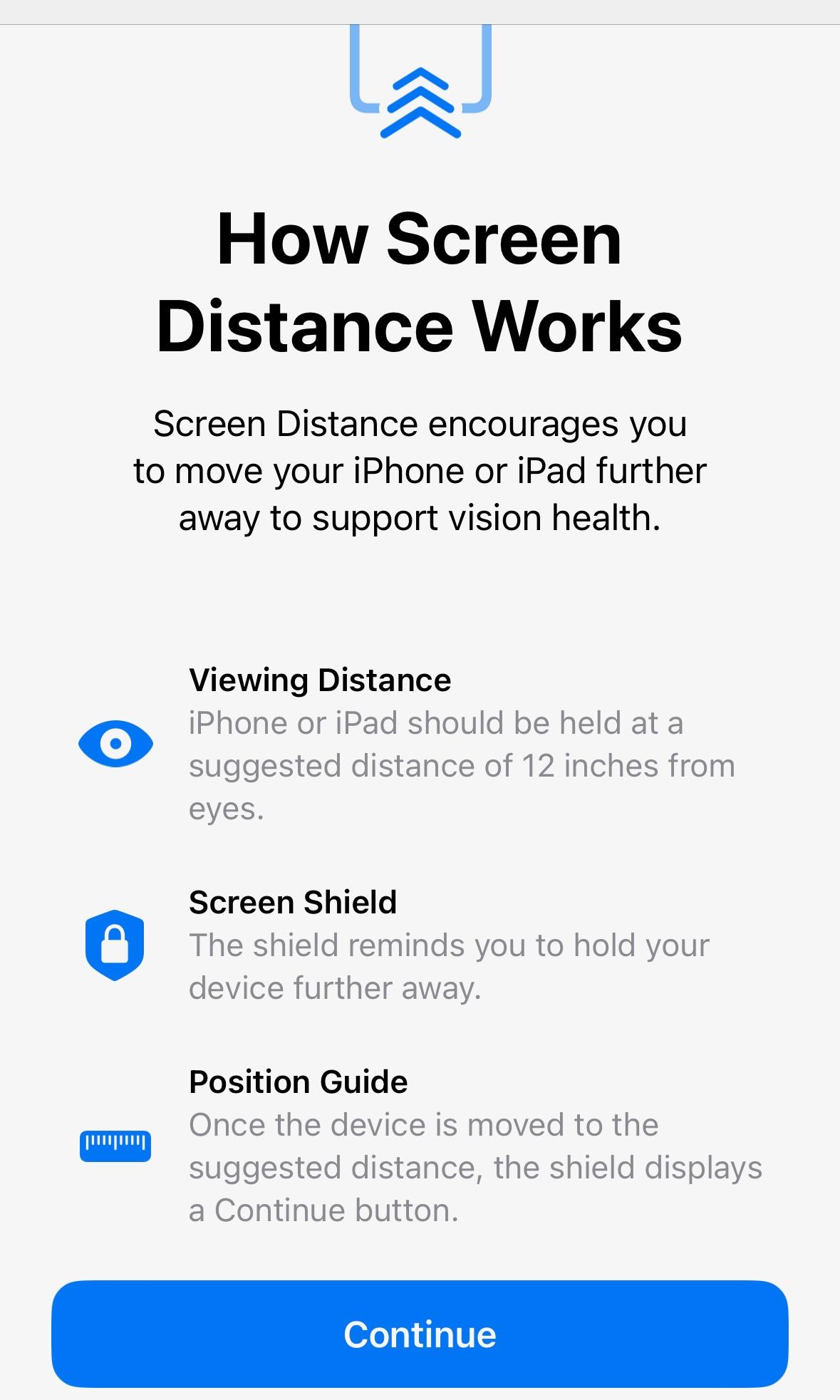
После этих шагов Screen Distance будет активна.
Советы при включении
- Убедитесь, что на устройстве чистая фронтальная область — пыль или наклейки на передней панели могут влиять на точность определения расстояния.
- Если вы носите очки с сильно отражающими линзами или маску, тест accuracy может измениться; в таких случаях проверьте работу функции при обычных условиях использования.
Как выглядят предупреждения Screen Distance и как их закрыть
Предупреждение появляется полноэкранно и временно блокирует управление устройством. Кнопка «Продолжить» будет неактивна (затемнена) до тех пор, пока устройство не зафиксирует дистанцию более 12 дюймов.
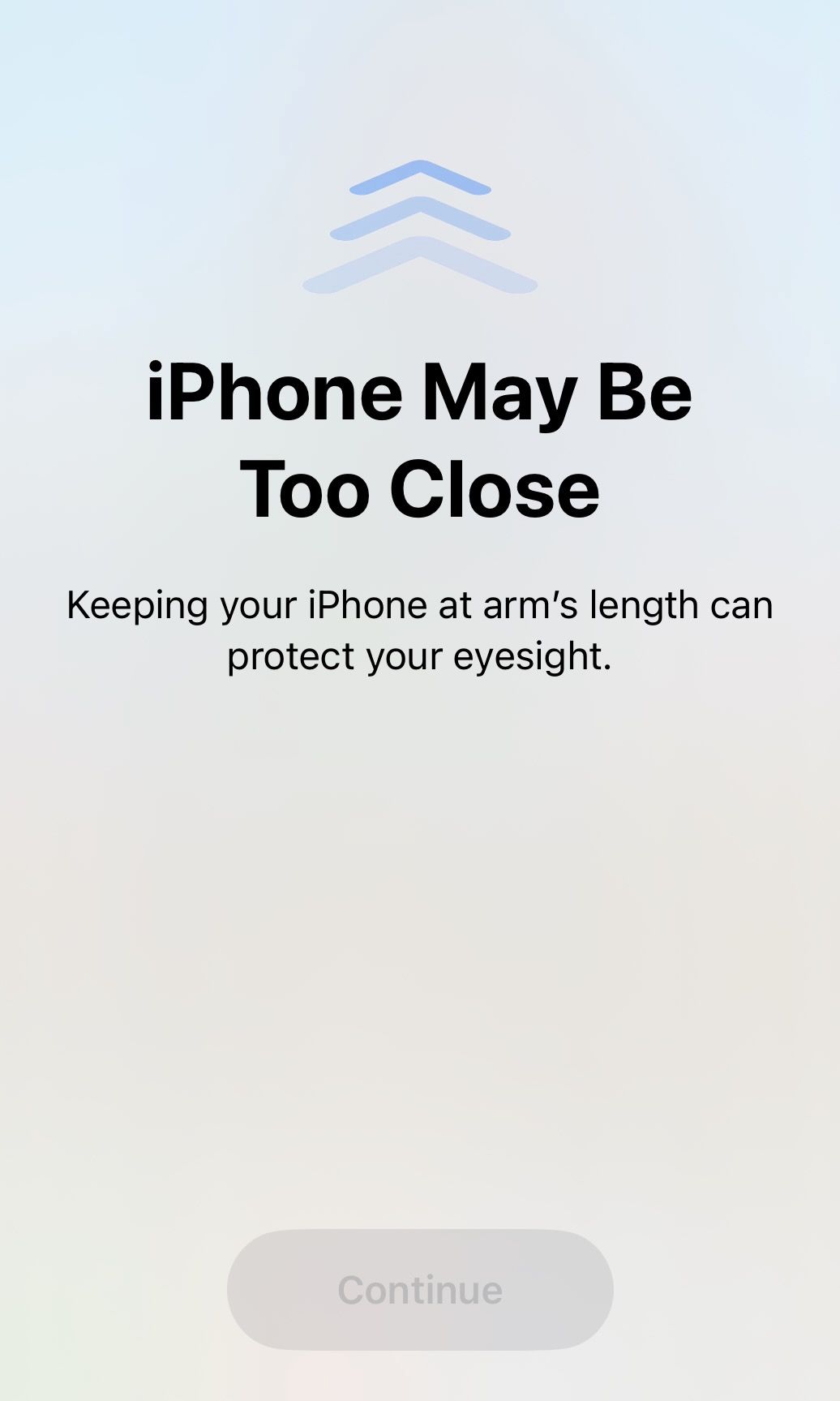
Чтобы убрать предупреждение:
- Отодвиньте устройство от лица на расстояние больше 12 дюймов (≈30,5 см).
- Дождитесь, пока кнопка «Продолжить» перестанет быть неактивной (станет цветной).
- Нажмите «Продолжить» — ограничения снимутся и вы вернётесь к работе.
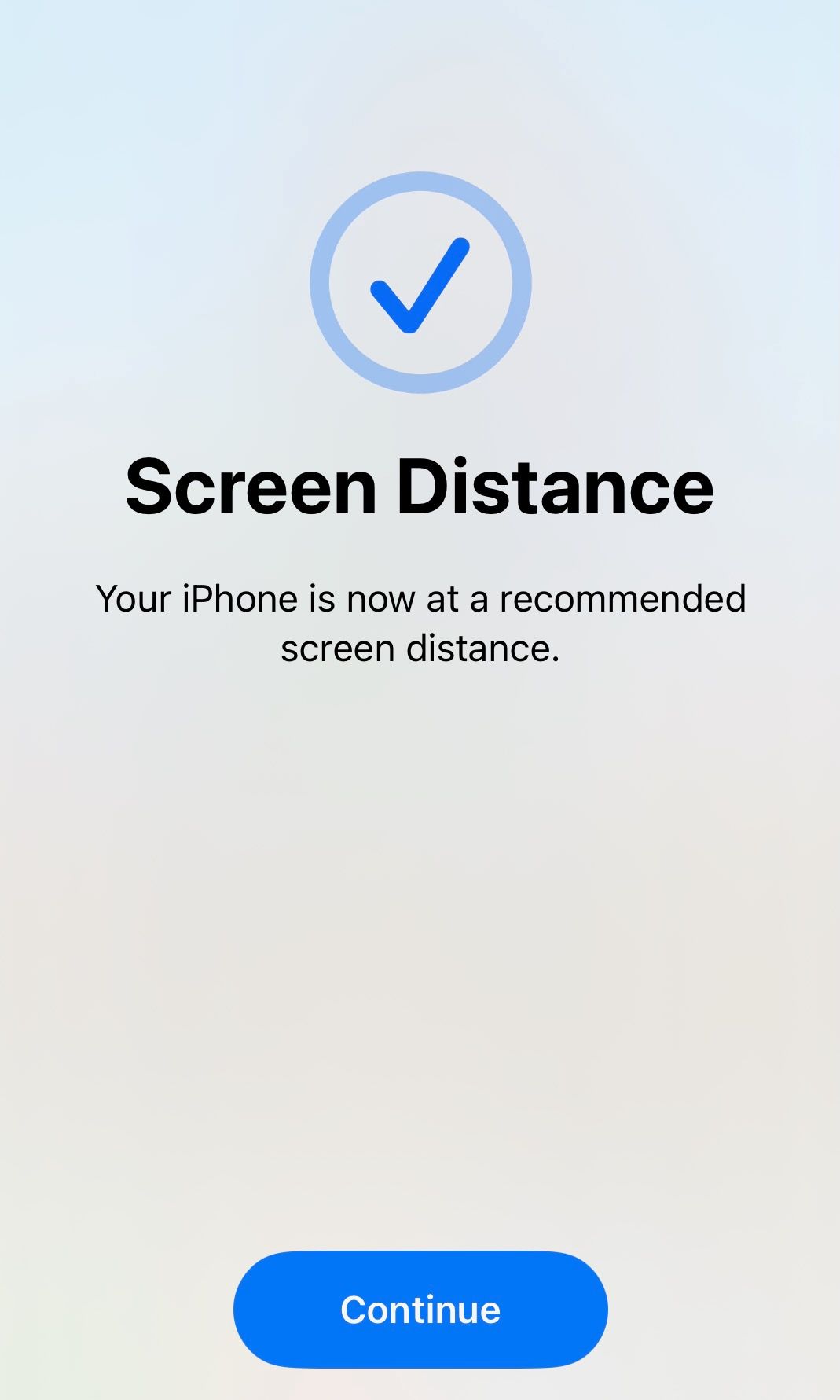
Время ожидания перед появлением предупреждения
Apple не публикует точную временную границу. На практике предупреждение появляется обычно при удержании устройства близко к лицу в течение нескольких минут (обычно до 5 минут). Это ориентировочный опыт, а не строгая гарантия.
Как отключить Screen Distance
Если вы хотите временно или навсегда отключить уведомления, сделайте следующее:
- Откройте «Настройки» → «Экранное время» → «Screen Distance».
- Отключите переключатель функции.
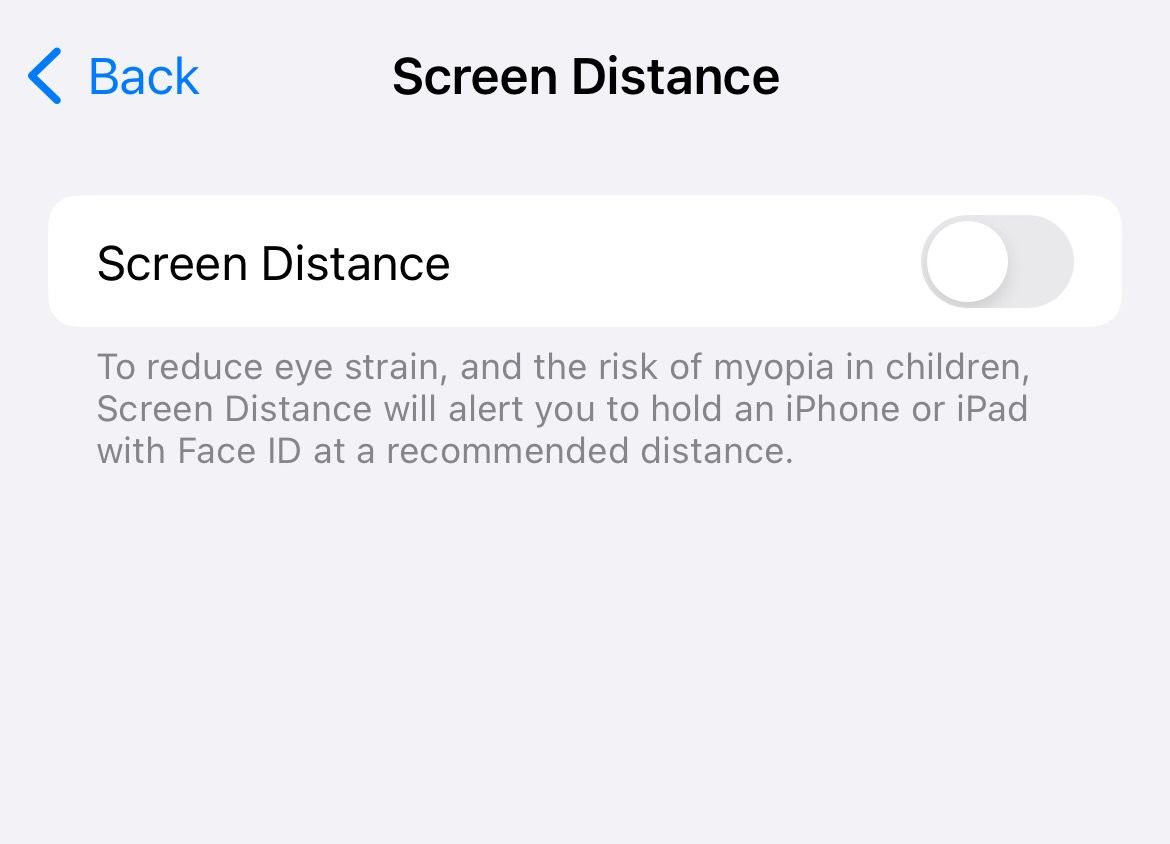
Примечание: первоначальная настройка выполняется один раз. Повторное включение/отключение не требует прохождения начального мастера заново.
Когда Screen Distance может не сработать — типичные случаи
- Вы используете устройство в слишком тёмном помещении: при слабом свете датчики могут работать хуже.
- На передней панели есть защитная плёнка или сильные царапины, блокирующие датчики.
- Вы держите экран близко, но постоянно смотрите немного вбок — система требует «лицевой» ориентации на экран и фиксирует положение глаз.
- Вы используете аксессуары, которые закрывают TrueDepth-модуль (редко, но возможно).
Если функция кажется ненадёжной, проверьте чистоту фронтальной области, освещение и наличие обновлений iOS.
Альтернативные подходы и дополнительные привычки
Если вы хотите снизить нагрузку на зрение помимо Screen Distance:
- Ограничьте время непрерывного использования экрана (попробуйте правило 20/20: каждые 20 минут смотреть на объект на 20 футов/6 метров в течение 20 секунд).
- Установите яркость и ночной режим, чтобы уменьшить контраст в тёмное время суток.
- Используйте напоминания в «Экранном времени» для регулярных перерывов.
- Для детей: комбинируйте Screen Distance с временными лимитами и контентными ограничениями.
Практическая методология тестирования функции (мини-метод)
- Очистите фронтальную область устройства от пыли и наклеек.
- Включите Screen Distance и установите устройство в нормальную рабочую яркость.
- Держите устройство в обычном «близком» положении и засеките время появления предупреждения.
- Отодвиньте устройство на 12+ дюймов и проверьте, что кнопка «Продолжить» активируется.
- Повторите тест при другом освещении и с очками, если носите их.
Чек-лист для разных ролей
Родитель:
- Убедиться, что устройство ребёнка совместимо и обновлено.
- Проверить, включена ли функция в «Экранном времени».
- Пройти тестирование вместе с ребёнком, объяснить цель функции.
Педагог/воспитатель:
- Объяснить детям, почему важно держать экран дальше.
- Внедрить правило совместно с таймерами для перерывов.
Взрослый пользователь:
- Включить функцию для самодисциплины.
- Комбинировать с напоминаниями об отдыхе для глаз.
Факт-бокс — ключевые цифры
- Порог расстояния: 12 дюймов = 30,48 см.
- Порог времени: ориентировочно до 5 минут непрерывного близкого использования (Apple не даёт точных чисел).
- Требование ОС: iOS 17 / iPadOS 17 или новее.
Решение: включать ли Screen Distance для ребёнка или нет
flowchart LR A[Ребёнок младше 13 и в Семейном доступе?] –>|Да| B{Включён по умолчанию?} A –>|Нет| C[Рассмотреть включение вручную] B –> D[Обсудите с ребёнком] C –> D D –> E[Включить и протестировать]
(Диаграмма показывает простой поток решения. Для визуализации вставьте Mermaid-парсер.)
Часто задаваемые вопросы
На каких устройствах доступна функция?
Screen Distance доступна на устройствах с TrueDepth-камерой: iPhone X и новее, а также iPad Pro (модели с TrueDepth) 2018 и позже, при условии iOS/iPadOS 17+.
Сохраняются ли фото или биометрические данные?
Нет. Для расчёта дистанции используются лишь данные от TrueDepth в реальном времени; изображения не сохраняются и не отправляются.
Можно ли обойти предупреждение, посмотрев в сторону?
Нет — система требует, чтобы вы повернулись лицом к экрану и отодвинули устройство на >12 дюймов для снятия блокировки.
Сколько времени нужно держать устройство близко, чтобы появилось предупреждение?
Apple не публикует точного значения; на практике это обычно несколько минут (ориентировочно до пяти).
Может ли организатор семейной группы принудительно включить функцию на телефоне ребёнка?
Нет. Если ребёнок отключит Screen Distance на своём устройстве, организатор не может принудительно включить её удалённо; снова включить можно только на самом устройстве ребёнка.
Что делать, если функция срабатывает ошибочно?
Проверьте чистоту области вокруг камеры TrueDepth, уровень освещения и наличие защитной плёнки. При необходимости обновите iOS и повторите тест.
Короткое резюме
- Screen Distance помогает держать устройство дальше от лица: порог — 12 дюймов (≈30,5 см).
- Включается в «Настройках» → «Экранное время» → «Screen Distance».
- Не хранит изображения и использует только TrueDepth; доступна на устройствах с этой камерой и iOS/iPadOS 17+.
- Родители и педагоги могут использовать её вместе с таймерами и ограничениями для формирования привычек.
Важно: эта функция — инструмент для уменьшения вредных привычек при использовании экранов, но не заменяет регулярные перерывы и осознанное отношение к времени у экрана.

Похожие материалы

Несколько аккаунтов Skype: Multi Skype Launcher

Журнал для работы: повысить продуктивность

Персональные звуки уведомлений на Android

Скачивание шоу Hulu для офлайн‑просмотра

Microsoft Start: персонализированная новостная лента
