
Как включить сканирование на компьютер в Windows 11

Почему принтер не сканирует на компьютер
Случаи, когда Windows не обнаруживает сканер, обычно делятся на два класса: компьютер не видит устройство вообще или устройство обнаруживается, но функция сканирования не работает. Частые причины:
- Неправильный или повреждённый кабель — плохое соединение USB или несовместимый кабель мешает обмену данными между ПК и принтером.
- Ошибки беспроводного соединения — нестабильный Wi‑Fi, разные диапазоны (2.4 ГГц/5 ГГц) или проблемы с маршрутизацией по сети могут прерывать связь.
- Устаревший или некорректный драйвер принтера — драйвер обеспечивает взаимодействие ОС и устройства; конфликт или отсутствие драйвера блокирует сканирование.
- Недостаточно места на диске — файл сканирования может не сохраниться, если не хватает свободного пространства.
- Отключённая служба Windows Image Acquisition (WIA) — системная служба, отвечающая за взаимодействие со сканерами и камерами.
- Отключённая служба Shell Hardware Detection — отвечает за обнаружение событий автозапуска и подключённых устройств.
- Неподдерживаемая модель или отсутствие сканирующего модуля — не все принтеры имеют сканер; иногда производитель не обновил ПО для Windows 11.
Совет: прежде чем переходить к сложным действиям, убедитесь, что ваше устройство действительно поддерживает функцию сканирования и физически подключено к сети/ПК.
Как включить сканирование на компьютер — подробная пошаговая инструкция
Ниже собраны последовательные действия — от самой простой настройки до продвинутых методов диагностики.
1. Первичная настройка сканера
- Подключите принтер к компьютеру кабелем USB или по Wi‑Fi (следуйте инструкции производителя для подключения к сети).
- Нажмите клавишу Windows и откройте поиск — введите
Принтеры и сканеры. - Выберите раздел Принтеры и сканеры и нажмите Открыть.
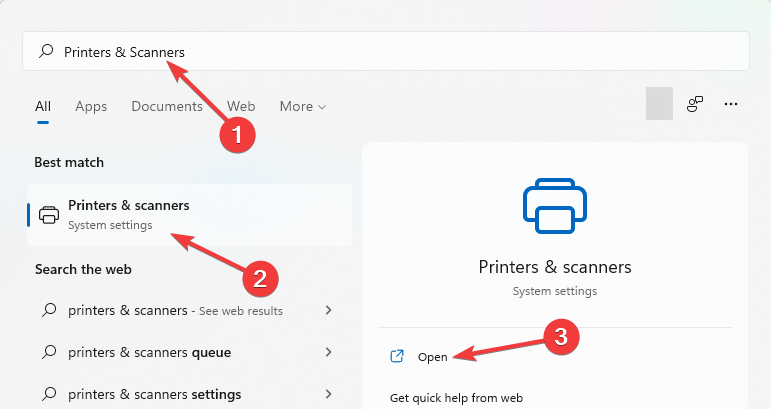
- Нажмите кнопку Добавить устройство.
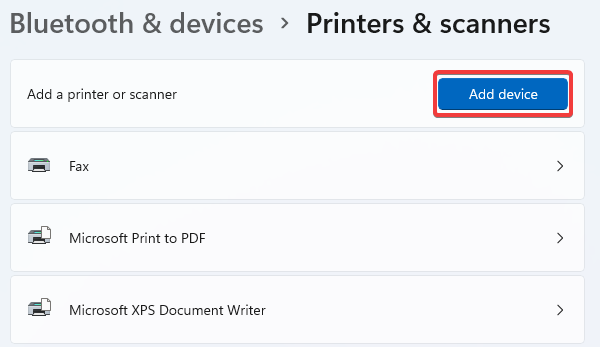
- После успешного добавления вернитесь в поиск (клавиша Windows) и введите
Windows Fax and Scan. - Выберите приложение Windows Fax and Scan и откройте его.
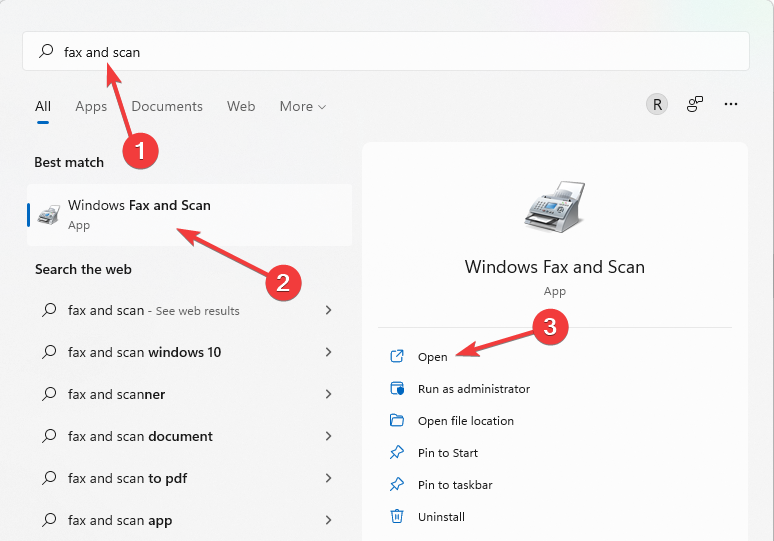
- Нажмите Новый скан. Разместите документ в сканере и при необходимости воспользуйтесь кнопкой Просмотреть, чтобы проверить параметры перед финальным сканированием.
Примечание: если вы предпочитаете современное приложение Microsoft, установите «Windows Scan» из Microsoft Store (см. шаг 4 ниже).
2. Проверка беспроводного подключения
Рекомендации:
- Убедитесь, что принтер и ПК находятся в зоне уверенного приёма Wi‑Fi. При слабом сигнале сместите устройство ближе к роутеру.
- Если сеть нестабильна, временно подключите принтер по USB для проверки работоспособности сканирования.
- Перезагрузите маршрутизатор и принтер при подозрении на сетевые сбои.
- Убедитесь, что принтер подключён к той же подсети/диапазону, что и компьютер (иногда принтер подключается к гостевой сети).
Если у вас сетевой принтер, проверьте веб-интерфейс устройства по его IP-адресу — часто в настройках сетевого интерфейса есть диагностические инструменты и статус подключения.
3. Обновление драйверов принтера
- Нажмите правой кнопкой по значку Windows в панели задач.
- Выберите Диспетчер устройств.
- Раскройте раздел «Принтеры» или «Печатные устройства».
- Правой кнопкой кликните ваш принтер и выберите Обновить драйвер.
Если драйвер не удаётся найти через Диспетчер устройств, скачайте официальные драйверы и ПО со страницы производителя. Альтернативно можно использовать специализированные инструменты обновления драйверов, но выбирайте проверенные приложения и загружайте их только с официальных сайтов.
Важно: при переходе с Windows 10 на Windows 11 убедитесь, что производитель выпустил совместимую версию драйвера.
4. Уменьшение разрешения сканирования при нехватке места
- Установите приложение Windows Scan из Microsoft Store.
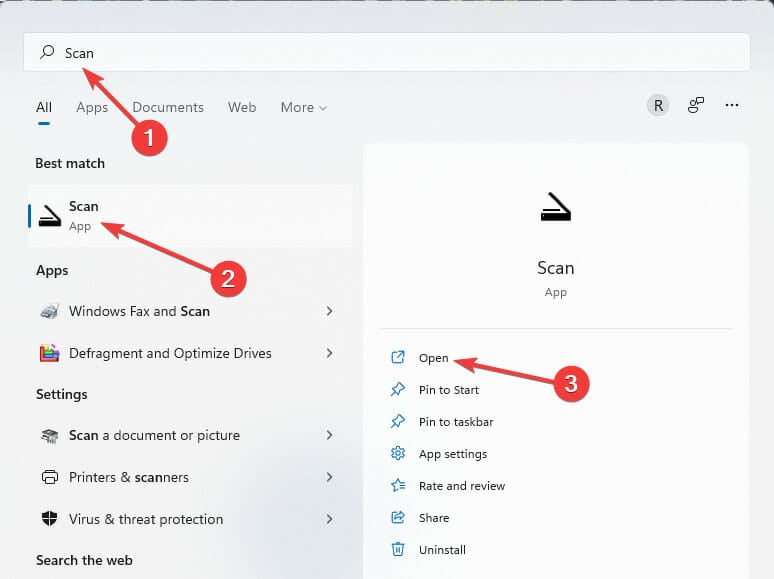
- Откройте приложение
Scanчерез поиск. - Измените тип файла и установите разрешение (Resolution) на низкое или среднее, затем выполните скан.
Совет: при ограниченном объёме диска уменьшение разрешения или выбор формата JPEG вместо TIFF может решить проблему.
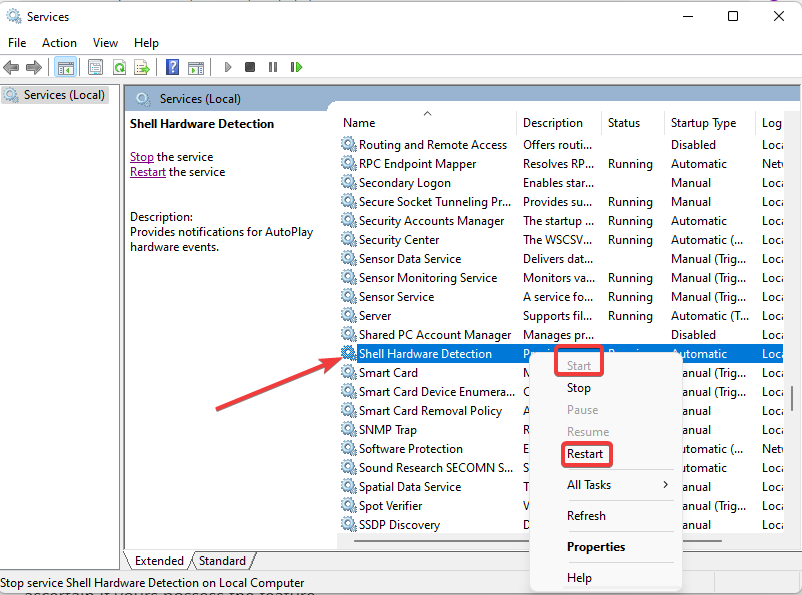
5. Активация службы Shell Hardware Detection
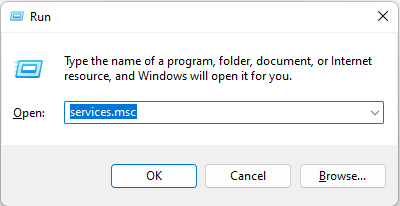
- Нажмите Win + R.
- Введите
services.mscи нажмите Enter.
services.msc
- Найдите службу Shell Hardware Detection. Нажмите правой кнопкой и выберите Перезапустить или Запустить.
6. Включение Windows Image Acquisition (WIA)
- Нажмите Win + R, введите
services.mscи нажмите Enter.
- Прокрутите список до Windows Image Acquisition (WIA), затем правой кнопкой выберите Запустить или Перезапустить.
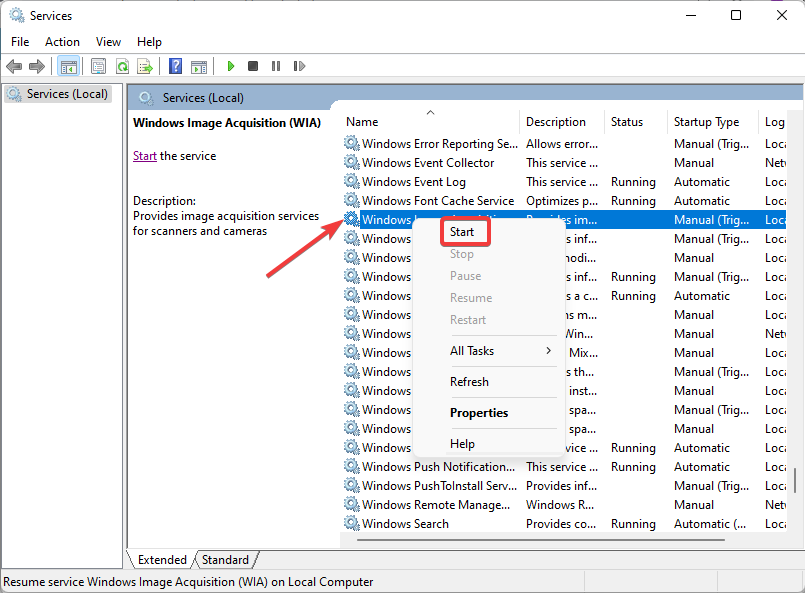
WIA обеспечивает связь между графическими программами и аппаратными средствами сканирования. Если служба по умолчанию отключена, сканирование работать не будет.
7. Настройка режима совместимости
- Правой кнопкой кликните на ярлык программы или драйвера принтера на рабочем столе и выберите Свойства.
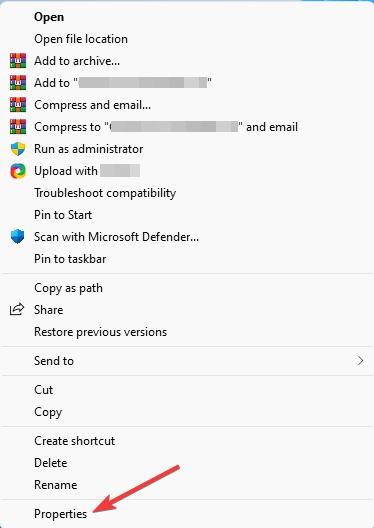
- Перейдите на вкладку Совместимость. Установите флажок Запустить программу в режиме совместимости и выберите более старую версию Windows (например, Windows 10 или 7).

- Нажмите Применить, перезагрузите ПК и попробуйте снова.
Компьютер не видит сканер — действия при неполадке
1. Устранение неполадок принтера
- Нажмите Win + R, введите
controlи нажмите Enter, чтобы открыть Панель управления.

- Откройте Просмотр устройств и принтеров.
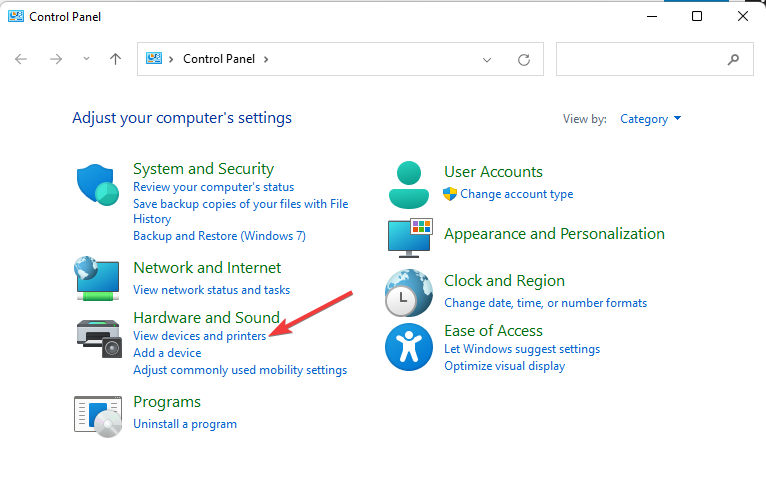
- Правой кнопкой кликните по проблемному принтеру и выберите Устранение неполадок.
Средство устранения неполадок может автоматически найти и исправить распространённые проблемы: права доступа, ошибки сервисов, конфликты портов.
2. Загрузка ПО со страницы производителя
- Перейдите на сайт производителя и найдите раздел загрузок/поддержки вашего устройства.

- Введите модель устройства и скачайте официальное ПО и драйверы.
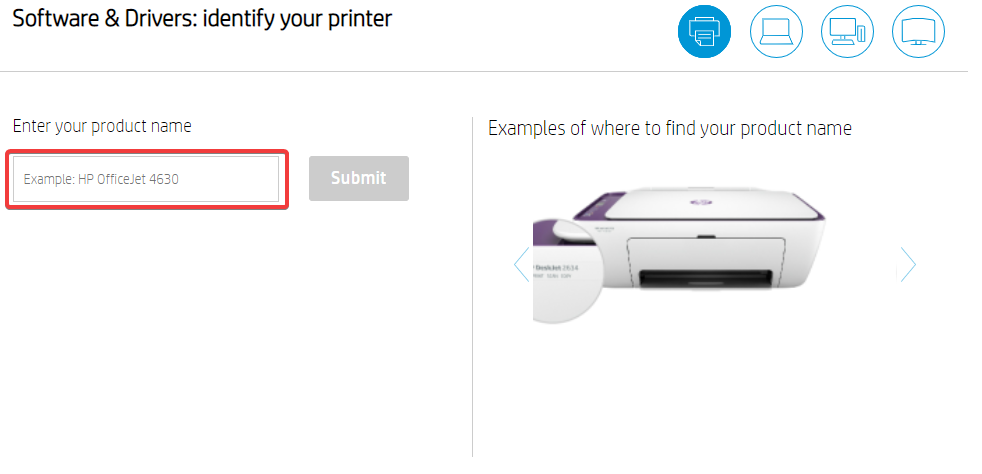
- Установите ПО и перезагрузите компьютер. Отключайте VPN перед загрузкой, чтобы сайт корректно определил ваше местоположение и показал совместимые файлы.
Если официальный драйвер отсутствует для Windows 11, попробуйте установить драйвер в режиме совместимости или своевременно связаться с поддержкой производителя.
Матрица распространённых ошибок и быстрых решений
| Симптом | Возможные причины | Быстрое решение |
|---|---|---|
| Принтер не отображается в Windows | Кабель/USB порт; питание; служба ShellHWDetection отключена | Проверьте кабель и питание, смените порт, перезапустите ShellHWDetection |
| Сканирование начинается, но файл не сохраняется | Недостаточно места; формат файла слишком большой | Очистите место, уменьшите разрешение, используйте JPEG |
| Появляется ошибка драйвера | Устаревший/несовместимый драйвер | Обновите драйвер с сайта производителя или используйте режим совместимости |
| Сканер доступен в сети, но ПК не может подключиться | Разные подсети, гость/гостевой Wi‑Fi | Подключите устройства к одной сети, проверьте IP, отключите VLAN/гость |
| Приложение сканирования выдаёт «Нет устройства» | WIA отключён, права доступа | Запустите WIA, проверьте права приложения в Защитнике Windows |
Чек-листы по ролям
Домашний пользователь — быстрый чек-лист:
- Убедиться, что принтер включён и подключён к тому же Wi‑Fi или ПК по USB.
- Проверить кабели и питание.
- Установить официальное ПО производителя.
- Запустить Windows Scan или Windows Fax and Scan и попробовать новое сканирование.
- Проверить службы WIA и Shell Hardware Detection.
IT‑администратор — расширенный чек-лист:
- Проверить логи на сервере печати и сетевые журналы.
- Убедиться в отсутствии конфликтов IP и правильной сегментации сети.
- Развернуть проверенные драйверы через централизованную систему обновлений (WSUS/SCCM).
- Настроить права доступа к сетевым папкам для сохранения сканов.
- Проверить политики групп (GPO), которые могли отключить службы или порты.
Простая методология диагностики (микро‑процесс)
- Проверка физики: питание, кабели, индикаторы.
- Проверка сети: IP, пинг принтера, один сегмент.
- Проверка ОС: службы WIA/ShellHWDetection, Диспетчер устройств.
- Проверка ПО: официальные драйверы, режим совместимости.
- Логирование: собрать журналы и поискать ошибки в Event Viewer.
Этот порядок помогает быстро локализовать проблему и сократить время на диагностику.
Схема принятия решения (Mermaid)
flowchart TD
  A[Проблема: не работает сканирование] --> B{Устройство отображается в Windows?}
  B -- Да --> C{Сканирование стартует?}
  B -- Нет --> D[Проверить кабели, питание, перезапустить принтер и ПК]
  C -- Да --> E{Файл сохраняется?}
  C -- Нет --> F[Проверить WIA, ShellHWDetection, драйверы]
  E -- Да --> G[Проблема решена]
  E -- Нет --> H[Проверить диск, уменьшить разрешение, формат файла]
  F --> I[Установить/обновить драйверы с сайта производителя]
  D --> I
  I --> C
  H --> G
Критерии приёмки
- Принтер отображается в разделе «Принтеры и сканеры».
- Сканирование запускается и сохраняет файл в указанную папку без ошибок.
- Размер/качество файла соответствуют ожиданиям пользователя.
- Процедура устойчива при перезагрузке устройства и ПК.
Безопасность и конфиденциальность
- При работе со сканированными документами уделяйте внимание месту их хранения — используйте защищённые папки или шифрование при хранении конфиденциальных данных.
- Отключайте общие сетевые папки для временных сканов, если они содержат личные данные.
- При загрузке драйверов и ПО — используйте только официальный сайт производителя.
- Если сканы отправляются в облако, проверьте политику конфиденциальности облачного сервиса.
Частые ошибки и когда эти решения не помогут
- Если устройство физически не содержит сканера (модель только для печати), никакие настройки не помогут.
- Если производитель прекратил поддержку драйверов для Windows 11 и не выпустил обновления, возможен временный конфликт. В этом случае попробуйте режим совместимости или обратитесь за обновлениями к производителю.
- Аппаратный дефект сканера (поломанная лампа, механизм подачи бумаги) требует сервисного ремонта.
Сопутствующие рекомендации и альтернативы
- Используйте мобильные приложения производителя: многие принтеры поддерживают сканирование через приложение на смартфоне и отправку файлов на ПК.
- Если сканируете документы часто, рассмотрите покупку сетевого принтера с поддержкой SMB/FTP для автоматического сохранения сканов на сервер.
- Для массового сканирования обратите внимание на автоподающие сканеры (ADF) и ПО для пакетной обработки.
Краткое резюме
- Большинство проблем со сканированием решаются проверкой подключения, обновлением драйверов и включением служб WIA/ShellHWDetection.
- Начинайте с простых шагов (кабель, питание, перезапуск), затем переходите к драйверам и службам. При сетевых принтерах проверяйте подсети и роутер.
- Если все шаги не помогли, обратитесь в поддержку производителя или в сервисный центр — возможно, требуется аппаратный ремонт.
Часто задаваемые вопросы
Почему мой принтер не сканирует после обновления Windows?
Обновление ОС может нарушить совместимость драйверов. Скачайте обновлённые драйверы с сайта производителя или установите предыдущую версию драйвера в режиме совместимости.
Как запустить службы WIA и Shell Hardware Detection вручную?
Нажмите Win + R, введите services.msc, найдите нужную службу и выберите Запустить или Перезапустить.
Можно ли сканировать, если на компьютере мало места?
Да, но рекомендуется уменьшить разрешение сканирования и выбирать форматы сжатия (JPEG, PDF с компрессией). Также можно временно сохранить файлы на внешнем диске или в облаке.
Какие альтернативы встроенным приложениям для сканирования существуют?
Производители предлагают собственное ПО (HP Scan, Epson Scan, Canon IJ Scan), также есть универсальные приложения вроде NAPS2 и IrfanView. Выбирайте проверенные решения и скачивайте с официальных сайтов.
Если вы решили проблему, добавьте свои шаги в комментариях и укажите модель принтера — это поможет другим пользователям с похожими устройствами.

Похожие материалы

Несколько аккаунтов Skype: Multi Skype Launcher

Журнал для работы: повысить продуктивность

Персональные звуки уведомлений на Android

Скачивание шоу Hulu для офлайн‑просмотра

Microsoft Start: персонализированная новостная лента
