
Как включить правый клик на сайтах, которые его блокируют
Быстрые ссылки
Включить правый клик на отдельном сайте одной строкой JavaScript
Включить правый клик и копирование на всех сайтах с помощью расширения браузера
Многие сайты всё ещё отключают контекстное меню через JavaScript или HTML-атрибуты. Это мешает не только копированию контента, но и использованию полезных функций браузера. Полный выключатель JavaScript решает проблему, но ломает полезные функции. Ниже — безопасные и удобные способы вернуть правый клик только там, где нужно.
Как это работает: краткая модель
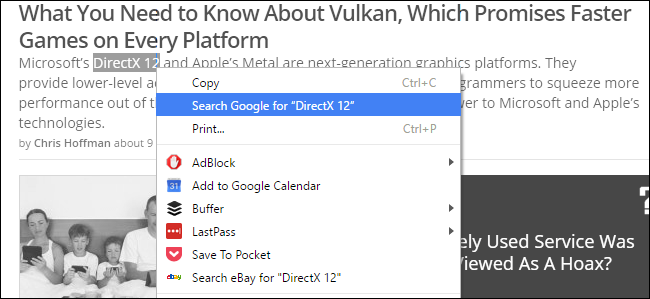
- Контекстное меню обычно блокируют через обработчики событий, например document.oncontextmenu или слушатели события contextmenu.
- Иногда используют прозрачные накладки (overlay) или CSS-свойства pointer-events, чтобы препятствовать клику и выделению.
- Решения работают, сбрасывая обработчики, удаляя накладки или запрещая выполнение скриптов для конкретной страницы.
Включить правый клик на отдельном сайте с помощью JavaScript
Это самый простой и наименее навязчивый способ. Откройте страницу, где правый клик отключён, вставьте следующую строку в адресную строку и нажмите Enter. Перезагружать страницу не нужно — меню должно появиться сразу.
javascript:void(document.oncontextmenu=null);Совет: чтобы не вводить код вручную, создайте закладлет. Выделите код выше и перетащите в панель закладок или создайте новую закладку с этим кодом в качестве URL. Дайте ей понятное имя, например «Вкл. правый клик».
Дополнительный закладлет, который снимает несколько типов блокировок сразу:
javascript:(function(){document.oncontextmenu=null;document.onselectstart=null;document.oncopy=null;var els=document.querySelectorAll('*');els.forEach(function(e){e.oncontextmenu=null;e.onselectstart=null;e.oncopy=null;});alert('Контекстное меню и выделение попытались восстановить');})();Включить правый клик и копирование на всех сайтах с помощью расширения
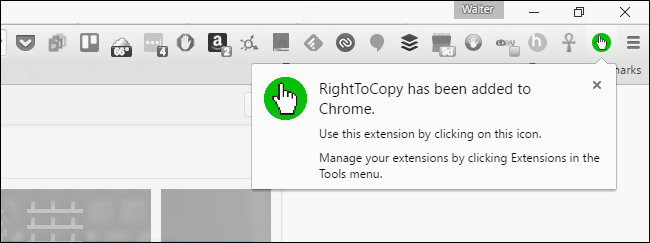
Если проблема встречается часто, установите расширение. Для Chrome популярно расширение RightToCopy: оно восстанавливает выделение, копирование и правый клик на страницах, где это отключено. Оно также может удалять добавляемые сайтом подстроки при копировании (например, «Читать далее на…»).
Для Firefox нет полностью идентичного расширения в данный момент, но есть более строгие инструменты управления скриптами, такие как NoScript (Firefox) и ScriptSafe (Chrome). Они блокируют выполнение всех скриптов по умолчанию и дают контроль над тем, какие скрипты разрешены. Это эффективно, но может нарушить полезную функциональность сайта.
Важно: расширения требуют разрешений. Прежде чем устанавливать расширение, проверьте, каким сайтам оно может давать доступ, и доверяйте только надежным источникам.
Альтернативные подходы
- Отключить JavaScript в настройках браузера — работает всегда, но ломает динамику и многие функции сайтов.
- Режим чтения (Reader Mode) — часто удаляет скрипты и стили, оставляя текст удобным для чтения и копирования.
- Печать в PDF или сохранение страницы — позволяет получить содержимое без ограничений выделения.
- Инструменты разработчика (DevTools): удалить обработчики событий или DOM-элементы, которые мешают клику.
- Сделать скриншот и применить OCR — крайний вариант, если другой не подходит.
Когда эти методы не работают
- Сайт отдает контент как изображение (без текста) или использует серверные ограничения на скачивание — в этом случае сброс обработчиков не поможет.
- Контент защищён DRM или доставляется в виде потокового медиапотока с защитаopy — тогда никакой клиентский трюк не обойдет ограничения.
- Если сайт регулярно восстанавливает слушатели через MutationObserver или повторно рисует накладки, короткого закладлета может быть недостаточно — потребуется расширение или ручная правка через DevTools.
Важно: обходить ограничения, если вы не имеете права копировать материал, может нарушать условия использования или закон. Используйте эти методы только для личного удобства и в рамках закона.
Пошаговый план для обычного пользователя
- Попробуйте закладлет с одной строкой JavaScript.
- Если нужно часто — создайте закладку с кодом или поставьте расширение RightToCopy (Chrome) или альтернативу для вашего браузера.
- При сомнениях об уровне доступа сайта — используйте режим чтения или сохраните страницу в PDF.
План для продвинутого пользователя
- Откройте DevTools: вкладку Elements и Event Listeners. Удалите обработчики contextmenu и selectstart.
- Поиск по селекторам: проверьте наличие элементов overlay (например, элементы с position:fixed и прозрачным фоном) и временно удалите их.
- Если сайт восстанавливает блокировку, используйте расширение, которое выполняет кастомный скрипт на каждой странице.
Короткая памятка (cheat sheet)
- Закладлет: javascript:void(document.oncontextmenu=null);
- Расширение: RightToCopy (Chrome)
- Если не работает: выключите JS / используйте Reader Mode / DevTools / PDF / OCR
Критерии приёмки
- Правый клик открывает контекстное меню на странице.
- Можно выделить текст и скопировать его в буфер.
- Функциональность сайта, необходимая вам (формы, кнопки), не нарушена после вмешательства.
Безопасность и приватность
- Расширения запрашивают разрешения на доступ к страницам. Проверяйте репутацию и количество пользователей перед установкой.
- Не вводите и не выполняйте неизвестный JavaScript с ненадёжных сайтов.
- Если вы администрируете сайт и хотите предотвратить реальные нарушения, используйте серверные механизмы защиты и юридические уведомления, а не только клиентские трюки.
Глоссарий в одну строку
- Закладлет: закладка, которая выполняет JavaScript при клике вместо перехода по URL.
- Overlay: прозрачный слой, который блокирует взаимодействие с элементами под ним.
- Contextmenu: событие, вызываемое при попытке открыть контекстное меню (правый клик).
Резюме
Блокировка правого клика — распространённая, но в большинстве случаев клиентская мера. Для одиночных случаев используйте простой закладлет. Для регулярных неудобств установите расширение или применяйте инструменты разработчика. Помните о правах на контент и проверяйте разрешения расширений.
Дополнительные ресурсы: используйте официальную документацию вашего браузера по работе с DevTools и расширениями, чтобы безопасно и осознанно применять описанные методы.

Похожие материалы

Несколько аккаунтов Skype: Multi Skype Launcher

Журнал для работы: повысить продуктивность

Персональные звуки уведомлений на Android

Скачивание шоу Hulu для офлайн‑просмотра

Microsoft Start: персонализированная новостная лента
