
Управление RGB в Windows 11: как включить центральную настройку
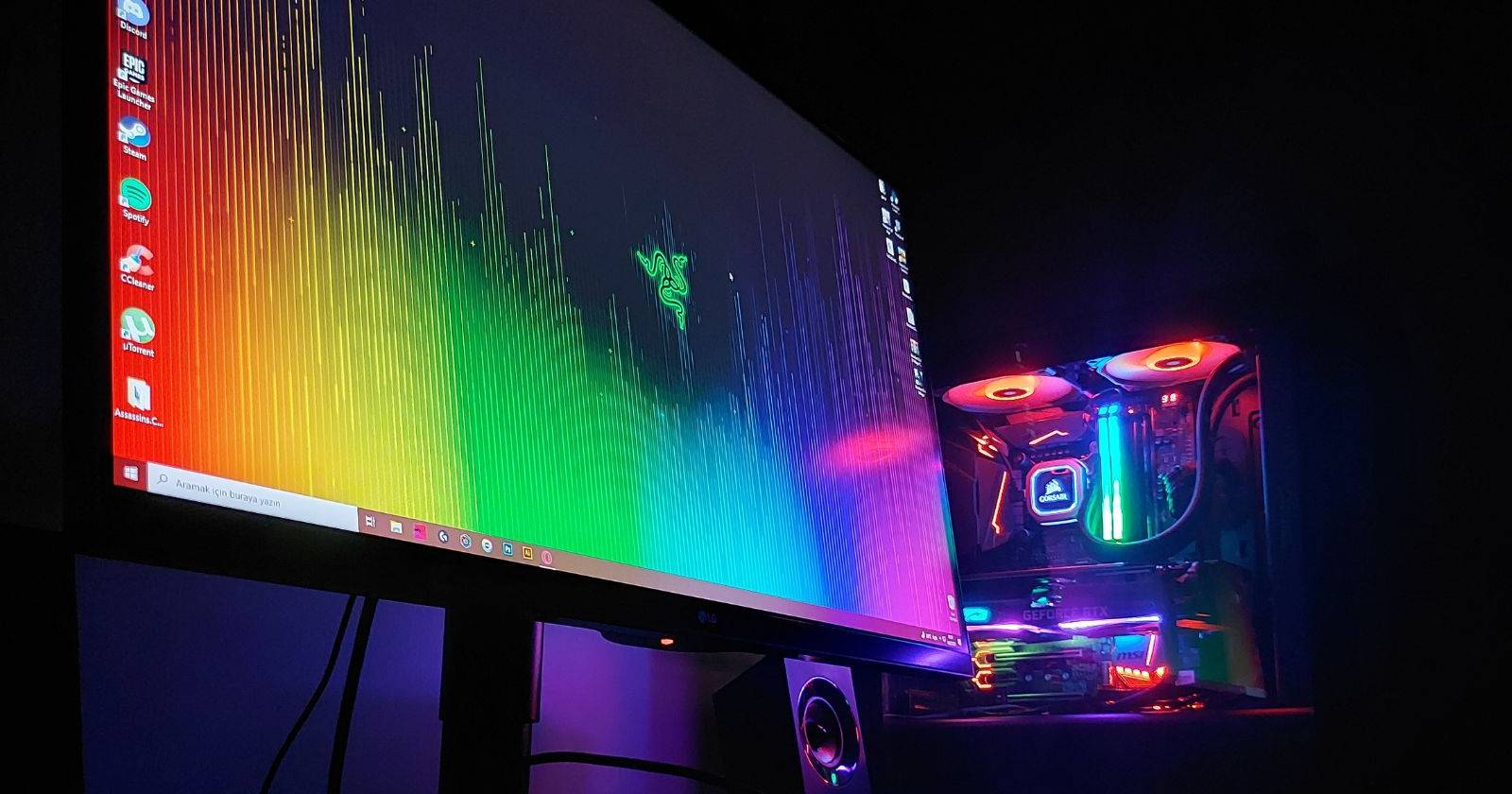
Windows 11 (Canary build 25295+) содержит экспериментальную опцию Lighting, которая может объединить управление подсветкой RGB для совместимых периферийных устройств. Чтобы протестировать её, установите инсайдерский билд или скачайте образ, включите флаги через ViVeTool и перезагрузите систему. Ниже — пошаговое руководство, проверка совместимости, советы по безопасности и чек‑листы для разных ролей.

Зачем нужен централизованный контроль RGB в Windows
RGB‑подсветка стала стандартом для игровых и премиальных периферий. Брендовые приложения часто позволяют тонко настраивать эффекты, но если у вас устройства от разных производителей, придётся устанавливать несколько программ. Это занимает место, создаёт конфликты и увеличивает время на настройку. Центральная опция в Settings устраняет необходимость в отдельных утилитах и упрощает синхронизацию эффектов.
Важно: функция находится в тестовой стадии и поддерживает только совместимые устройства. Производители могут дорабатывать собственные драйверы и ПО, и это повлияет на совместимость.
Ключевые факты
- Требуемый билд Windows: 25295 или новее (Canary канал).
- Команды ViVeTool, использованные для включения фичи: 41355275 и 35262205.
- Нужно администраторское право для запуска ViVeTool.
Что понадобится
- ПК с Windows 11; пространство для установки инсайдерского билда или виртуальная машина.
- Доступ в Интернет для загрузки образов или ViVeTool с официального репозитория GitHub.
- Минимальные права администратора для выполнения команд.
Поддерживаемые и неподдерживаемые случаи
Поддерживается:
- Устройства с контроллерами, реализующими стандартные интерфейсы управления подсветкой через драйверы Windows.
- Периферия, для которой производитель уже реализовал взаимодействие с системной подсветкой.
Могут не работать:
- Устаревшие устройства и проприетарные решения, использующие закрытые драйверы.
- Устройства, требующие фирменного ПО, которое перехватывает контроль над подсветкой.
Как включить централизованное управление RGB в Windows 11
Ниже — подробная пошаговая инструкция. Выполняйте шаги аккуратно и сохраните важные данные перед установкой инсайдерских билдов.
1. Получите билд Windows 11 25295+ или образ
- Запишитесь в программу Windows Insider и переключитесь на канал Canary через Параметры → Windows Update → Программа Windows Insider.
- Обновите систему и установите предлагаемый билд.
Если вы не хотите регистрироваться в программе Insider:
- Используйте UUP Dump для скачивания образа соответствующего инсайдерского билда и установите его на тестовой машине или виртуальной машине.
Примечание: установка инсайдерских билдов может повлечь нестабильность. Не устанавливайте на рабочую машину без резервной копии.
2. Включите скрытую опцию Lighting через ViVeTool
ViVeTool — утилита для включения скрытых экспериментальных функций в Windows. Есть CLI‑версия и графический интерфейс; скачайте архив с официальной страницы на GitHub и распакуйте в корень диска C:\ (путь C:\ViVeTool удобен для примеров).
- Нажмите Win + R, введите cmd и нажмите Ctrl + Shift + Enter, чтобы открыть Командную строку с правами администратора.
- Перейдите в корень диска C:\ командой:
cd C:\- Перейдите в папку ViVeTool:
cd ViveTool- Выполните команды по очереди для включения экспериментальной функции:
vivetool /enable /id:41355275
vivetool /enable /id:35262205- Введите exit и нажмите Enter, чтобы закрыть окно командной строки.
- Перезагрузите компьютер, чтобы изменения вступили в силу.
3. Откройте настройки Windows и найдите Lighting
- После загрузки рабочего стола нажмите Win + I, чтобы открыть Параметры.
- Перейдите в раздел Personalization (Персонализация) в левом меню.
- Прокрутите вниз — должен появиться пункт Lighting. Откройте его и управлять подсветкой поддерживаемых устройств: режимы, яркость, согласование с акцентным цветом Windows.
Чек‑лист перед тестированием (быстрый)
- Сделана резервная копия важных файлов.
- На тестовой системе/ВМ установлен билд 25295+.
- ViVeTool скачан с официального репозитория и проверен на подлинность.
- Командная строка запущена от администратора.
- Перезагрузка выполнена после включения флагов.
Роль‑ориентированные задачи и проверки
Для геймера:
- Проверьте работу эффектов на мыши, клавиатуре и световой панели корпуса.
- Сравните профили с фирменным ПО (вручную переключите и запишите отличия).
Для администратора IT:
- Тестируйте на образцах разных брендов: Logitech, Razer, Corsair и др.
- Оцените влияние на автозагрузку и ресурсы системы.
Для разработчика/тестировщика:
- Проверьте логирование событий Windows при включении Lighting.
- Зафиксируйте номера устройств, которые система распознала как поддерживающие подсветку.
Критерии приёмки
- Пункт Lighting виден в Параметрах → Персонализация.
- Windows обнаруживает и отображает минимум одно подключённое RGB‑устройство.
- Эффекты и яркость корректно применяются и сохраняются после перезагрузки.
Технические и организационные риски
- ViVeTool требует прав администратора. Используйте только проверенные сборки с официального репозитория.
- Скрытые функции могут влиять на стабильность системы. Тестируйте на ненесущих средах.
- Некоторые устройства могут конфликтовать с фирменным ПО, если оба пытаются управлять подсветкой одновременно.
Советы по безопасности и конфиденциальности
- Загружайте ViVeTool и образы Windows только с официальных источников.
- Не предоставляйте доступ к системе незнакомым утилитам без аудита.
- Отключайте автоматическую установку сомнительных драйверов в корпоративной среде.
Совместимость и миграция
- Поддержка зависит от драйверов производителя. Если у устройства есть только фирменная утилита, совместимость может быть ограничена.
- Для массового развёртывания в организации рассмотрите тестовую группу и план отката.
Частые проблемы и решения
Проблема: Lighting не появляется в Параметрах
- Убедитесь, что билд действительно 25295 или выше.
- Проверьте, правильно ли выполнены команды ViVeTool и перезагрузку.
- Запустите Диспетчер устройств — ищите устройства с подсветкой и обновите драйверы.
Проблема: Устройство отображается, но эффекты не меняются
- Проверьте, не запущено ли фирменное ПО, блокирующее управление.
- Попробуйте временно удалить фирменное приложение и протестировать снова.
Мини‑методика тестирования (быстро)
- Подготовка: резервная копия, создание точки восстановления.
- Установка: образ/insider → ViVeTool → включение флагов.
- Валидация: открыть Lighting → применить профиль → перезагрузить.
- Документирование: список поддержанных и неподдержанных устройств.
Глоссарий (одно предложение на термин)
- RGB: светодиоды с красным, зелёным и синим каналами для создания цветов.
- ViVeTool: утилита для включения скрытых функций Windows через идентификаторы фич.
- Canary: самый ранний канал обновлений Windows Insider с экспериментальными изменениями.
- UUP Dump: сервис для скачивания образов Windows Insider в виде Unified Update Platform.
Примеры когда это не сработает
- Устройства, у которых подсветка управляется исключительно через микропрограмму производителя и не экспонируется в виде Windows‑совместимого интерфейса.
- Периферия с устаревшими драйверами, несовместимыми с актуальными сборками Windows.
Краткое резюме
Централизованное управление RGB в Windows 11 упрощает настройку подсветки для пользователей с разношёрстной периферией. На текущем этапе это экспериментальная функция в Canary build 25295+. Следуйте чек‑листу и рекомендациям по безопасности, тестируйте на отдельной машине и фиксируйте результаты — это поможет понять реальную совместимость с вашими устройствами.
Часто задаваемые вопросы
Работает ли это с любой RGB‑клавиатурой?
Нет. Работает только с устройствами, чьи драйверы позволяют Windows управлять подсветкой. Закрытые протоколы могут быть несовместимы.
Можно ли отключить изменения, сделанные ViVeTool?
Да. Вы можете выполнить аналогичные команды с /disable и перезагрузить систему. Для массового отката используйте образ восстановления.
Безопасно ли скачивать ViVeTool с GitHub?
Скачивайте только с официального репозитория автора и проверяйте хэши при наличии. ViVeTool требует администраторских прав, поэтому относитесь к нему как к потенциально опасному инструменту.

Похожие материалы

Несколько аккаунтов Skype: Multi Skype Launcher

Журнал для работы: повысить продуктивность

Персональные звуки уведомлений на Android

Скачивание шоу Hulu для офлайн‑просмотра

Microsoft Start: персонализированная новостная лента
